
3DS Max 2018 ✔️ Hướng dẫn tải và cài đặt Autodesk 3DS Max 2018 chi tiết ✔️ Kích hoạt phần mềm từ A-Z ✔️ Đầy đủ các bước giúp bạn dễ dàng sở hữu công cụ thiết kế 3D mạnh mẽ ✔️ Tối ưu cho học tập, làm việc và sáng tạo mô hình chuyên nghiệp.
Phần Mềm Autodesk 3DS Max 2018 Là Gì?
Autodesk 3DS Max 2018 là công cụ mạnh mẽ dành cho các nhà thiết kế 3D chuyên nghiệp, hỗ trợ toàn diện từ dựng hình, diễn hoạt đến kết xuất hình ảnh, và được ứng dụng rộng rãi trong nhiều ngành công nghiệp sáng tạo.
| Danh mục | Nội dung |
|---|---|
| Nguồn gốc | 3DS Max (trước đây gọi là 3D Studio Max) được phát triển bởi Autodesk Media and Entertainment. |
| Chức năng chính | - Dựng hình (modeling) các vật thể 3D. - Tạo hoạt hình (animation) cho nhân vật, cảnh vật. - Kết xuất (rendering) hình ảnh và video chất lượng cao. |
| Ứng dụng | Được sử dụng rộng rãi trong kiến trúc, thiết kế nội thất, sản xuất game, phim ảnh, quảng cáo. |
| Tính năng nổi bật | - MAXScript: Ngôn ngữ lập trình tích hợp để tự động hóa quy trình. - General Keyframing: Công cụ tạo chuyển động mượt mà cho hoạt hình. - Mental Ray & Arnold Renderer: Công cụ kết xuất hình ảnh chân thực. - Character Studio: Hỗ trợ tạo và điều khiển nhân vật 3D. - Skinning & Rigging: Tạo khung xương và gắn da cho nhân vật. |
| Ưu điểm | - Giao diện: Thân thiện, dễ học cho người mới. - Khả năng dựng hình: Mạnh mẽ, chi tiết. - Animation: Công cụ phong phú, hỗ trợ nhân vật và hiệu ứng. - Rendering: Hình ảnh chân thực, hỗ trợ nhiều engine. - Ứng dụng thực tế: Dùng trong phim ảnh, quảng cáo, thiết kế nội thất, kiến trúc. |
| Lưu ý khi sử dụng | - Yêu cầu cấu hình máy tính cao. - Bản quyền phần mềm: Cần giấy phép hợp pháp. - Đường cong học tập: Cần nhiều thời gian luyện tập để thành thạo. |








Cấu hình chuẩn bị trước khi cài đặt Autodesk 3DS Max 2018
Trước khi cài đặt Autodesk 3DS Max 2018 cần đảm bảo máy tính đủ mạnh để chạy mượt mà, tránh lỗi trong quá trình cài đặt và sử dụng.
| Danh mục | Nội dung |
|---|---|
| Nguồn gốc | 3DS Max (trước đây gọi là 3D Studio Max) được phát triển bởi Autodesk Media and Entertainment. |
| Chức năng chính | - Dựng hình (modeling) các vật thể 3D. - Tạo hoạt hình (animation) cho nhân vật, cảnh vật. - Kết xuất (rendering) hình ảnh và video chất lượng cao. |
| Ứng dụng | Được sử dụng rộng rãi trong kiến trúc, thiết kế nội thất, sản xuất game, phim ảnh, quảng cáo. |
| Tính năng nổi bật | - MAXScript: Ngôn ngữ lập trình tích hợp để tự động hóa quy trình. - General Keyframing: Công cụ tạo chuyển động mượt mà cho hoạt hình. - Mental Ray & Arnold Renderer: Công cụ kết xuất hình ảnh chân thực. - Character Studio: Hỗ trợ tạo và điều khiển nhân vật 3D. - Skinning & Rigging: Tạo khung xương và gắn da cho nhân vật. |
| Ưu điểm | - Giao diện: Thân thiện, dễ học cho người mới. - Khả năng dựng hình: Mạnh mẽ, chi tiết. - Animation: Công cụ phong phú, hỗ trợ nhân vật và hiệu ứng. - Rendering: Hình ảnh chân thực, hỗ trợ nhiều engine. - Ứng dụng thực tế: Dùng trong phim ảnh, quảng cáo, thiết kế nội thất, kiến trúc. |
| Lưu ý khi sử dụng | - Yêu cầu cấu hình máy tính cao. - Bản quyền phần mềm: Cần giấy phép hợp pháp. - Đường cong học tập: Cần nhiều thời gian luyện tập để thành thạo. |
Hướng Dẫn Tải 3DS Max 2018 ✔️Cài Đặt Autodesk 3DS Max 2018 ✔️Kích Hoạt 3DS Max 2018 Từ A-Z
Để tải 3DS Max 2018 bạn chỉ cần kéo xuống cuối bài viết này và nhấn vào nút tải 3DS Max 2018 hoặc link dự phòng 1 hay inh dự phòng 2. KHi bạn nhấn vào 1 trong các link tải 3DS Max 2018 sẽ được mở ra drive an toàn sạch sẽ, bạn nhấn vào nút tải về (bạn sẽ nhận được yêu cầu xác nhận tải file dung lượng cao của drive) chờ chút là bạn tải thành công.
Hướng Dẫn Cài Đặt Autodesk 3DS Max 2018 ✔️Kích Hoạt 3DS Max 2018 Từ A-Z
Trước khi cài đặt, bạn hãy chắc chắn đã tải 3DS Max 2018 đúng phiên bản mà taidownload đã chi sẻ. Sau khi tải về khoan hãy giải nén mà hãy bắt đầu với các bước hướng dẫn cài đặt 3DS Max 2018 dưới đây
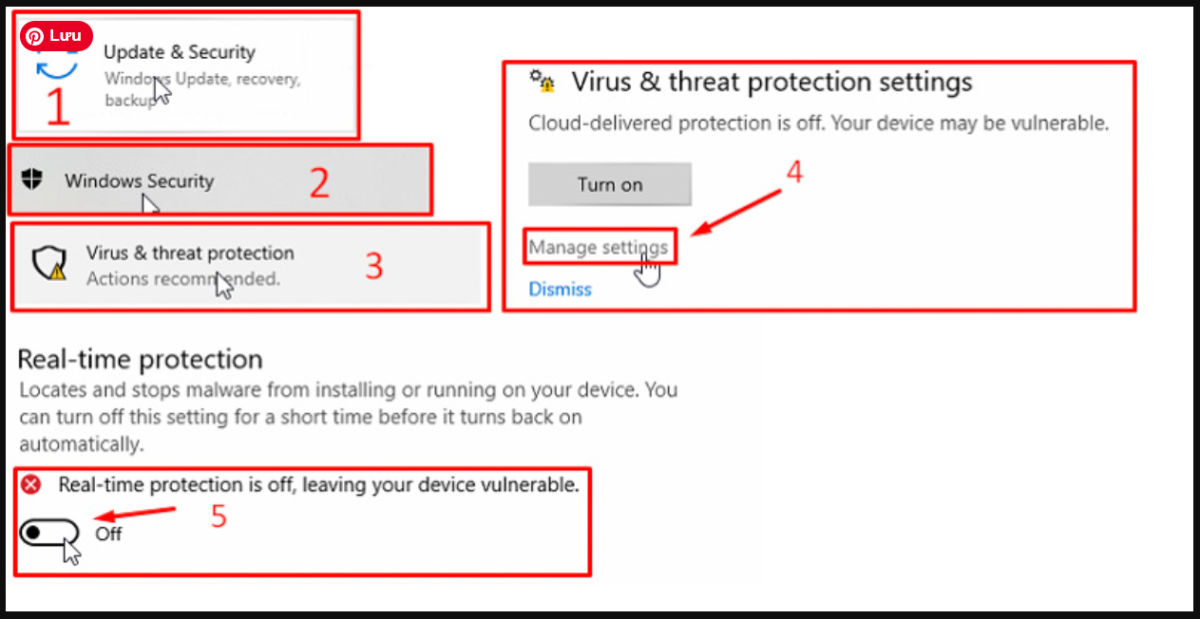
Bước 1: Hãy tắt phần diệt Virus ( Files mình đã kiểm duyệt sạch sẽ, phải tắt diệt virus để quá trình crack không bị xóa files dẫn đến lỗi ).Giờ hãy cùng taidownload.com đi chi tiết hướng dẫn cài đặt 3DS Max 2018 theo các bước bên dưới nha!
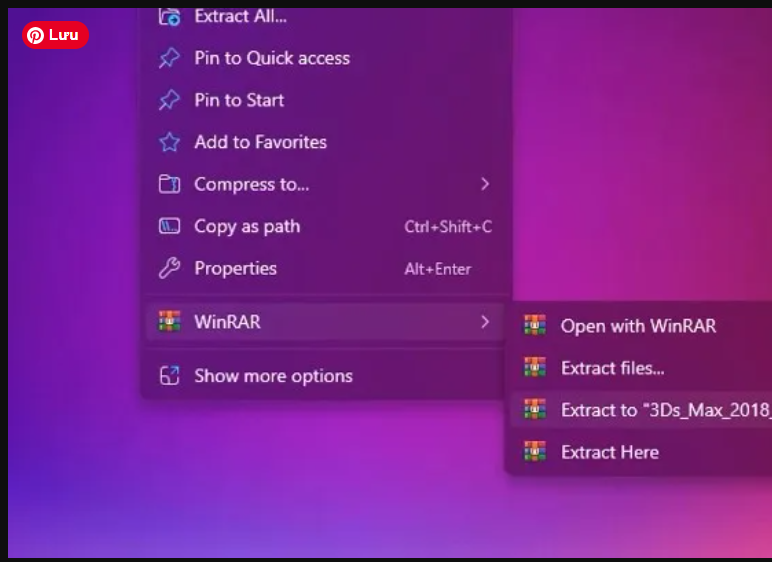
 Bước 2: Mở thư mục download nơi chứa phần mềm 3DS Max 2018 hãy nhấn chuột phải vào file 3DS Max 2018 chọn extract here hoặc extract to 3DS Max 2018 để giải nén phần mềm Autpdesk 3DS Max 2018.
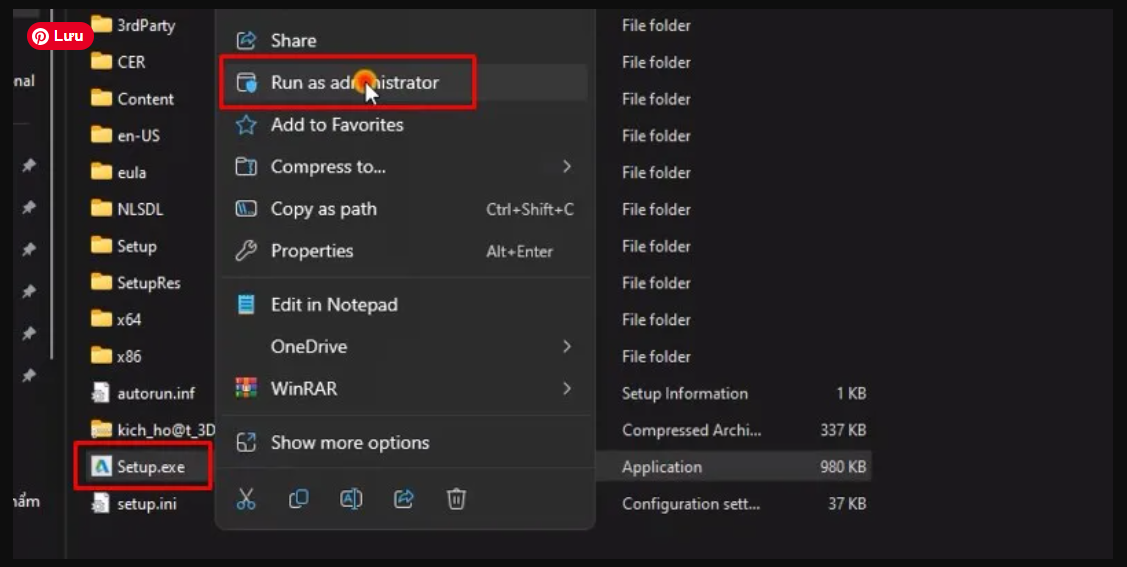
Bước 3: Mở thư mục 3DS Max 2018 vừa giải nén bạn thấy file tên Setup, hãy nhấn chuột phải vào Setup chọn Run as administrrator để khởi động trình cài đặt 3DS Max 2018
Bước 4: Nhấn nút install để cài đặt 3DS Max 2018
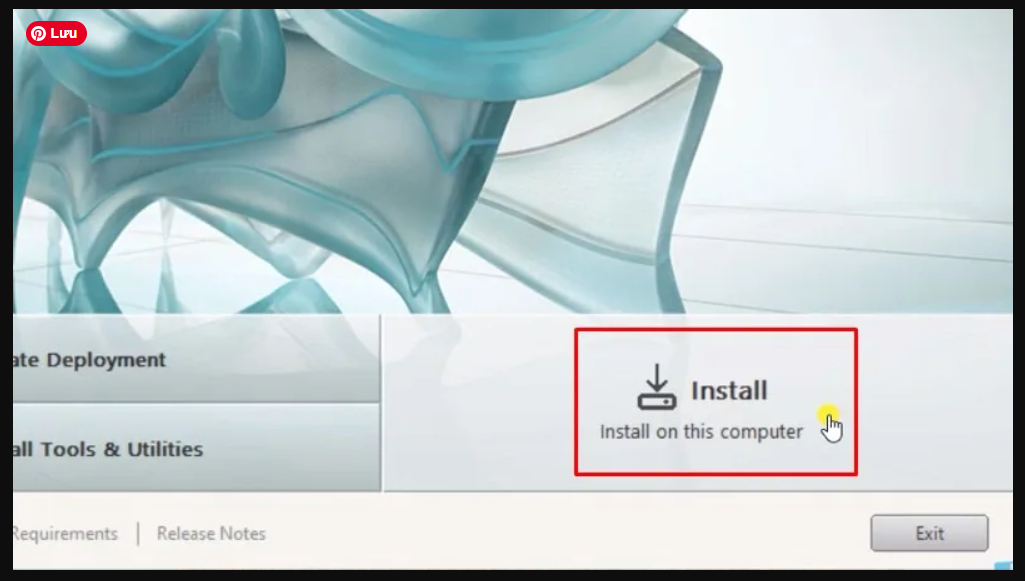 Bước 5: Tích chọn vài I Accept như hình và bấm next để cài đặt 3DS Max 2018
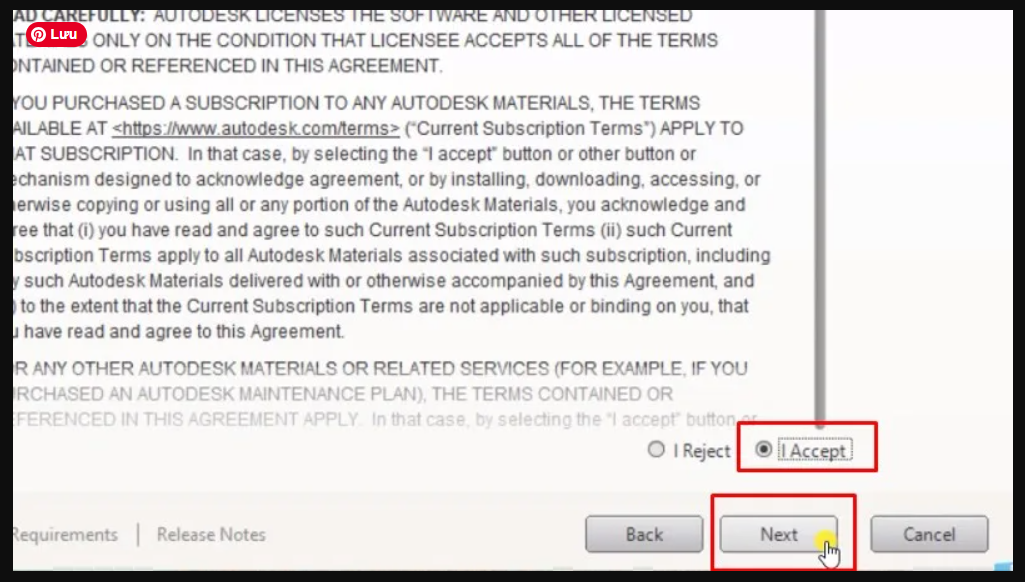 Bước 6: Nhấn nút Install để cài đặt 3DS Max 2018
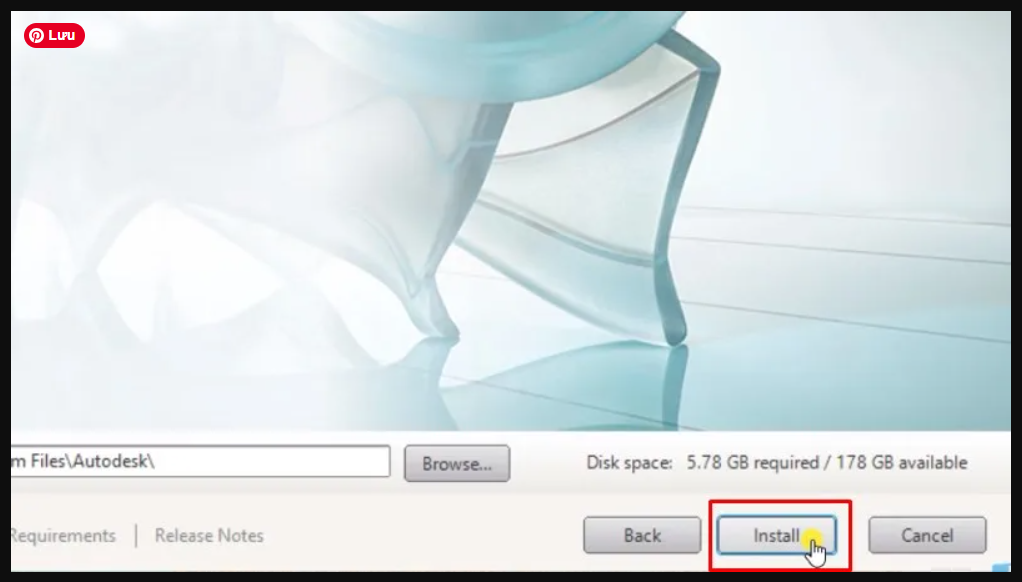 Bước 7: Nhấn vào Launch Now để tiếp tục cài đặt 3DS Max 2018
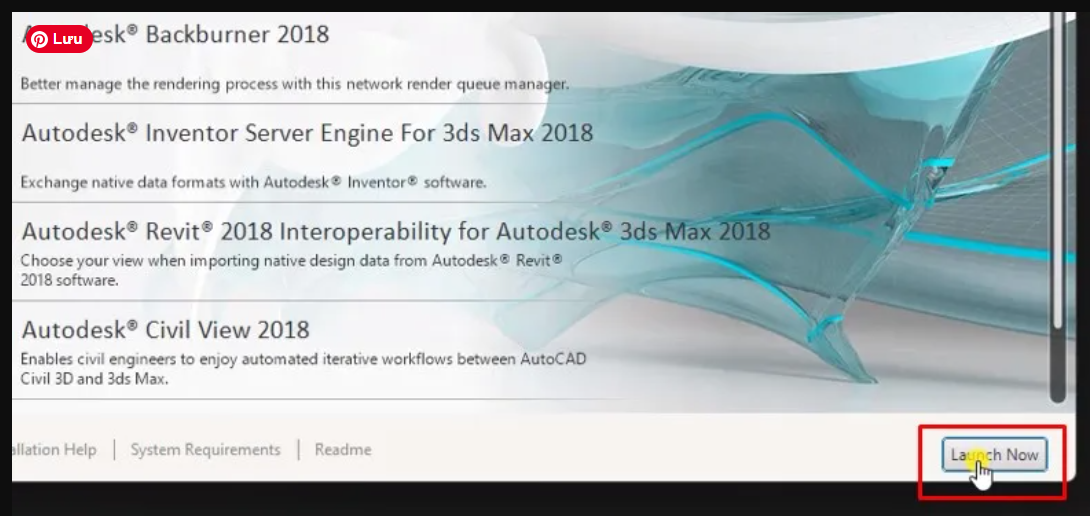
Bước 8: Bấm vào Enter a Serial Number để cài đặt 3DS Max 2018
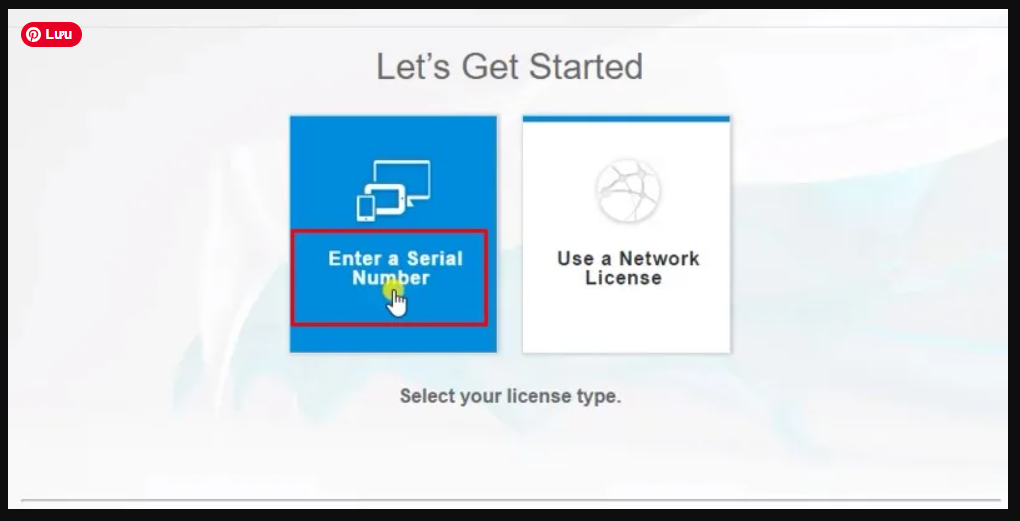
Bước 9: Bấm vào I Agree để cài đặt 3DS Max 2018
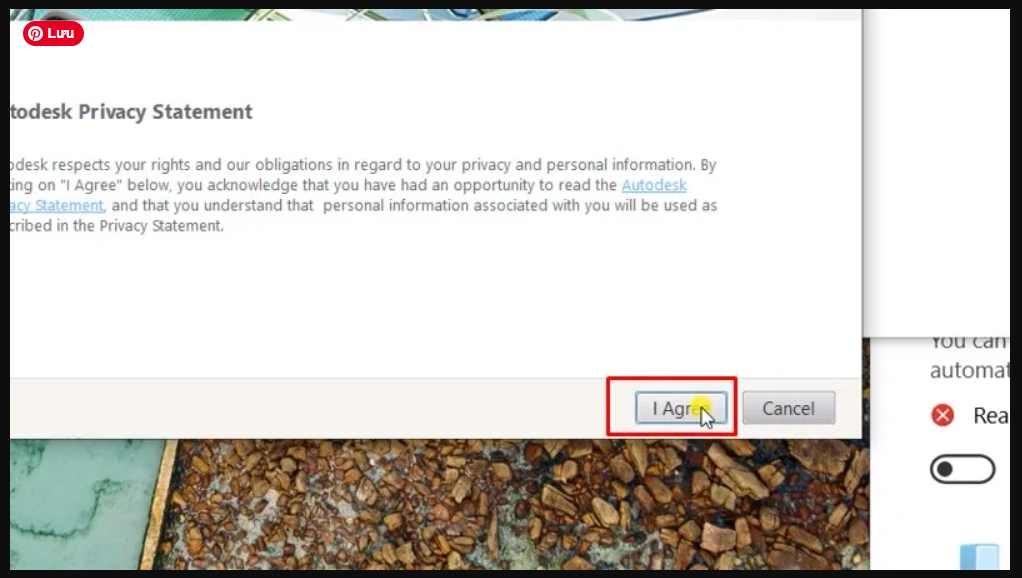 Bước 10: Nhấn vào Activate để cài đặt 3DS Max 2018
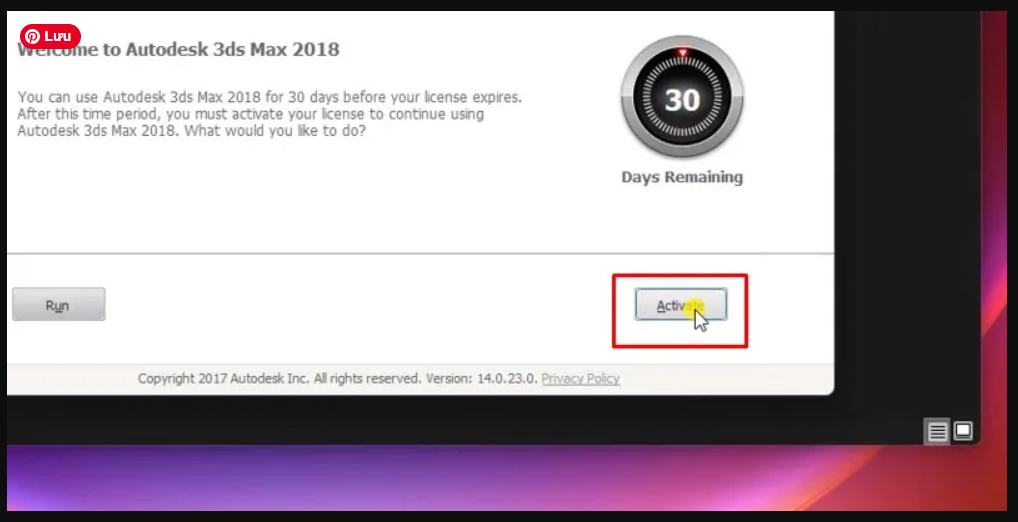
Bước 11: Bạn điền 666-69696969 và 128J1 vào như hình để cài đặt 3DS Max 2018
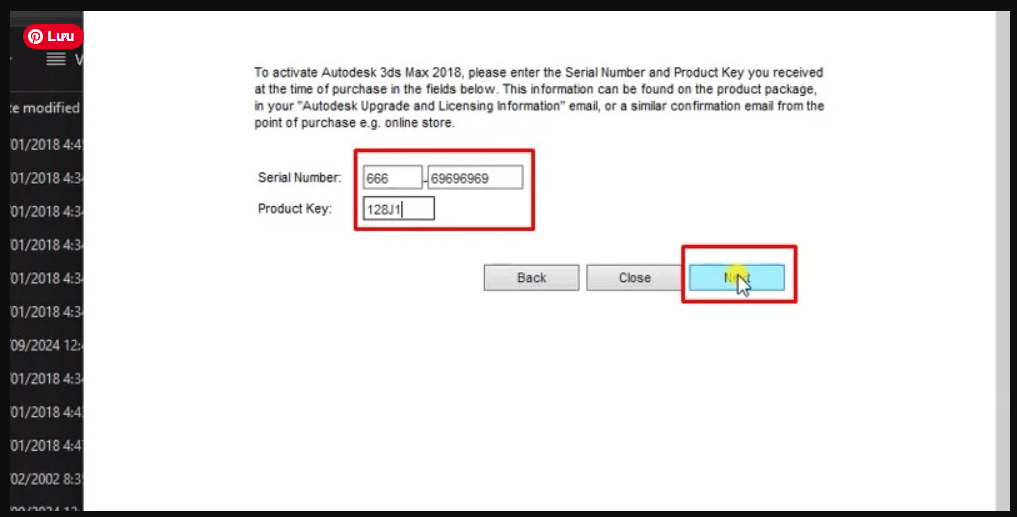
Bước 12: Tích chọn và bấm next để tiếp tục cài đặt 3DS Max 2018
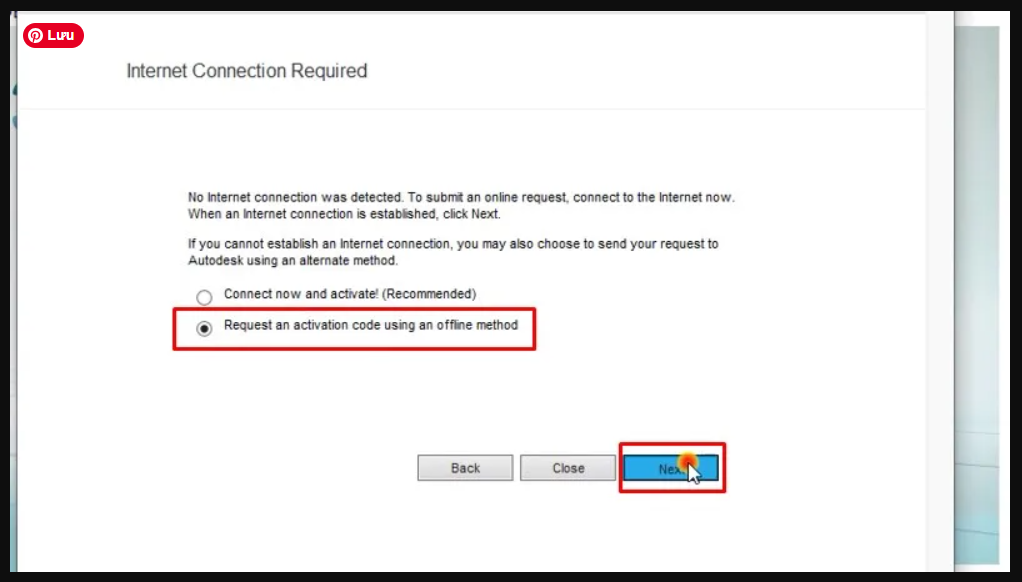
Hướng Dẫn Kích Hoạt 3DS Max 2018 Từ A-Z
Ở thư mục download bạn đã tải 3DS Max 2018 và giải nén thì chắc chắn đã thấy file kich-hoat hoặc tương tự, hãy mở nó lên và thực hiện các bước hướng dẫn dưới đây để kích hoạt 3DS Max 2018 bạn nhé.
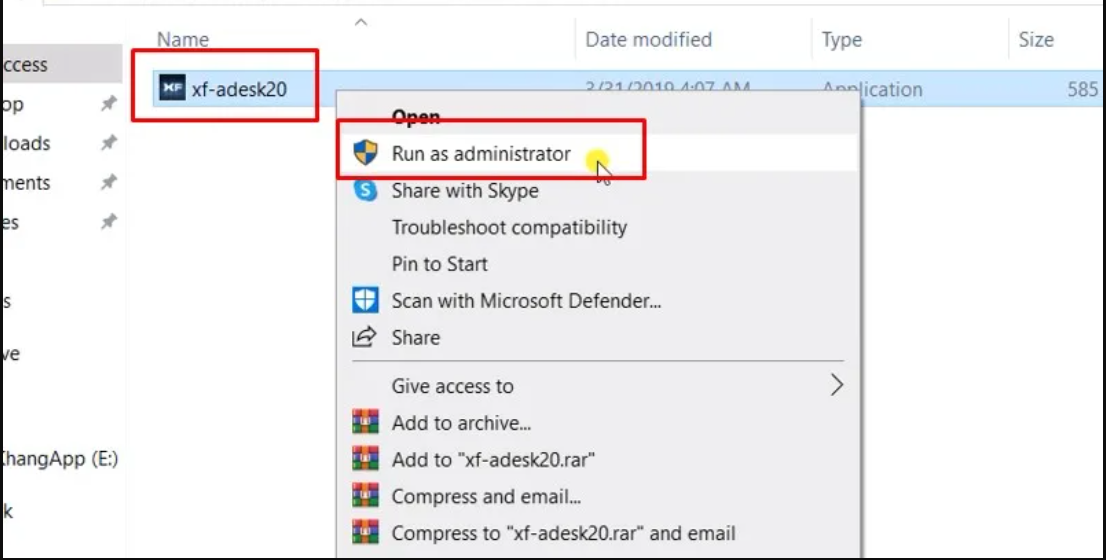
Bước 1: Vào thư mục 3DS Max 2018 mở thư mục kich-hoat hoặc file tương tự bạn sẽ thấy file xf-adesk18 hoặc xf-adesk18 bạn hãy nhấn chuột phải vào nó chọn run as administrator để khởi chạy trình kích hoạt 3DS Max 2018
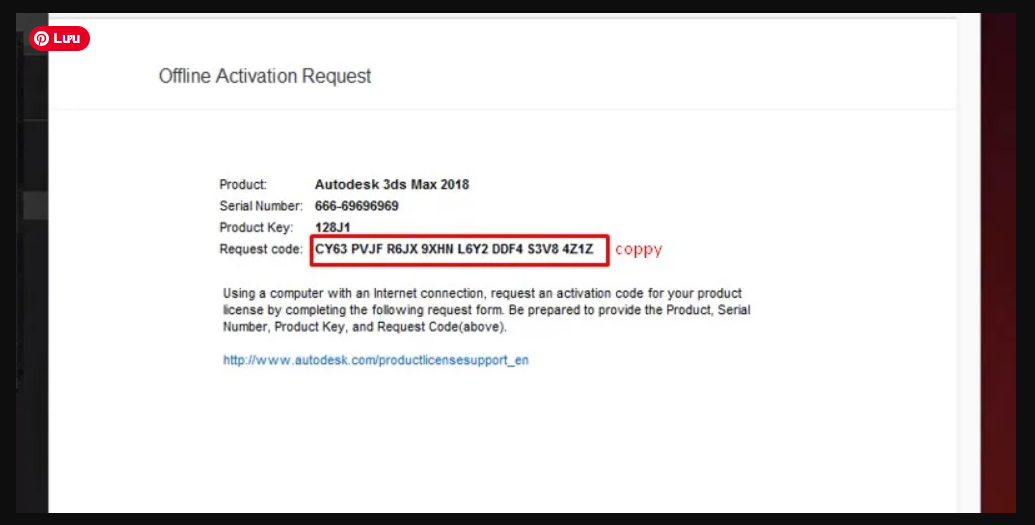
 Bước 2: Khi bạn khởi chạy trình kích hoạt 3DS Max 2018 bạn sẽ thấy Seri hãy Coppy Như hình
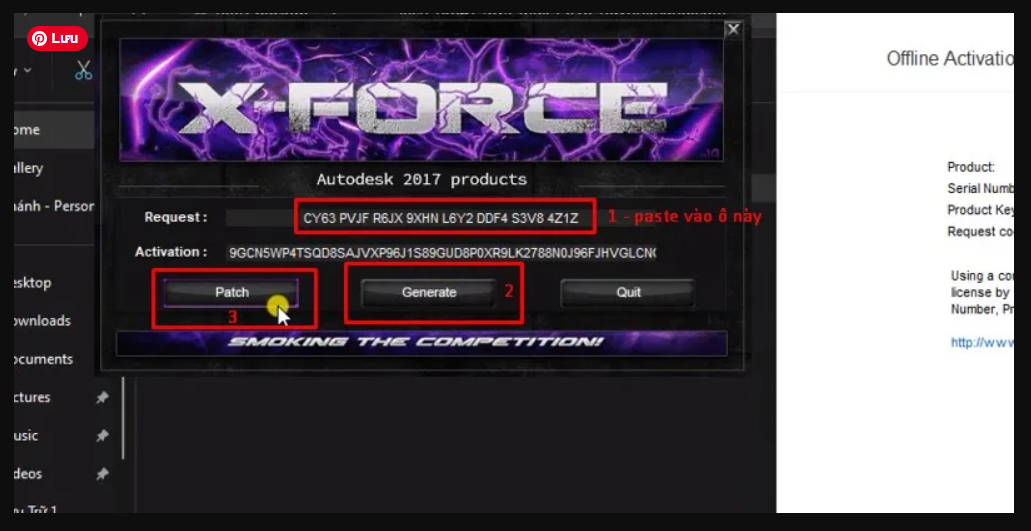
Bước 3: Làm lần lượt theo thứ tự: 1-2-3 như hình để kích hoạt 3DS Max 2018
Bước 4: Nhấn ok để kích hoạt 3DS Max 2018
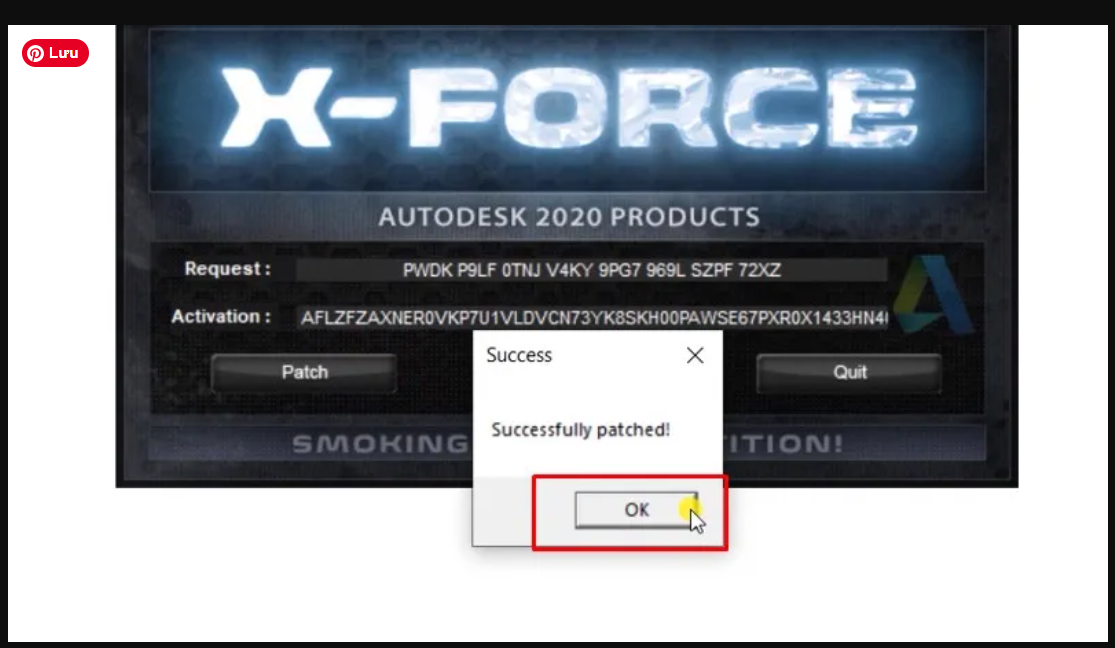 Bước 5: Bạn sẽ nhận được seri khác, hãy Coppy đoạn code như hình (lưu lại, mỗi lần kích hoạt sẽ là 1 mã, đây là mã riêng cho lần chạy kích hoạt này) để kích hoạt 3DS Max 2018 bước tiếp theo
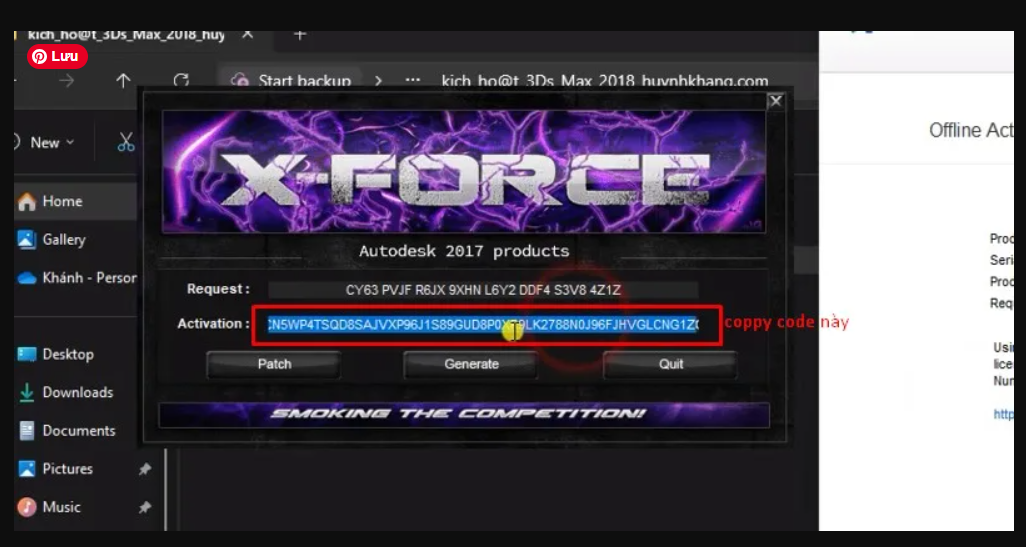
Bước 6: Nhấn back để kích hoạt 3DS Max 2018
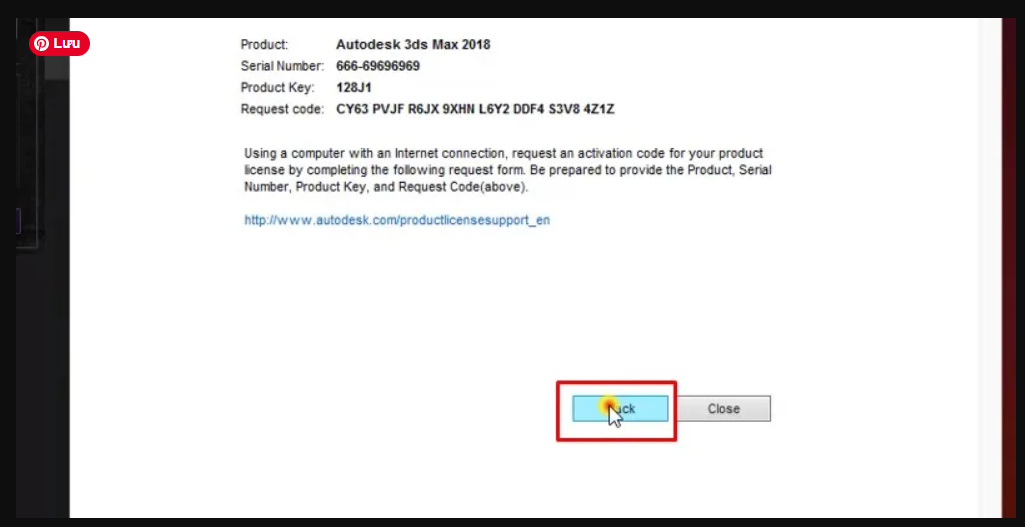
Bước 7: Tích vào ô như hình và Nhấn Black để kích hoạt 3DS Max 2018
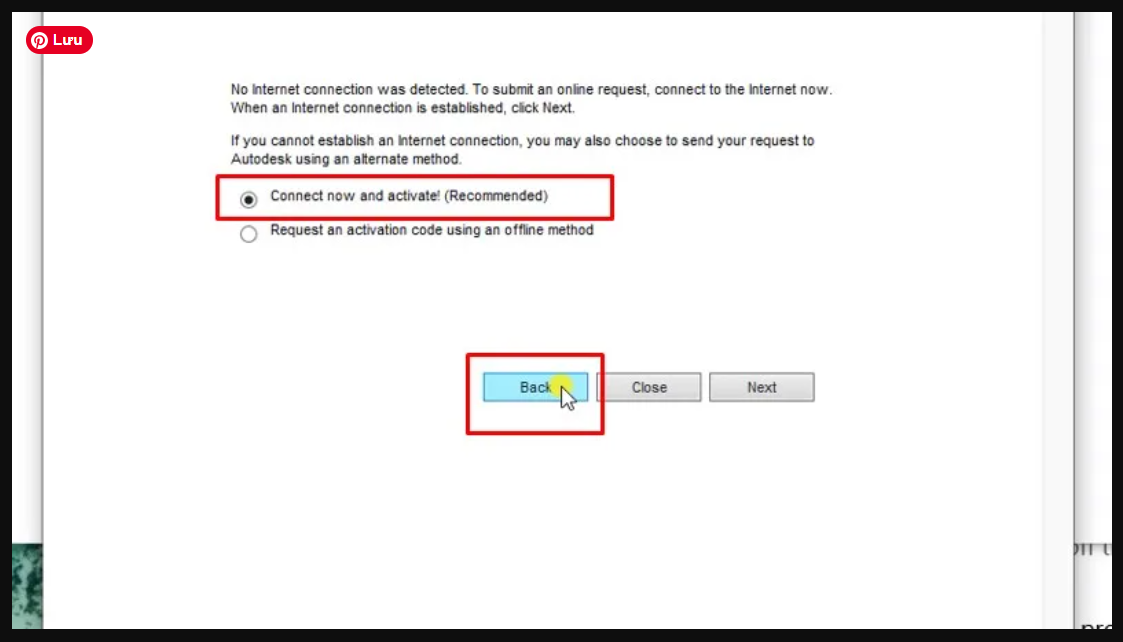 Bước 8: Tích vào ô như hình để kích hoạt 3DS Max 2018
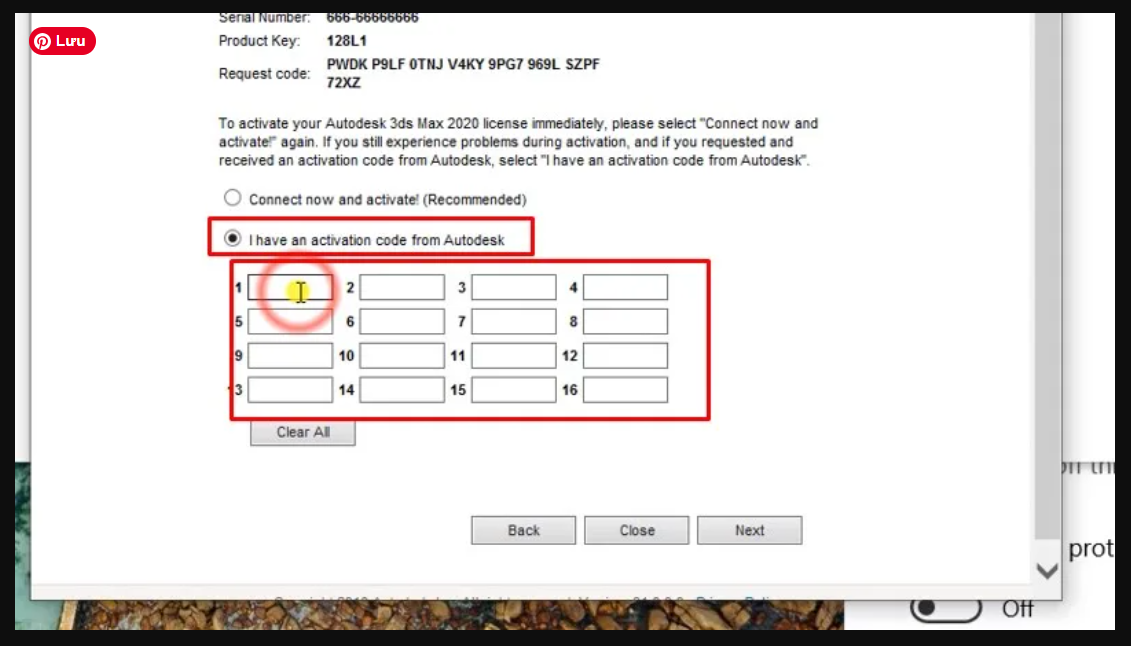 Bước 9: Dán/ paste mã bạn đã coppy lưu lại ở bước 5 của phần kích hoạt này để kích hoạt 3DS Max 2018
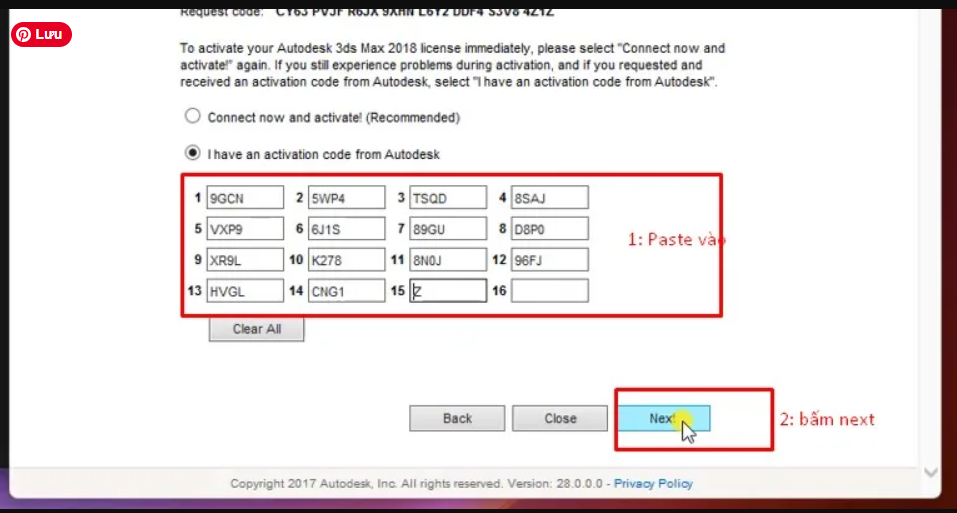
Bước 10: Hoàn thành quá trình cài đặt và kích hoạt 3DS Max 2018
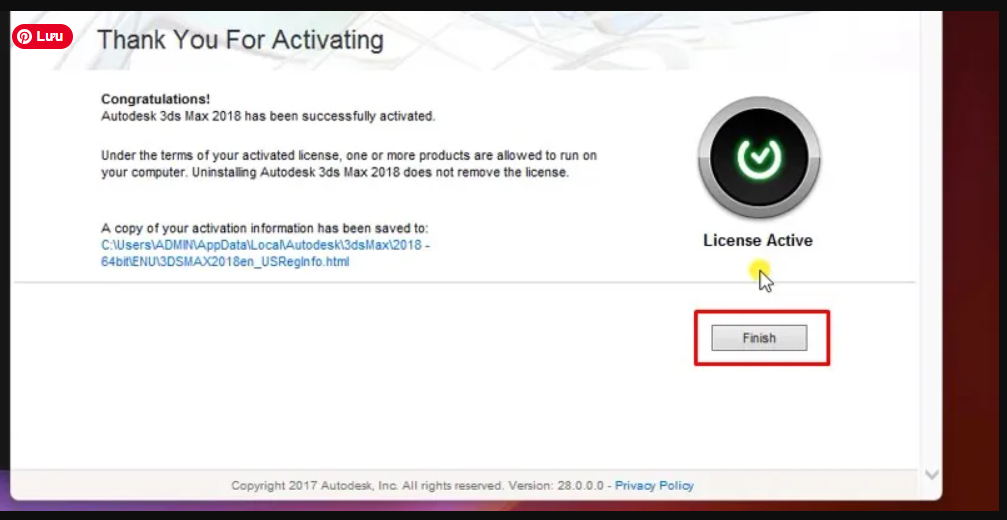
Khám phá giao diện và các công cụ cơ bản của 3Ds Max 2018
3Ds Max 2018 là phiên bản phần mềm đồ họa 3D do Autodesk phát triển, được sử dụng rộng rãi trong thiết kế kiến trúc, nội thất, hoạt hình và game. Với giao diện trực quan và hệ thống công cụ mạnh mẽ, 3Ds Max 2018 giúp người dùng dễ dàng tiếp cận và triển khai các ý tưởng sáng tạo trong không gian ba chiều. Việc tìm hiểu giao diện và các công cụ cơ bản là bước khởi đầu quan trọng đối với người mới học phần mềm này.
Giao diện làm việc của 3Ds Max 2018
Giao diện của 3Ds Max 2018 được bố trí khoa học, hỗ trợ tối đa cho quá trình làm việc:
-
Thanh Menu (Menu Bar): Nằm ở phía trên cùng của màn hình, bao gồm các lệnh như File, Edit, Tools, Group, Views, Create và Render. Thanh menu giúp người dùng quản lý file, thiết lập môi trường làm việc và điều chỉnh các thông số quan trọng.
-
Thanh công cụ (Main Toolbar): Chứa các công cụ thao tác nhanh như Select, Move, Rotate, Scale, Undo, Redo… giúp thực hiện các thao tác chỉnh sửa một cách nhanh chóng và thuận tiện.
-
Viewport (Cửa sổ hiển thị): Là khu vực làm việc chính, thường được chia thành bốn cửa sổ nhìn: Top, Front, Left và Perspective. Viewport cho phép người dùng quan sát mô hình 3D từ nhiều góc độ khác nhau.
-
Command Panel (Bảng lệnh): Nằm bên phải giao diện, đây là trung tâm điều khiển của 3Ds Max 2018. Command Panel gồm các tab chính như Create, Modify, Hierarchy, Motion, Display và Utilities.
-
Timeline (Thanh thời gian): Nằm ở phía dưới giao diện, dùng để tạo và chỉnh sửa chuyển động cho đối tượng trong các dự án animation.
Các công cụ cơ bản trong 3Ds Max 2018
3Ds Max 2018 cung cấp nhiều công cụ cơ bản hỗ trợ quá trình dựng hình và thiết kế:
-
Công cụ tạo hình (Create): Cho phép tạo các đối tượng hình học cơ bản như Box, Sphere, Cylinder, Cone, Plane… Đây là nền tảng để xây dựng các mô hình 3D phức tạp hơn.
-
Công cụ chỉnh sửa (Modify): Thông qua các Modifier như Edit Poly, Extrude, Chamfer, Bend…, người dùng có thể thay đổi hình dạng, thêm chi tiết và hoàn thiện mô hình.
-
Công cụ chọn và biến đổi: Bao gồm Select, Move, Rotate và Scale, giúp thao tác chính xác với đối tượng trong không gian 3D.
-
Material Editor (Trình chỉnh sửa vật liệu): Dùng để tạo và gán vật liệu cho đối tượng, giúp mô hình có màu sắc, độ phản xạ và bề mặt chân thực hơn.
-
Công cụ ánh sáng và camera: Cho phép thiết lập nguồn sáng và camera, đóng vai trò quan trọng trong việc tạo ra hình ảnh render có chiều sâu và chất lượng cao.
Việc nắm vững giao diện và các công cụ cơ bản của 3Ds Max 2018 là bước nền tảng giúp người học sử dụng phần mềm một cách hiệu quả. Khi hiểu rõ chức năng của từng khu vực và công cụ, người dùng sẽ dễ dàng tiếp cận các kỹ thuật nâng cao hơn trong dựng hình, diễn hoạt và render, từ đó nâng cao chất lượng sản phẩm 3D và khả năng sáng tạo của bản thân.
Mẹo Và Thủ Thuật Hữu Ích Để Sử Dụng 3Ds Max 2018 Hiệu Quả
Để làm việc hiệu quả với 3Ds Max 2018, ngoài việc nắm vững giao diện và các công cụ cơ bản, người dùng cần biết cách áp dụng những mẹo và thủ thuật hợp lý. Những kinh nghiệm này giúp tối ưu thời gian làm việc, giảm lỗi trong quá trình dựng hình và nâng cao chất lượng sản phẩm 3D.
Tận dụng phím tắt trong quá trình làm việc
Việc sử dụng phím tắt giúp tăng tốc độ thao tác và nâng cao hiệu suất:
- W – E – R: Lần lượt là Move, Rotate và Scale.
- Alt + W: Phóng to hoặc thu nhỏ Viewport đang hoạt động.
- Z: Phóng to đối tượng được chọn.
- Ctrl + Z / Ctrl + Y: Hoàn tác và làm lại thao tác.
Sử dụng phím tắt thường xuyên sẽ giúp người dùng làm việc nhanh và chuyên nghiệp hơn.
Quản lý Viewport khoa học
Viewport là khu vực quan trọng nhất trong 3Ds Max 2018:
- Chuyển đổi linh hoạt giữa các chế độ hiển thị như Wireframe và Shaded để quan sát mô hình rõ hơn.
- Sử dụng chế độ Isolate Selection để tập trung chỉnh sửa một đối tượng mà không bị ảnh hưởng bởi các đối tượng khác.
- Ẩn (Hide) các đối tượng không cần thiết để giảm tải cho máy tính.
Sử dụng Modifier hợp lý
Modifier giúp chỉnh sửa mô hình linh hoạt nhưng cần được quản lý tốt:
- Sắp xếp Modifier theo thứ tự phù hợp trong Modifier Stack.
- Tránh sử dụng quá nhiều Modifier không cần thiết.
- Gộp (Collapse) Modifier khi mô hình đã hoàn thiện để tối ưu hiệu suất.
Lưu file và sao lưu thường xuyên
Trong quá trình làm việc, sự cố có thể xảy ra bất cứ lúc nào:
- Bật chế độ Auto Backup để phần mềm tự động lưu file.
- Lưu file theo từng phiên bản khác nhau để dễ dàng quay lại các bước trước đó.
- Đặt tên file rõ ràng, tránh nhầm lẫn.
Tối ưu vật liệu và ánh sáng
Vật liệu và ánh sáng quyết định chất lượng hình ảnh cuối cùng:
- Không nên sử dụng quá nhiều vật liệu phức tạp cho các đối tượng không cần thiết.
- Kiểm tra vật liệu trong Material Editor trước khi render.
- Bố trí ánh sáng hợp lý để tạo chiều sâu mà không làm nặng scene.
Tổ chức scene gọn gàng, khoa học
Một scene được tổ chức tốt sẽ giúp quá trình làm việc dễ dàng hơn:
- Đặt tên đối tượng cụ thể, tránh để mặc định.
- Sử dụng Layer để phân loại và quản lý các đối tượng.
- Khóa (Freeze) các đối tượng đã hoàn thành để tránh chỉnh sửa nhầm.
Thường xuyên luyện tập và học hỏi
Kỹ năng sử dụng 3Ds Max 2018 được nâng cao qua thực hành:
- Luyện tập với các bài tập từ cơ bản đến nâng cao.
- Tham khảo tài liệu, video hướng dẫn và dự án mẫu.
- Rút kinh nghiệm sau mỗi sản phẩm để cải thiện kỹ năng.
Kết luận
Việc áp dụng các mẹo và thủ thuật hữu ích sẽ giúp người dùng sử dụng 3Ds Max 2018 một cách hiệu quả và chuyên nghiệp hơn. Khi kết hợp giữa kiến thức nền tảng, kỹ năng thực hành và cách tổ chức làm việc khoa học, người dùng có thể tạo ra những sản phẩm 3D chất lượng cao, phục vụ tốt cho học tập và công việc thực tế.



