
3DS Max 2021 ✔️Hướng dẫn chi tiết từ A-Z: tải phần mềm an toàn, cài đặt chuẩn từng bước, kích hoạt bản quyền nhanh chóng. Nội dung hỗ trợ người mới dễ tiếp cận, chuyên gia tối ưu hiệu suất render, kèm mẹo xử lý lỗi thường gặp và cấu hình plugin để khai thác tối đa sức mạnh thiết kế 3D.
Phần Mềm Autodesk 3DS Max 2021 Là Gì?
Autodesk 3DS Max 2021 là phần mềm đồ họa 3D chuyên nghiệp của Autodesk, dùng để dựng mô hình, tạo hoạt ảnh và kết xuất hình ảnh chân thực. Phiên bản 2021 cải tiến hiệu suất, công cụ mô hình hóa và khả năng render, phục vụ kiến trúc, nội thất, phim ảnh, VFX và phát triển game.
| Tiêu chí | Thông tin | Ghi chú |
|---|---|---|
| Nhà phát triển | Autodesk | Phần mềm thiết kế 3D |
| Phiên bản | 3ds Max 2021 | Ổn định, nhiều cải tiến |
| Ứng dụng | Kiến trúc, phim, game | Đa lĩnh vực |
| Điểm mạnh | Arnold Render, hiệu suất cao | Hình ảnh chân thực |
| Định dạng hỗ trợ | FBX, USD, glTF, CAD | Tương thích rộng |








Bảng Cấu Hình Cần Cuẩn Bị Trước Khi Tải 3DS Max 2021
Bạn cần chuẩn bị trước khi tải 3DS Max 2021: yêu cầu Windows 10 64-bit, CPU đa nhân, RAM tối thiểu 8GB (khuyến nghị 16GB), GPU hỗ trợ DirectX 11, dung lượng ổ cứng trống 9GB (ưu tiên SSD), màn hình Full HD để đảm bảo hiệu suất và render mượt.
| Thành phần | Yêu cầu tối thiểu | Khuyến nghị |
|---|---|---|
| Hệ điều hành | Windows 10 64-bit | Windows 10/11 64-bit mới nhất |
| CPU | Bộ xử lý đa nhân 64-bit | Intel Core i7 / AMD Ryzen 7 trở lên |
| RAM | 8 GB | 16 GB hoặc cao hơn |
| GPU | Card đồ họa hỗ trợ DirectX 11 | NVIDIA Quadro/RTX hoặc AMD Radeon Pro |
| Dung lượng ổ cứng | 9 GB trống | SSD ≥ 15 GB trống |
| Màn hình | Độ phân giải 1920x1080 | Màn hình Full HD/4K |
Hướng Dẫn Tải 3DS Max ✔️Cài Đặt Autodesk 3DS Max 2021 ✔️Cách Kích Hoạt 3DS Max 2021 Từ A-Z
Trước khi cài đặt 3DS Max 2021, bạn hãy kéo xuống cuối bài viết này để tải 3DS Max 2021 link drive an toàn về máy tính bằng cách nhấn vào tải 3DS Max 2021 hoặc link dự phòng 1 và link dự phòng 2. KHi nhấn vào bạn sẽ được mở tab mới , hãy nhấn tải xuống. Nếu có yêu cầu xác nhận tải về file dung lượng lớn hãy xác nhận và chờ chút.
Hướng Dẫn Cài Đặt Autodesk 3DS Max 2021 ✔️Cách Kích Hoạt 3DS Max 2021 Từ A-Z
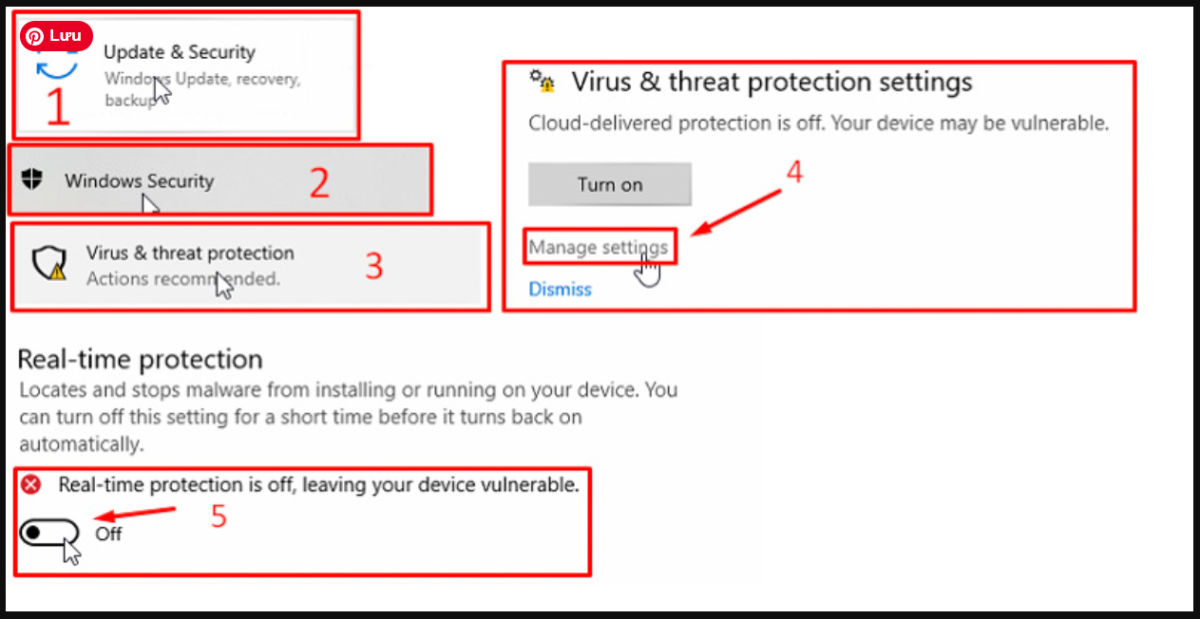
Sau khi tải 3DS Max 2021 về, bạn hãy tắt phần diệt Virus ( Files mình đã kiểm duyệt sạch sẽ, phải tắt diệt virus để quá trình crack không bị xóa files dẫn đến lỗi ).
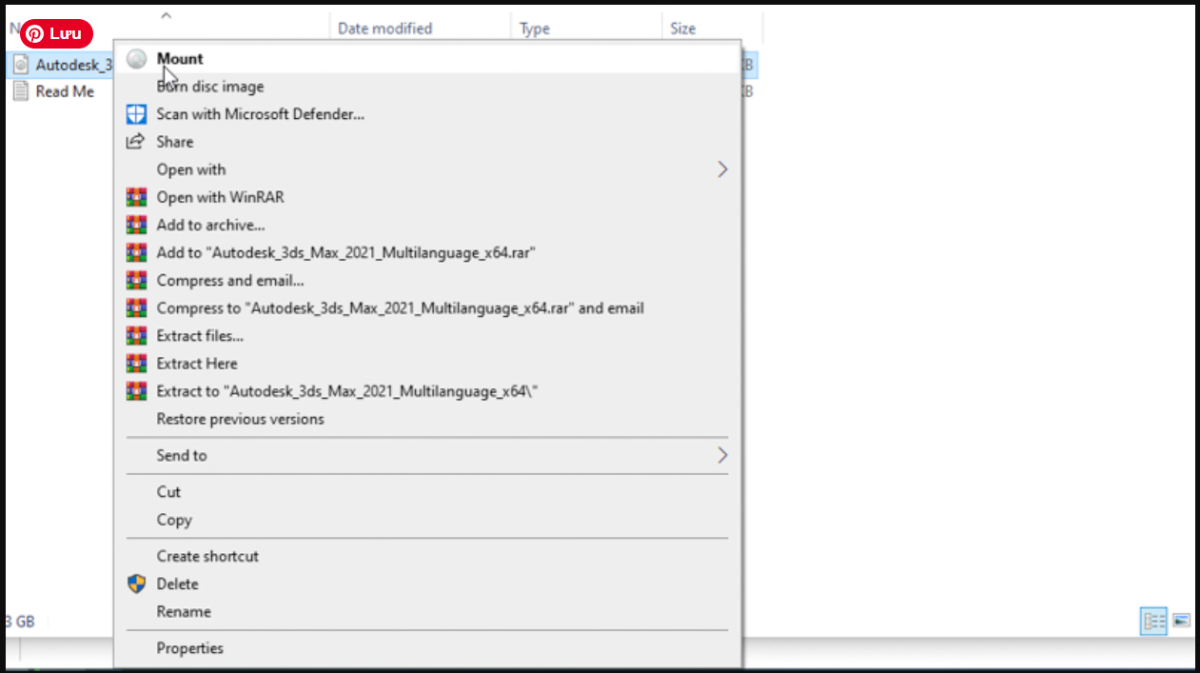
Bước 1: Mở thư mục download và nhấn chuột phải vào 3DS Max 2021 chọn extract here để giải nén 3DS Max 2021 hoặc nhấn chuộn phải chọn Mount để giải nén 3DS Max 2021 (tùy bnanj tải về thấy file dạng 1 hoặc dạng 2 là như hình) .
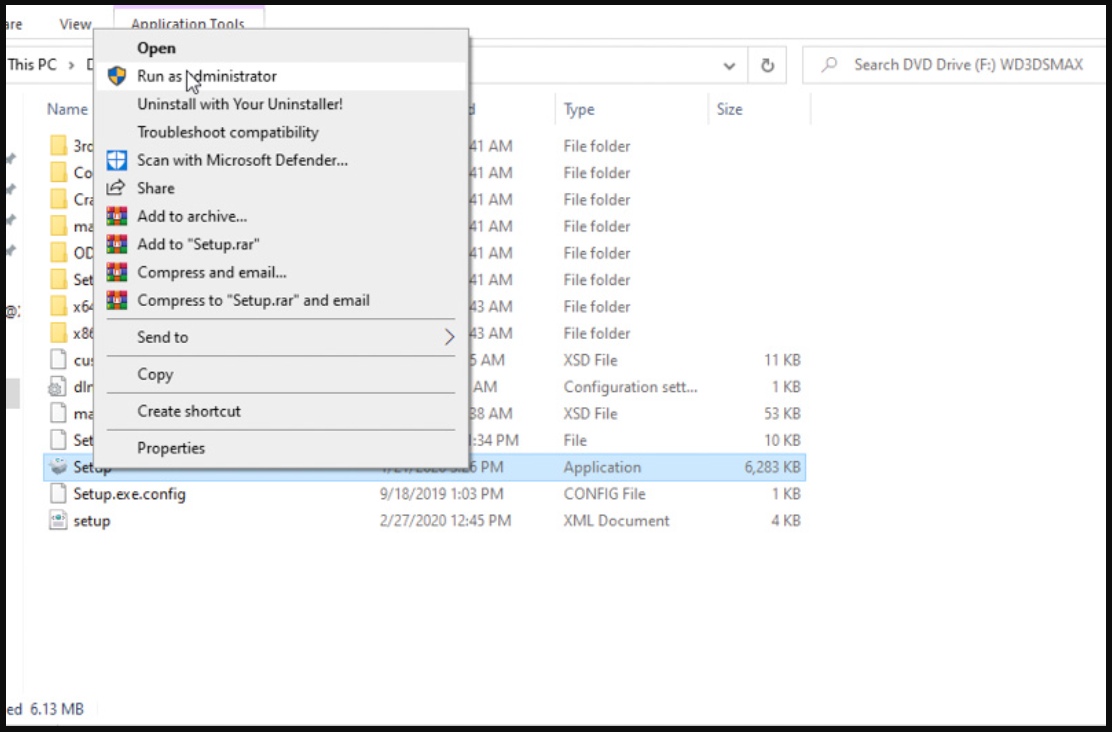
Bước 2: Khi đã giải nén xong 3DS Max 2021 bạn mở thư mục lên thấy file Setup hãy nhấn chuộn phải vào setup chọn Run as administrator để khởi động trình cài đặt 3DS Max 2021 như hình
Bước 3: Tích vào I agree to the Terms of user và nhấn Next để cài đặt 3ds Max 2021 như hình
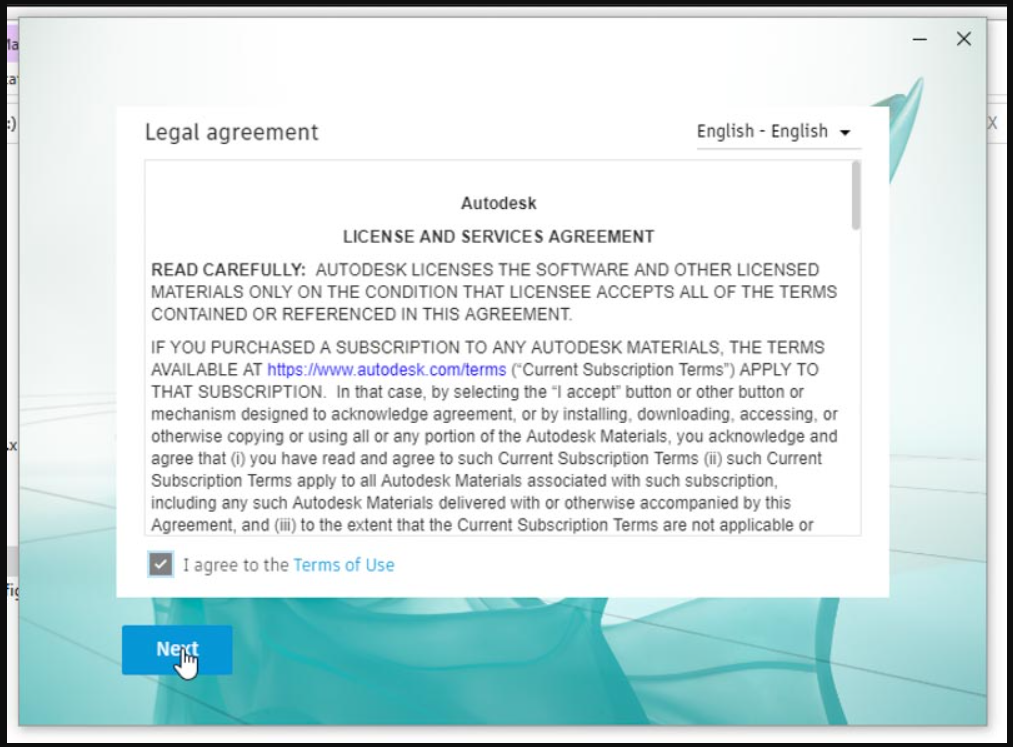
Bước 4: Chọn đường dẫn lưu trữ cài đăt 3DS Max 2021 theo ý hoặc để mặc định và nhấn Next

Bước 5: Tích chọn để tải các phần khác của 3DS Max 2021, nếu không thì nhấn Next
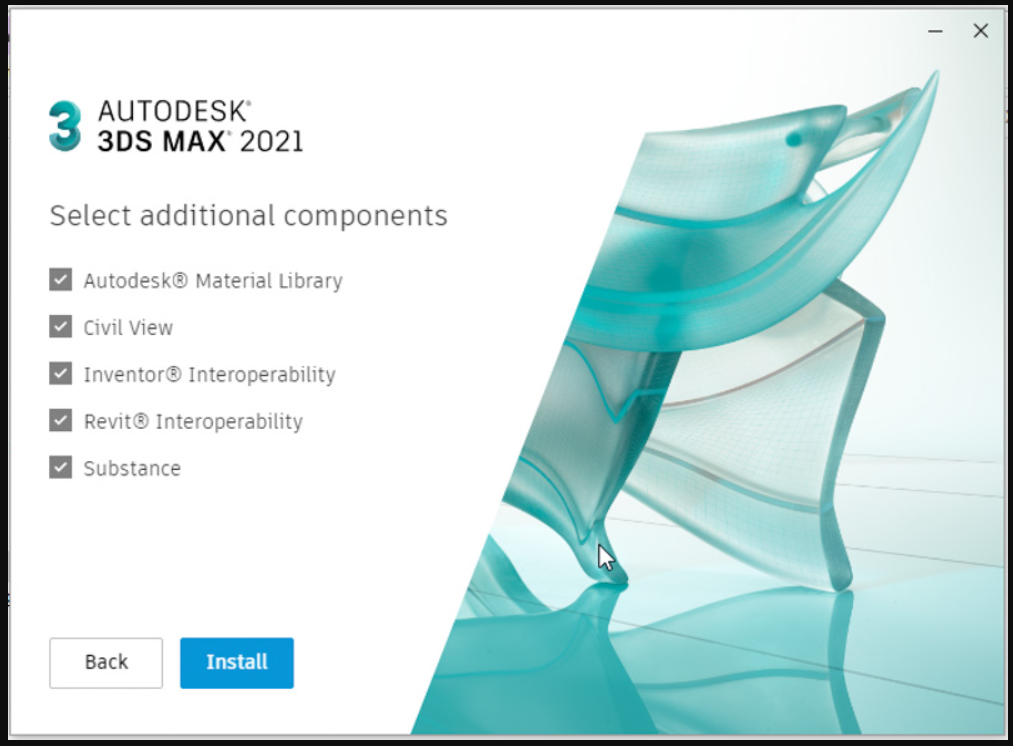
Bước 6: Chờ chút để quá trình cài đặt 3DS Max 2021 khởi chạy đến khi hoàn tất
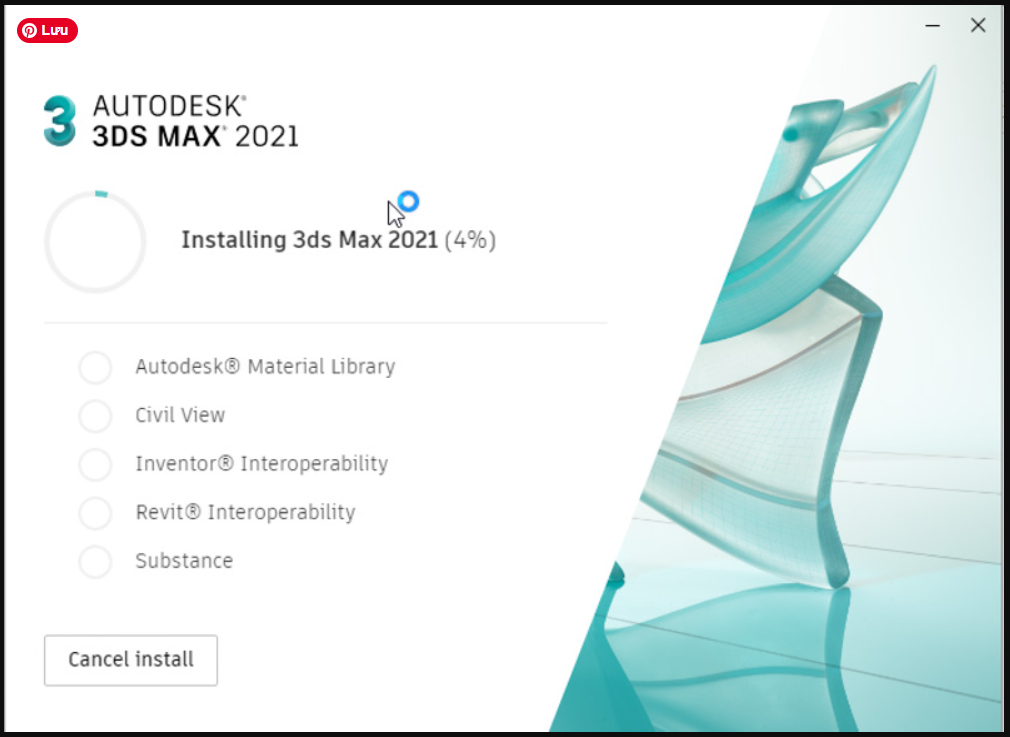
Bước 7: Quá trình cài đặt 3DS Max 2021 hoàn tất bạn nhất dấu X hoặc nhấn nút Start để kết thúc
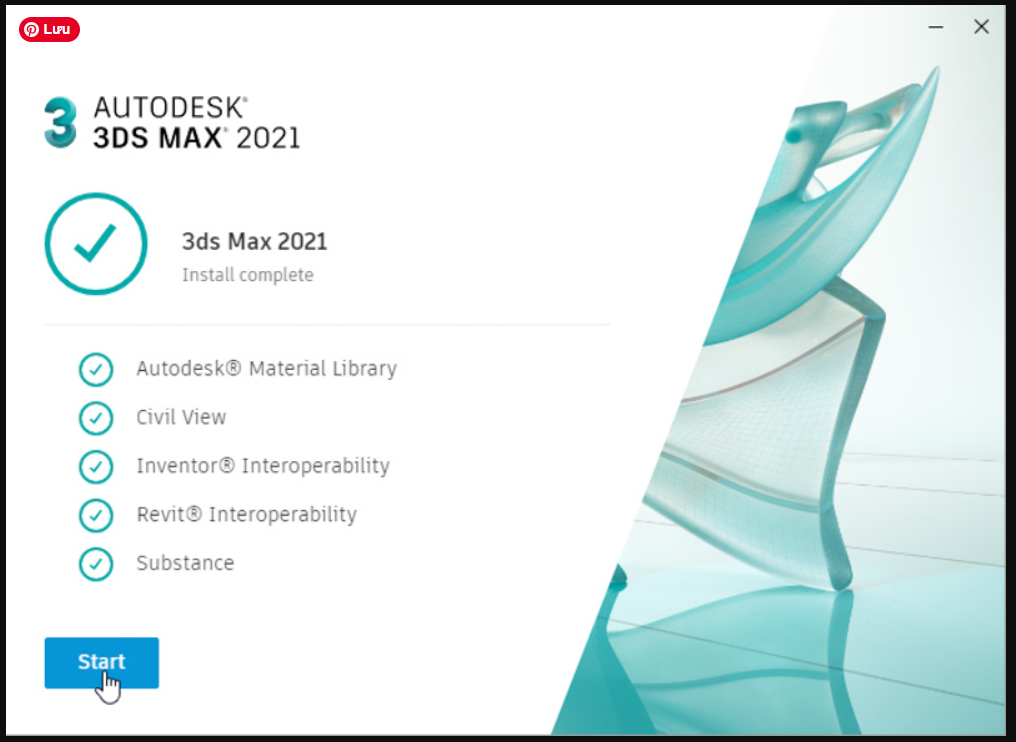
Hướng Dẫn Kích Hoạt 3DS Max 2021 Chi Tiết Từ A-Z
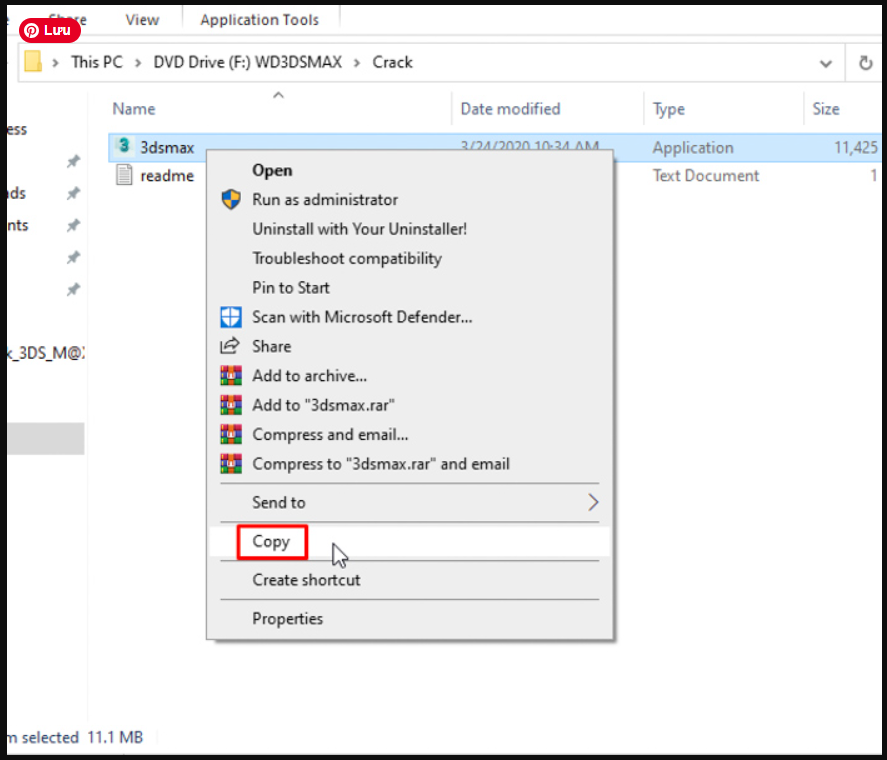
Bước 1: Để kích hoạt 3DS Max 2021, bạn cần mở thư mục 3DS Max 2021 đã giải nén trước đó và mở tiếp như hình và nhấn chuột phải vào file 3DSMAX chọn coppy 3DSMAX
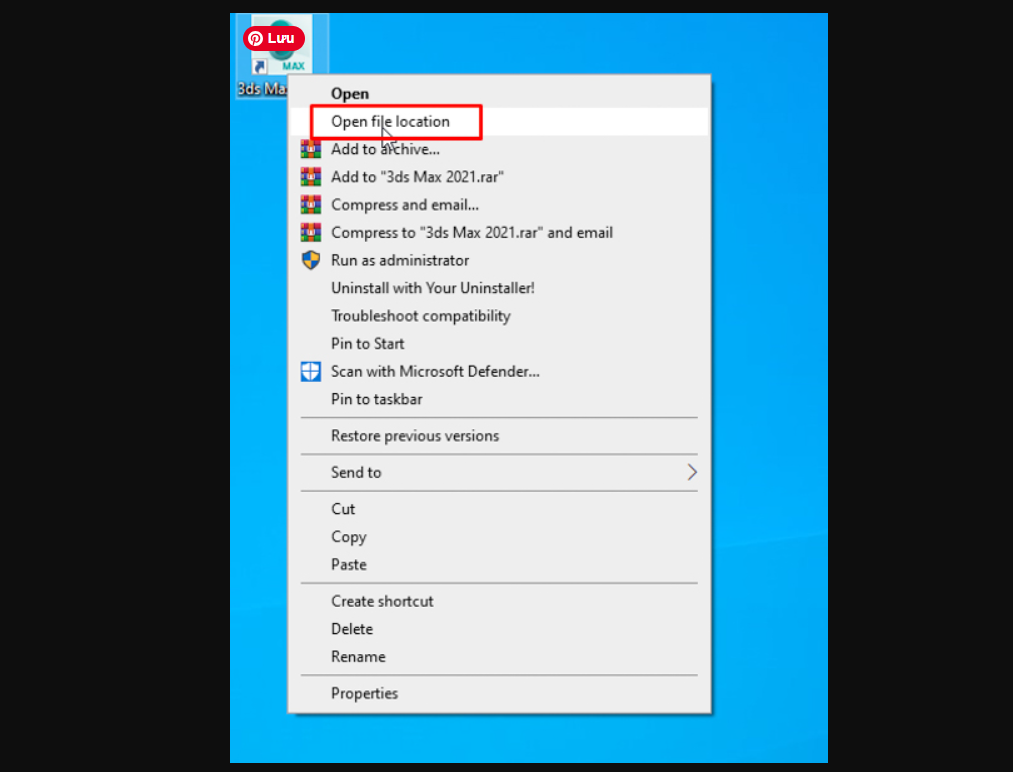
Bước 2: Trở lại màn hình bạn sẽ thấy Icon 3DSMAX như hình hãy nhấn chuột phải chọn Open file Location là nơi chứa thư mục gốc khi 3DS Max 2021 đã hướng dẫn bạn ở bước 4. Nếu không biết cách mở thì xem đường dẫn ở hình bước 3 (nếu cài mặc định).
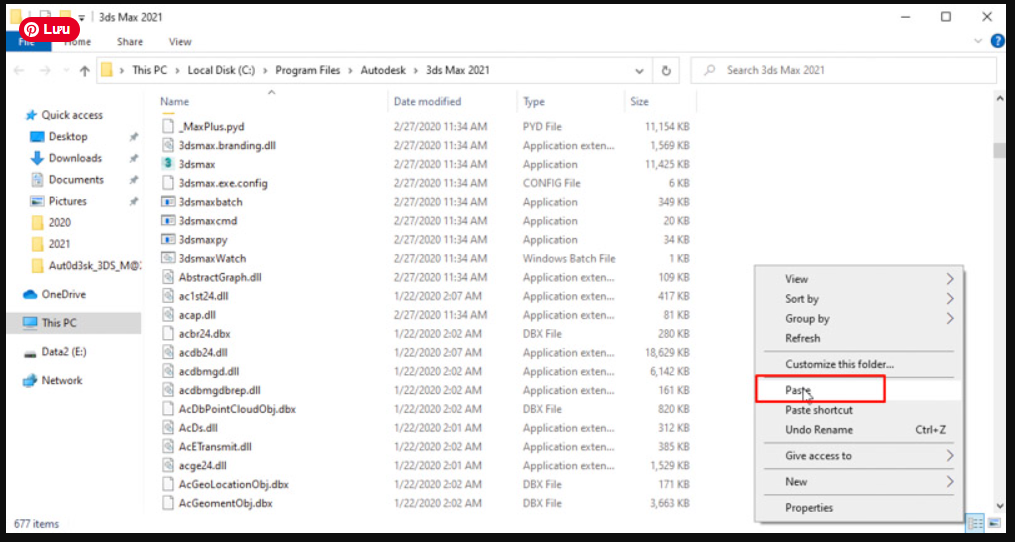
Bước 3: Bạn dán/ paste file 3DSMAX đã coppy trước đó vào đây để Kích hoạt 3DS Max 2021 (đường dẫn thư mục gốc mặc đi khi cài đặt thông thường là This PC -> Local Disk (C) -> Program Files -> Autodesk -> 3DS Max 2021
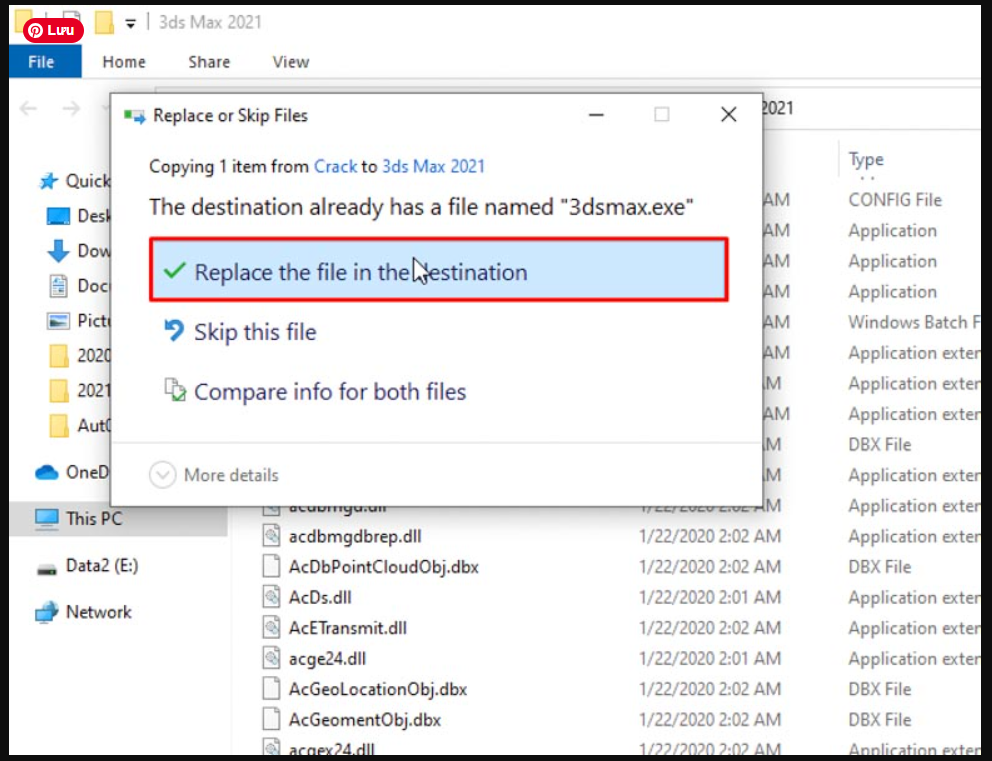
Bước 4: Bạn sẽ nhận được bảng thông báo [Do trùng file nên sẽ có thông báo để bạn xác nhận] hãy nhân chọn như hình để xác nhận bằng cách nhấn Replace the file in the destination Kích hoạt 3DS Max 2021
Bước 5: Hoàn thành bước 4 bạn sẽ nhận tiếp yêu cầu hãy nhấn continue để Kích hoạt 3DS Max 2021
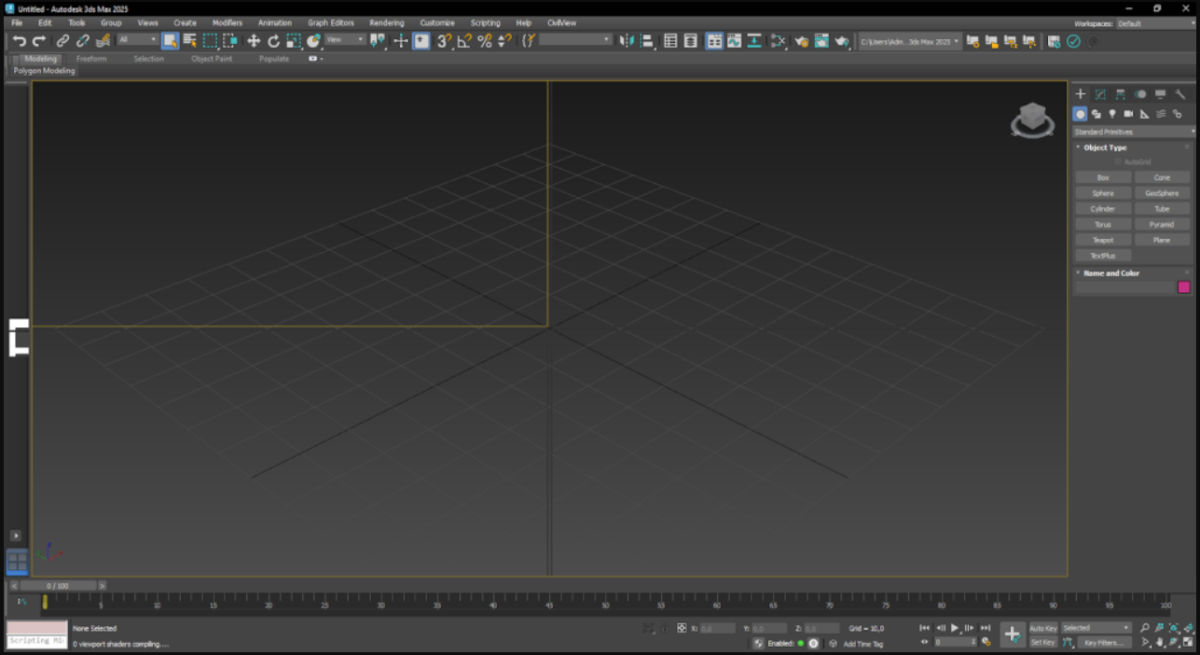
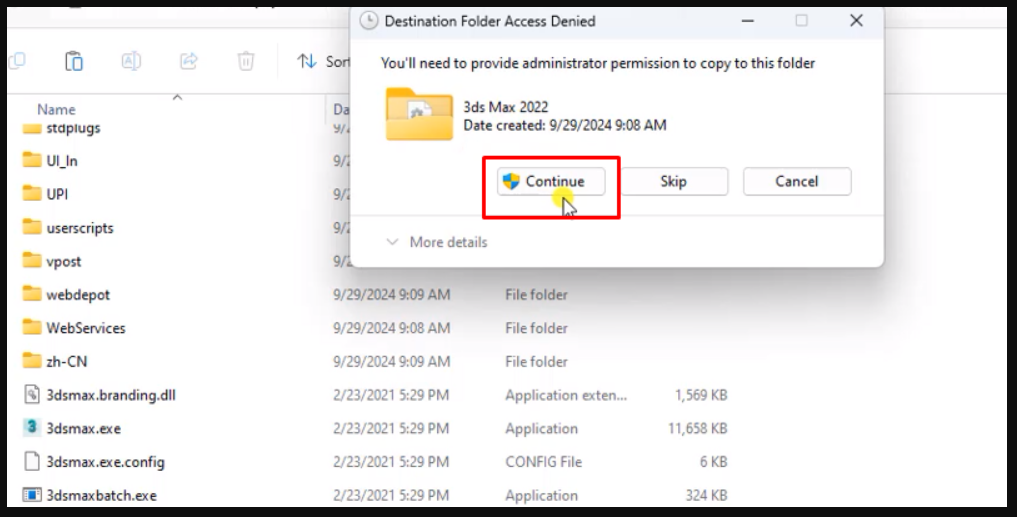 Bước 6: Bạn sẽ nhận tiếp 1 bảng thông báo nữa bạn nhấn Yes để xác nhận Kích hoạt 3DS Max 2021 là hoàn tất bạn sẽ thấy giao diện tương tự khi mở 3DS Max 2021 lên
Mẹo Và Thủ Thuật Hữu Ích Để Sử Dụng 3ds Max 2021 Hiệu Quả
3ds Max 2021 là phiên bản được nhiều người dùng lựa chọn nhờ sự ổn định cao và phù hợp với nhiều cấu hình máy khác nhau. Dù không sở hữu quá nhiều tính năng mới như các phiên bản sau, 3ds Max 2021 vẫn đáp ứng rất tốt nhu cầu thiết kế 3D trong các lĩnh vực kiến trúc, nội thất, game và diễn họa. Để sử dụng phần mềm này một cách hiệu quả, người dùng cần nắm vững các mẹo và thủ thuật giúp tối ưu workflow, tiết kiệm thời gian và nâng cao chất lượng sản phẩm.
Tối Ưu Quy Trình Làm Việc Cơ Bản
Trong 3ds Max 2021, việc sử dụng phím tắt và tùy chỉnh giao diện đóng vai trò quan trọng trong việc tăng tốc độ làm việc. Người dùng nên tập trung ghi nhớ các lệnh cơ bản như di chuyển, xoay, scale và phóng to viewport. Bên cạnh đó, việc sắp xếp lại toolbar và menu theo thói quen cá nhân sẽ giúp thao tác nhanh và hạn chế nhầm lẫn khi làm việc lâu dài.
Ngoài ra, duy trì một workflow rõ ràng ngay từ đầu dự án sẽ giúp bạn tránh rối scene và tiết kiệm nhiều thời gian chỉnh sửa về sau.
Quản Lý Viewport Hiệu Quả Với Máy Cấu Hình Trung Bình
3ds Max 2021 hoạt động khá ổn định trên các máy có cấu hình trung bình, tuy nhiên khi làm việc với scene nặng, bạn vẫn cần tối ưu viewport để tránh giật lag. Hạn chế hiển thị vật liệu phức tạp trong quá trình modeling, ẩn các đối tượng không cần thiết và chỉ tập trung vào phần đang chỉnh sửa sẽ giúp viewport mượt hơn.
Việc chia nhỏ scene hoặc làm việc theo từng khu vực cũng giúp hệ thống xử lý nhẹ nhàng và ổn định hơn.
Modeling Chuẩn Và Dễ Chỉnh Sửa
Modeling trong 3ds Max 2021 vẫn phát huy tốt thế mạnh với hệ thống Edit Poly và modifier stack. Người dùng nên hạn chế collapse quá sớm để giữ khả năng chỉnh sửa linh hoạt. Kết hợp các modifier phổ biến như TurboSmooth, Symmetry hoặc Chamfer sẽ giúp mô hình có hình dạng mượt mà và đúng tỷ lệ.
Giữ topology sạch, hạn chế polygon dư thừa không chỉ giúp model đẹp hơn mà còn hỗ trợ tốt cho quá trình UV và render sau này.
Thiết Lập Vật Liệu Và Ánh Sáng Hiệu Quả
Dù chưa được tối ưu mạnh như các phiên bản mới, hệ thống vật liệu trong 3ds Max 2021 vẫn đáp ứng tốt nhu cầu diễn họa nếu được thiết lập đúng cách. Người dùng nên sử dụng vật liệu phù hợp với engine render đang dùng và chú ý đến tỷ lệ, độ phản xạ và màu sắc để đạt hiệu ứng tự nhiên.
Về ánh sáng, việc thiết lập nguồn sáng hợp lý ngay từ đầu sẽ giúp giảm thời gian chỉnh sửa và hạn chế nhiễu khi render. Sử dụng HDRI là một giải pháp hiệu quả để tạo ánh sáng tổng thể chân thực.
Render Ổn Định Và Tiết Kiệm Thời Gian
Để tránh lãng phí thời gian, bạn nên render test với độ phân giải thấp trước khi render final. Điều này giúp kiểm tra ánh sáng, vật liệu và bố cục tổng thể của scene. Việc tinh chỉnh từng bước sẽ giúp bạn kiểm soát tốt chất lượng render và hạn chế lỗi phát sinh.
Ngoài ra, quản lý texture và asset cẩn thận sẽ giúp tránh tình trạng thiếu file khi chuyển project sang máy khác.
Tổ Chức Scene Gọn Gàng Và Dễ Quản Lý
Một scene được tổ chức tốt giúp quá trình làm việc trở nên đơn giản và hiệu quả hơn. Hãy đặt tên đối tượng rõ ràng, phân layer theo từng nhóm như kiến trúc, nội thất, ánh sáng và camera. Việc này đặc biệt quan trọng khi làm việc với các dự án lớn hoặc cần chỉnh sửa nhiều lần.
Sao Lưu Dữ Liệu Và Tránh Mất File
Mặc dù 3ds Max 2021 khá ổn định, việc sao lưu dữ liệu vẫn luôn cần thiết. Bật Auto Backup và lưu file theo từng phiên bản sẽ giúp bạn yên tâm hơn trong quá trình làm việc. Quản lý file khoa học cũng giúp dễ dàng quay lại các giai đoạn trước nếu cần chỉnh sửa.
Kết Luận 3ds Max 2021
Việc nắm vững các mẹo và thủ thuật sử dụng 3ds Max 2021 sẽ giúp bạn làm việc hiệu quả hơn, đặc biệt với những dự án cần sự ổn định và tối ưu tài nguyên máy. Dù là người mới hay đã có kinh nghiệm, việc tổ chức workflow hợp lý, modeling chuẩn và quản lý scene tốt sẽ giúp bạn khai thác tối đa sức mạnh của 3ds Max 2021.



