
Lightroom 2017 – phiên bản Adobe Lightroom CC 2017 ra đời vào thời điểm ngành nhiếp ảnh kỹ thuật số đang bước vào giai đoạn phát triển bùng nổ mạnh mẽ nhất – đã trở thành công cụ chỉnh sửa ảnh chuyên nghiệp được hàng triệu nhiếp ảnh gia, designer và người yêu ảnh trên toàn thế giới lựa chọn tin tưởng. Với giao diện trực quan, bộ tính năng xử lý RAW mạnh mẽ, hệ thống quản lý thư viện ảnh thông minh và khả năng đồng bộ hóa linh hoạt qua đám mây, Adobe Lightroom 2017 thực sự là một bước tiến vượt bậc so với các phiên bản trước.
TaiDownLoad.com biên soạn bài viết này như một cẩm nang hoàn chỉnh – bao gồm toàn bộ thông tin về Lightroom 2017 là gì, tính năng nổi bật, ưu nhược điểm, cấu hình cài đặt Lightroom 2017, hướng dẫn tải và cài đặt từng bước, mẹo sử dụng hiệu quả, những lỗi thường gặp và kinh nghiệm thực chiến.
Lightroom 2017 Là Gì? Tổng Quan Phiên Bản
Lightroom 2017 là gì? Đây là phiên bản Adobe Lightroom CC 6.x (tương ứng số phiên bản 6.9 đến 6.12) – phát hành trong năm 2017 bởi Adobe Systems trong khuôn khổ Adobe Creative Cloud. Lightroom 2017 là phần mềm quản lý và chỉnh sửa ảnh chuyên nghiệp dành cho nhiếp ảnh gia, được thiết kế đặc biệt để xử lý file RAW với chất lượng màu sắc và chi tiết ảnh tốt nhất.
Điểm đặc biệt phân biệt Lightroom với Photoshop là: Lightroom 2017 hoạt động theo hướng non-destructive editing – mọi thay đổi được lưu dưới dạng "công thức chỉnh sửa" riêng biệt, file ảnh gốc không bao giờ bị thay đổi. Bạn có thể hoàn tác mọi chỉnh sửa về trạng thái gốc bất kỳ lúc nào.
Phiên bản Lightroom 2017 tồn tại dưới hai dạng chính: Lightroom CC 2017 (yêu cầu đăng ký Adobe Creative Cloud) và Lightroom 6 (mua đứt một lần, không có tính năng đám mây).
Tính Năng Nổi Bật Của Lightroom 2017
Tính năng Lightroom 2017 được đánh giá là bộ công cụ hoàn chỉnh và mạnh mẽ nhất trong lịch sử phát triển của dòng phần mềm này tính đến thời điểm đó.








1. Quản Lý Thư Viện Ảnh (Library Module)
Module Library là trung tâm quản lý toàn bộ kho ảnh trong Lightroom 2017. Tại đây bạn có thể import ảnh từ mọi nguồn, tổ chức theo Collection, đánh dấu Flag, gán màu Label, chấm điểm Rating 1–5 sao. Tính năng Face Detection được cải thiện đáng kể, tự động nhóm ảnh theo người xuất hiện – cực kỳ hữu ích với photographer chụp event và đám cưới.
2. Phòng Tối Kỹ Thuật Số (Develop Module)
Module Develop của Lightroom 2017 là nơi mọi phép màu chỉnh màu xảy ra. Bộ điều chỉnh cơ bản gồm: Exposure, Contrast, Highlights, Shadows, Whites, Blacks, Clarity, Vibrance và Saturation. Ngoài ra còn có HSL/Color Panel, Tone Curve, Split Toning, Detail Panel với Noise Reduction và Sharpening, cùng Lens Corrections tự động sửa méo ống kính.
3. Preset Và Sync – Chỉnh Ảnh Hàng Loạt Siêu Nhanh
Preset là bộ thiết lập chỉnh màu được lưu sẵn – một click áp dụng toàn bộ công thức màu lên ảnh. Sync cho phép áp dụng cùng một bộ chỉnh sửa lên hàng trăm ảnh cùng lúc chỉ trong vài giây – tính năng "thần thánh" giúp photographer chuyên nghiệp xử lý hàng nghìn ảnh sự kiện cực nhanh.
4. Công Cụ Chỉnh Sửa Cục Bộ (Local Adjustments)
Lightroom 2017 trang bị ba công cụ chỉnh sửa cục bộ mạnh mẽ: Radial Filter, Graduated Filter và Adjustment Brush. Với ba công cụ này, bạn có thể điều chỉnh màu sắc, độ sáng cho từng vùng riêng lẻ mà không ảnh hưởng đến phần còn lại.
5. Hỗ Trợ HDR Và Panorama
Phiên bản Lightroom 2017 hỗ trợ tích hợp Photo Merge HDR và Photo Merge Panorama ngay trong giao diện. Kết quả xuất ra dưới dạng file DNG RAW 32-bit, cho phép tiếp tục chỉnh sửa với đầy đủ dynamic range.
6. Đồng Bộ Đám Mây Và Mobile
Với Lightroom CC 2017, tính năng Cloud Sync cho phép ảnh và chỉnh sửa tự động đồng bộ giữa máy tính, điện thoại và máy tính bảng qua Adobe Lightroom Mobile – quy trình làm việc liền mạch hoàn toàn mới.
Ưu Điểm Lightroom 2017
Ưu điểm Lightroom 2017 là yếu tố quan trọng nhất giúp phần mềm này duy trì vị trí dẫn đầu trong thị trường phần mềm chỉnh sửa ảnh chuyên nghiệp:
Chất lượng xử lý RAW đẳng cấp thế giới: Adobe Camera Raw Engine trong Lightroom 2017 được đánh giá là một trong những engine xử lý RAW tốt nhất, cho phép phục hồi chi tiết vùng sáng cháy và kéo bóng tối với ít nhiễu tối đa.
Workflow chuyên nghiệp và nhất quán: Lightroom 2017 phục vụ quy trình làm việc hoàn chỉnh từ A–Z: import → tổ chức → chỉnh sửa → xuất file → chia sẻ, tất cả trong một phần mềm duy nhất.
Non-destructive editing – An toàn tuyệt đối: Mọi chỉnh sửa trong Lightroom 2017 đều không phá hủy file gốc. Bạn có thể thử nghiệm táo bạo mà không lo mất ảnh gốc.
Hỗ trợ lượng lớn định dạng camera: Lightroom 2017 hỗ trợ file RAW từ hàng trăm dòng máy ảnh Canon, Nikon, Sony, Fujifilm, Olympus, Panasonic, Leica và nhiều hãng khác.
Tích hợp hoàn hảo với hệ sinh thái Adobe: Lightroom 2017 tích hợp liền mạch với Photoshop CC, cho phép mở ảnh từ Lightroom sang Photoshop và quay lại mà không mất chất lượng.
Nhược Điểm Lightroom 2017
Nhược điểm Lightroom 2017 cần được nhìn nhận thẳng thắn để người dùng có kỳ vọng đúng đắn:
Yêu cầu tài nguyên hệ thống cao: Lightroom 2017 ngốn RAM và CPU đáng kể khi xử lý file RAW dung lượng lớn. Máy tính cấu hình thấp sẽ bị lag rõ rệt khi làm việc với thư viện ảnh lớn.
Chi phí đăng ký Creative Cloud: Phiên bản Lightroom CC 2017 yêu cầu đăng ký Adobe Creative Cloud hàng tháng/năm – khoản chi phí định kỳ không phải ai cũng sẵn sàng chi trả.
Không mạnh về chỉnh sửa pixel-level: Lightroom 2017 không thể thực hiện các thao tác phức tạp như xóa người hay ghép ảnh – những tác vụ này vẫn cần Photoshop.
Catalog có thể phình to theo thời gian: Với thư viện ảnh lớn hàng chục nghìn ảnh, file catalog có thể đạt vài GB và ảnh hưởng đến hiệu suất nếu không được bảo trì định kỳ.
Cấu Hình Cài Đặt Lightroom 2017 – Yêu Cầu Tối Thiểu Và Khuyến Nghị
Cấu hình cài đặt Lightroom 2017 là yếu tố quyết định phần mềm có chạy mượt mà trên máy của bạn hay không:
| Thành Phần | Cấu Hình Tối Thiểu | Cấu Hình Khuyến Nghị |
|---|---|---|
| Hệ điều hành | Windows 7 SP1 64-bit / macOS 10.10 | Windows 10 64-bit / macOS 10.12 |
| CPU | Intel/AMD 64-bit, 2.0 GHz+ | Intel Core i5/i7 3.0 GHz+ (4 nhân+) |
| RAM | 4 GB RAM | 16 GB RAM (tốt nhất 32 GB) |
| GPU | OpenGL 3.3, DirectX 10 | NVIDIA/AMD rời 2GB VRAM+ |
| Ổ cứng | 2 GB trống | SSD 256 GB+ cho OS và catalog |
| Màn hình | 1024 x 768 px | 1920 x 1080 px trở lên |
Hướng Dẫn Tải Lightroom 2017 – Download Đúng Phiên Bản
Hướng dẫn tải Lightroom 2017 – để download Lightroom 2017 đúng phiên bản và an toàn, bạn cần nắm rõ các phương thức sau. TaiDownLoad.com khuyến nghị bạn luôn kiểm tra nguồn tải có uy tín, file tải về đúng dung lượng dự kiến (thường 1.2–1.8 GB) và quét virus trước khi cài đặt.
Adobe Lightroom 6 là phiên bản standalone tương đương Lightroom 2017 nhưng không yêu cầu đăng ký CC. Tuy nhiên, Lightroom 6 đã ngừng nhận cập nhật hỗ trợ camera mới từ năm 2017.
Hướng Dẫn Cài Đặt Lightroom 2017 Từng Bước
Cài Đặt Trên Windows
Bước 1 – Chuẩn bị: Đảm bảo máy đáp ứng đủ cấu hình cài đặt Lightroom 2017, tắt phần mềm diệt virus tạm thời, đảm bảo còn tối thiểu 5 GB ổ cứng trống.
Bước 2 – Giải nén: Nếu file tải về ở định dạng .zip hoặc .rar, dùng WinRAR hoặc 7-Zip để giải nén.
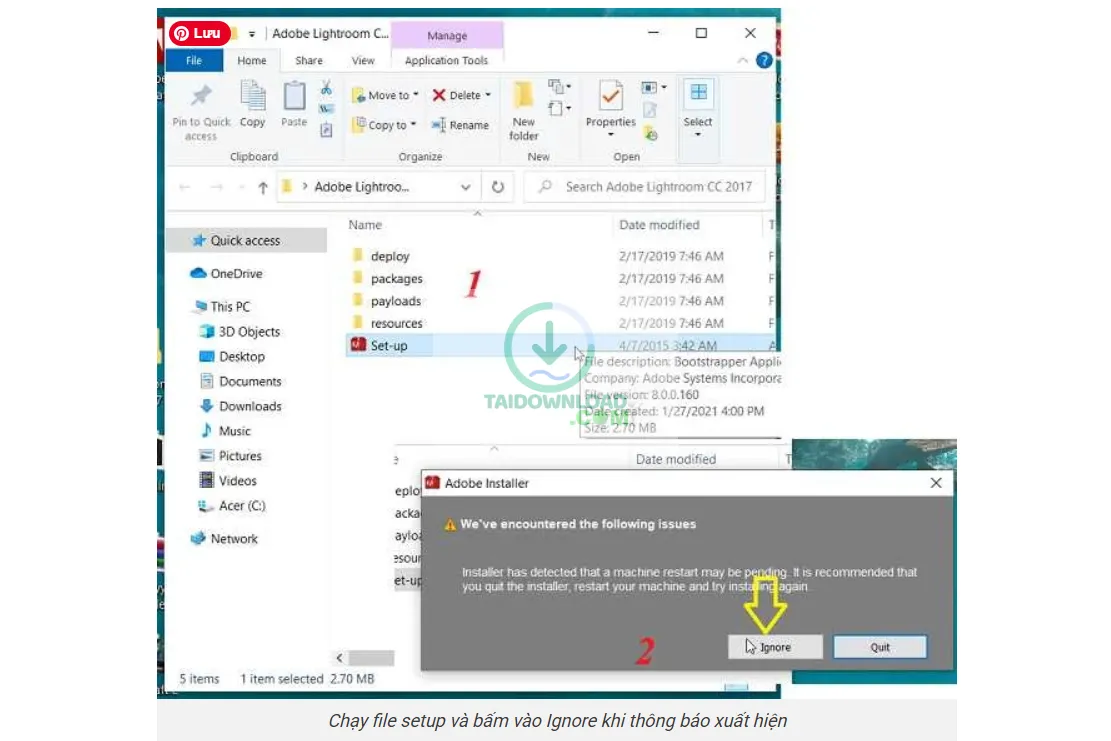
Bước 3 – Chạy trình cài đặt: Tìm file Set-up.exe → chuột phải → chọn "Run as Administrator" → nhấn Yes khi hộp thoại UAC xuất hiện.
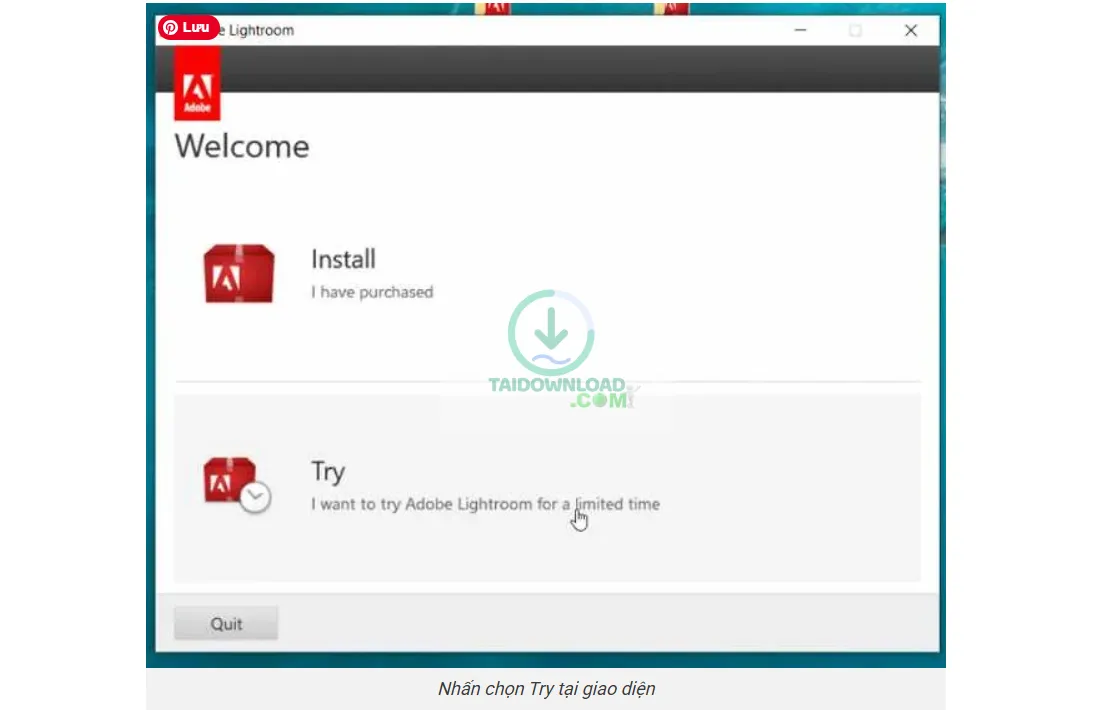
Bước 4 – Tiếp đó một giao diện mới hình thành của Adobe Lightroom hình thành với các tiện ích. Tại đây bạn nhấn chọn vào Try để tiếp tục cài đặt phần mềm.
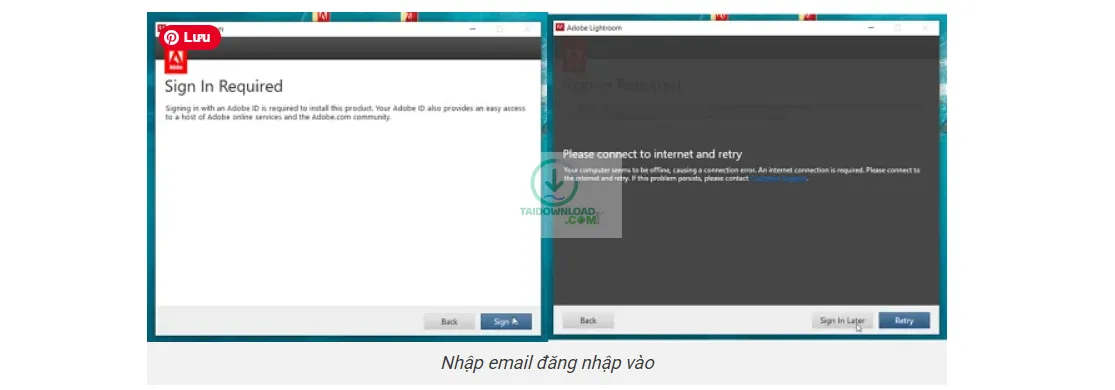
Bước 5: Hệ thống yêu cầu bạn đăng nhập, vậy nên tại giao diện mới bạn nhấn chọn Sign in và nhập Email của bạn vào. Nếu chưa có thì bạn bấm vào Sign in Later cũng được.
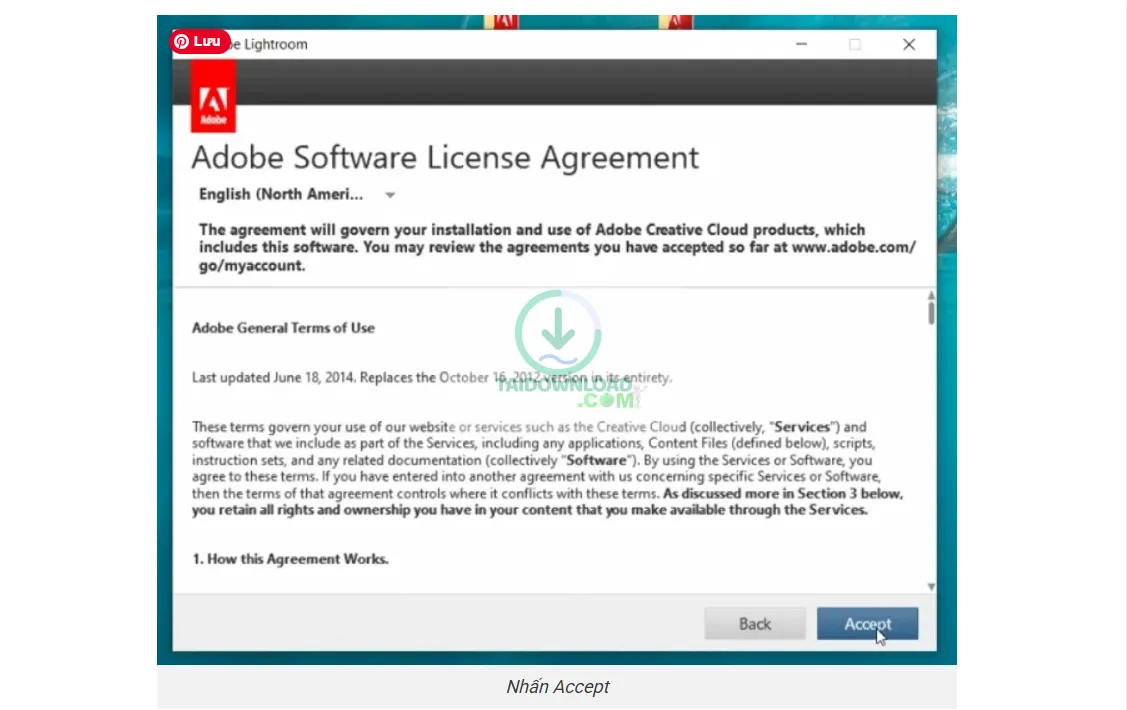
Bước 6: Sau đó hệ thống sẽ hiển thị cho bạn thông tin về điều khoản và điều lệ khi tham gia vào Adobe Lightroom. Tại đây bạn không cần quan tâm gì mà bấm vào Accept.
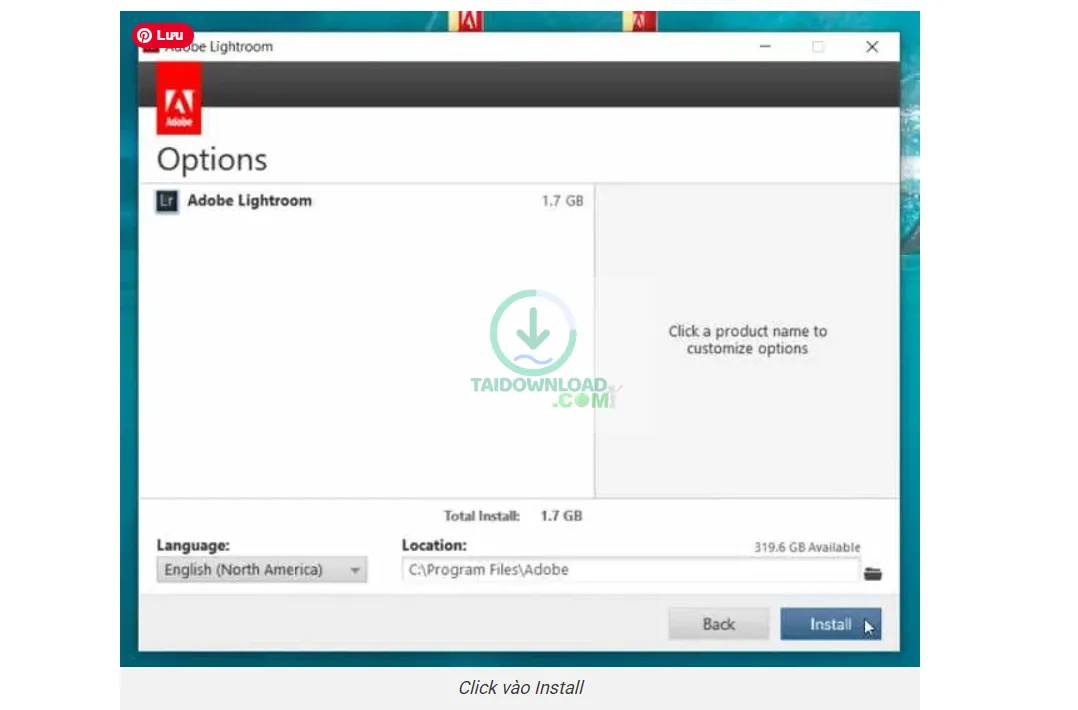
Bước 7: Cửa sổ tiếp, các bạn hãy tùy chỉnh ổ đĩa để cài đặt và lưu trữ phần mềm Lightroom CC 2017. Một khi chọn xong bạn nhấn vào Install.
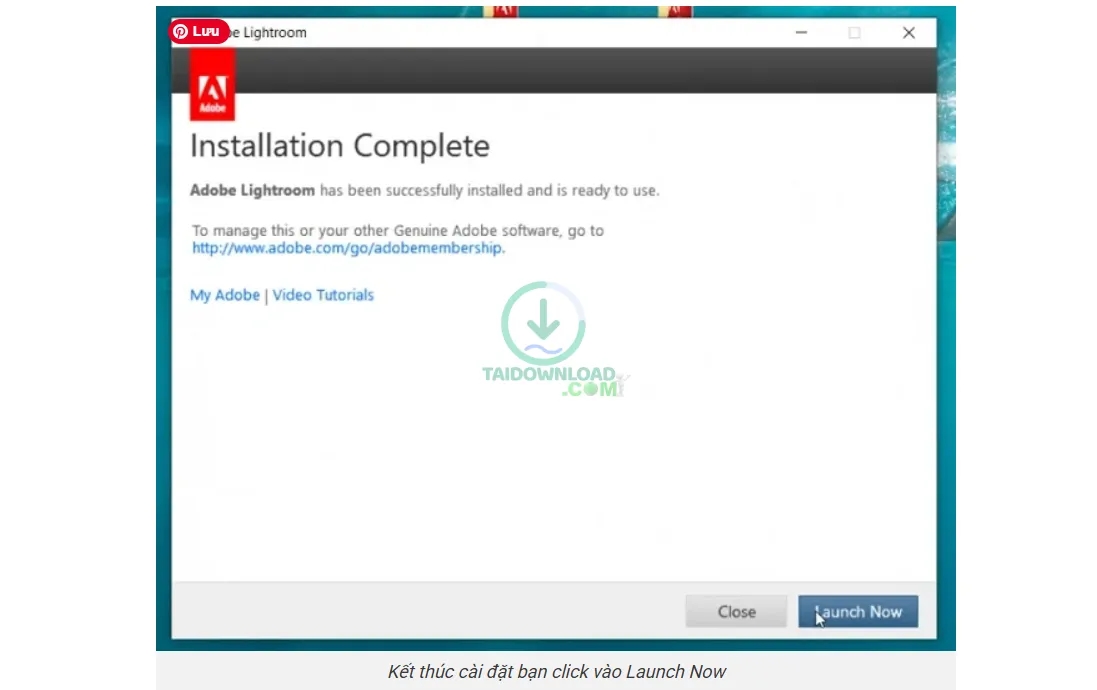
Bước 8: Bây giờ bạn chỉ cần dành thời gian chờ đợi phần mềm cài đặt vào máy. Quá trình này nhanh hay chậm sẽ tùy thuộc vào máy tính của bạn. Một khi phần mềm Lightroom 2017 cài đặt thành công, bạn click vào Launch Now là hoàn tất quá trình.
Hướng Dẫn Kích Hoạt Phần Mềm Lightroom CC 2017
Một khi cài đặt xong phần mềm nhiều bạn chưa có kinh nghiệm sẽ thường sử dụng luôn. Tuy nhiên thực tế khi cài đặt xong bạn có thể dùng phần mềm gốc, chưa được crack sử dụng miễn phí. Lúc này bạn cần tiến hành crack phần mềm Lightroom CC 2017 cho mình. Cụ thể cách crack như sau:
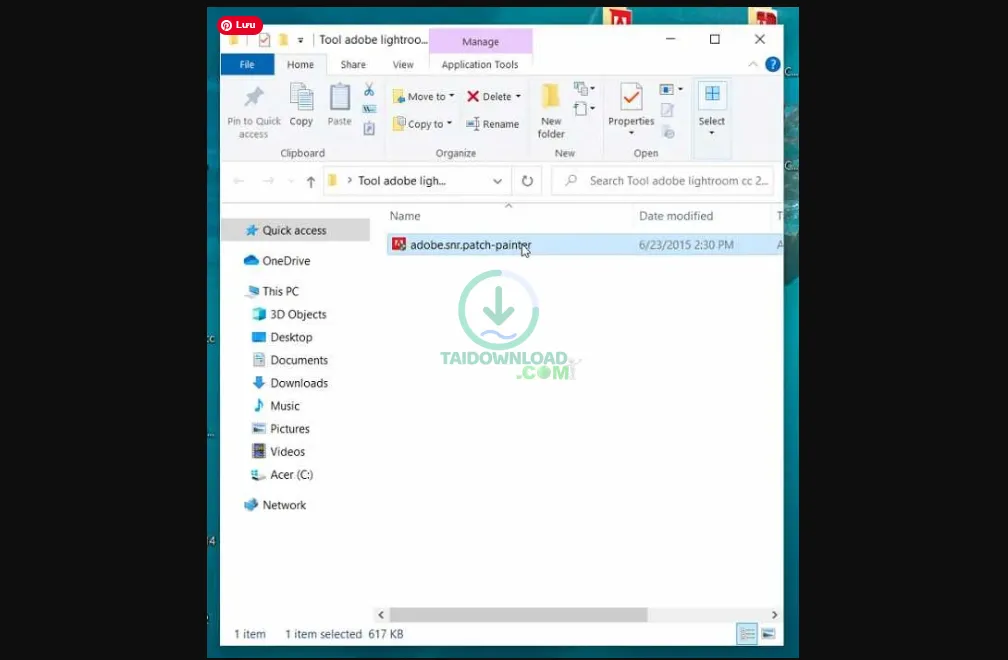
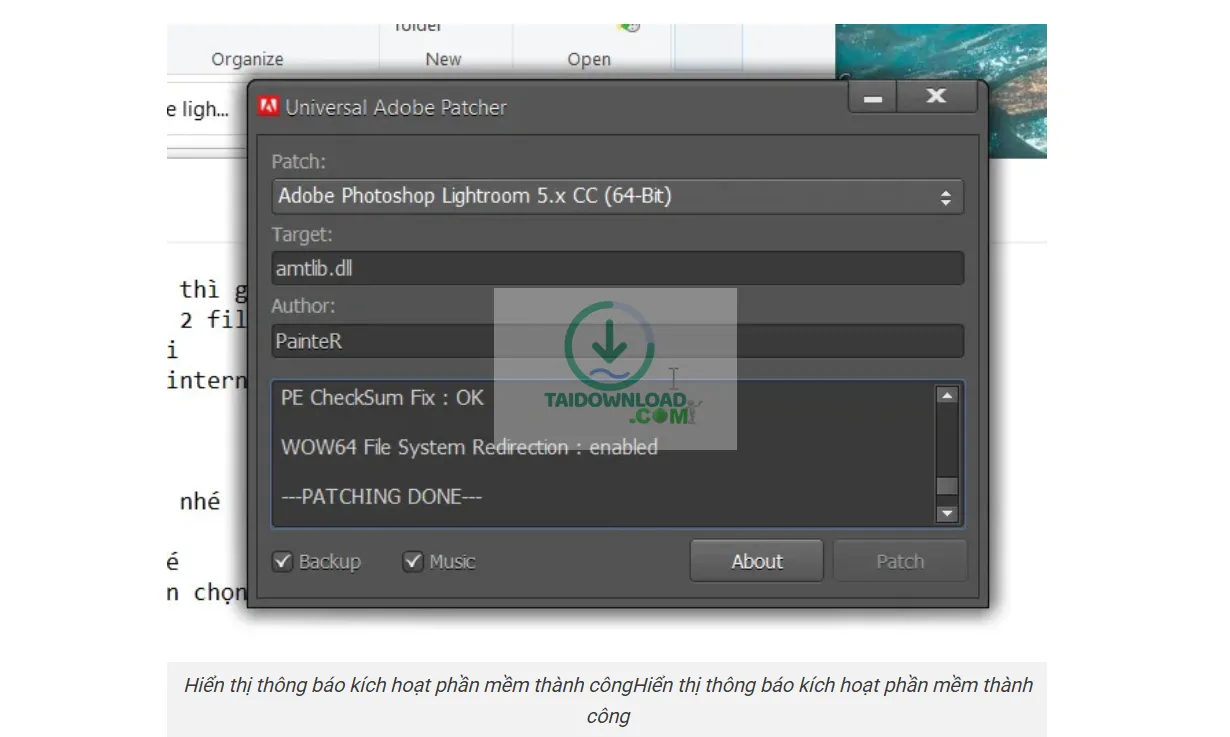
Bước 1: Bạn quay vào thư mục giải nén ban đầu chạy file adobe.snr.patch-painter.exe. Nếu thư mục này không hiển thị bạn nhớ giải nén file ra.
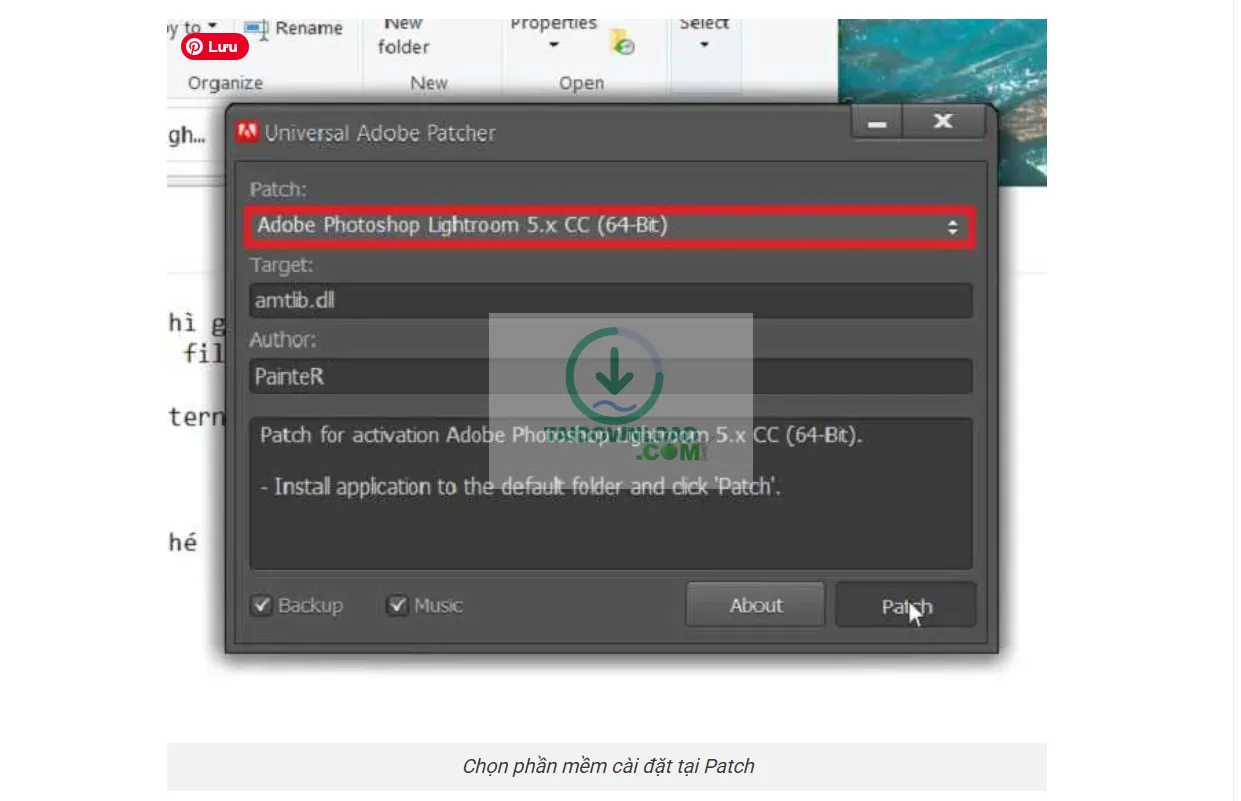
Bước 2: Một khi giao diện hiển thị bạn chú ý đến ô Patch. Sau đó bạn click con trỏ tam giác chọn tên phần mềm cần tải, cụ thể là Lightroom 5x cc.
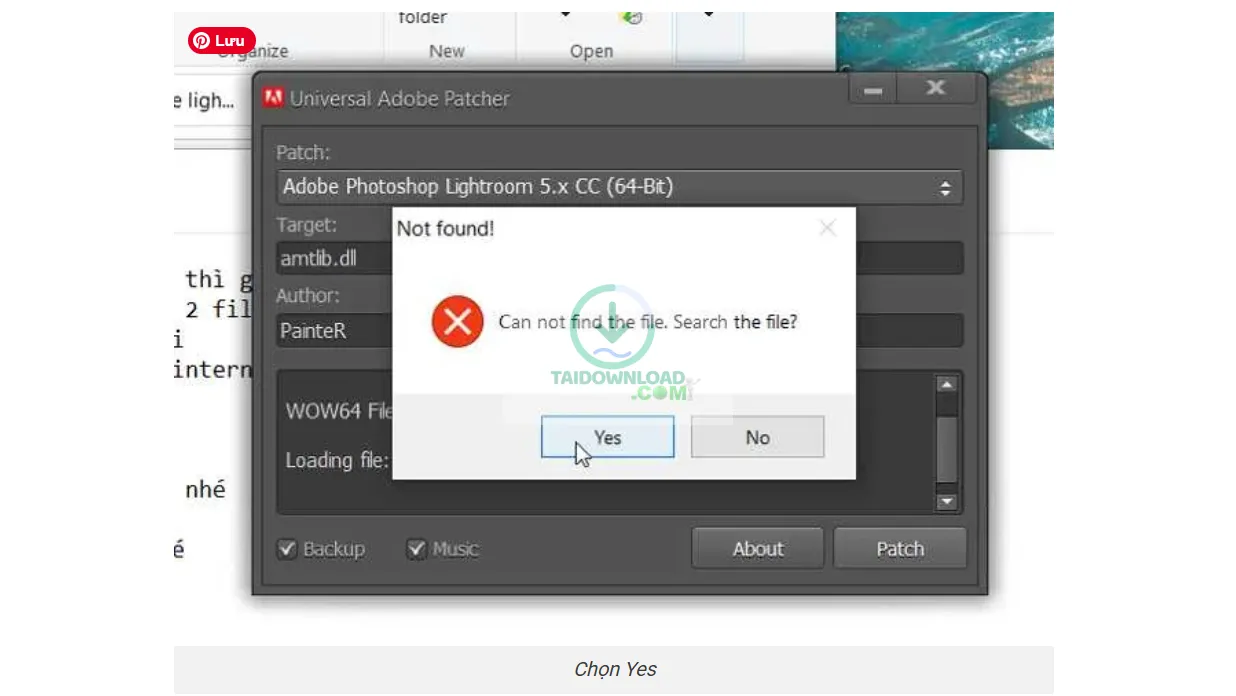
Bước 3: Đến đây sẽ có một thông báo nhỏ hiển thị với thông tin là không tìm ra file. Bạn đừng lo mà chỉ cần click vào ô Yes.
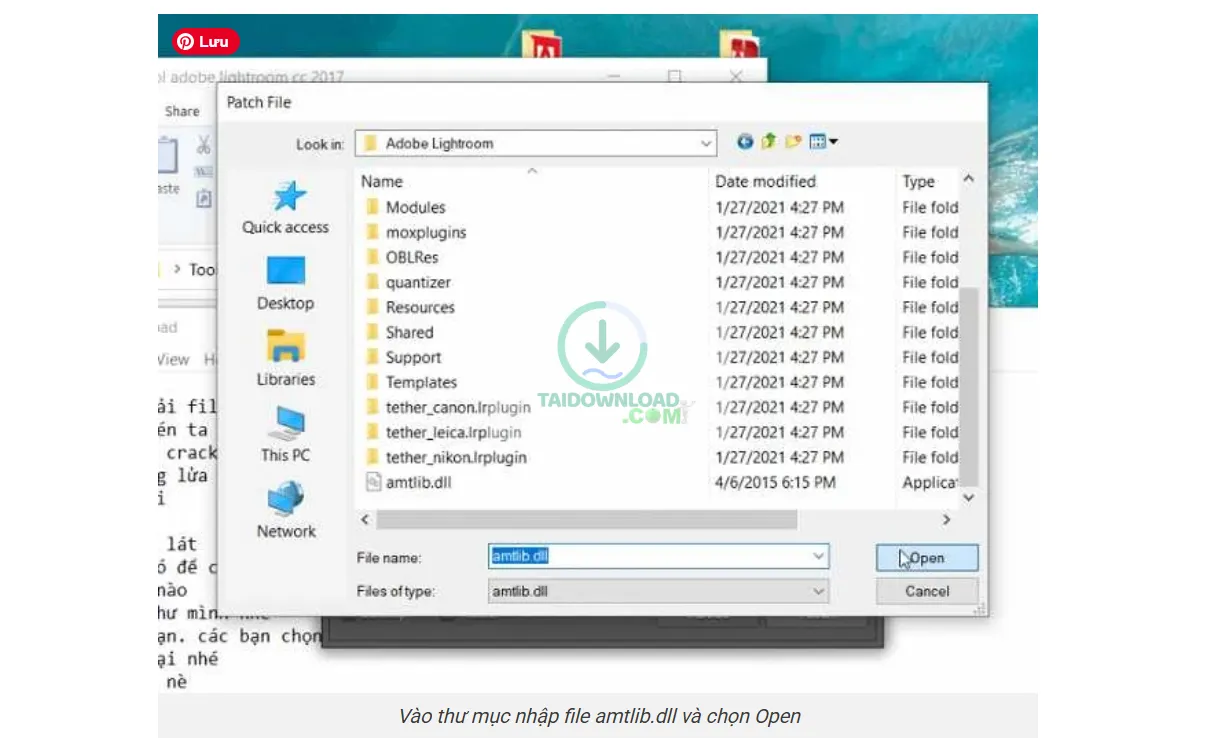
Bước 4: Tiếp đến bạn vào thư mục cài đặt theo đường dẫn là C:\Program Files\Adobe\Lightroom. Trên cửa sổ này bạn nhấn chọn vào file amtlib.dll và bấm chọn Open.
Và cuối cùng một khi nhập xong nếu hệ thống hiển thị thông báo như hình phía dưới là hoàn tất. Vậy là bạn đã kích hoạt xong bản quyền phần mềm Lightroom CC 2017 cho mình rồi. Bây giờ bạn có thể khởi chạy phần mềm và bắt đầu quá trình sử dụng được rồi.
Cài Đặt Trên macOS
Trên macOS: mở file .dmg → kéo biểu tượng Lightroom vào Applications → mở Lightroom từ Launchpad → đăng nhập Adobe ID hoặc nhập serial để kích hoạt. Lưu ý trên macOS Catalina trở lên cần vào System Preferences → Security & Privacy → cho phép chạy thủ công.
Mẹo Sử Dụng Lightroom 2017 Hiệu Quả
Mẹo 1: Tối Ưu Catalog Và Cache Để Tăng Tốc
Vào Lightroom Preferences → Performance và bật Use GPU for image rendering. Tăng Camera Raw Cache lên 10–20 GB để Lightroom 2017 cache preview nhanh hơn. Thường xuyên dọn Preview Cache qua Library → Previews → Delete All Previews.
Mẹo 2: Phím Tắt Quan Trọng Cần Nhớ
| Phím Tắt | Chức Năng |
|---|---|
| G | Chuyển về Grid View (Library) |
| D | Chuyển sang Develop Module |
| P | Đánh dấu Pick (cờ trắng) |
| X | Đánh dấu Reject (cờ đen) |
| R | Mở công cụ Crop & Straighten |
| K | Mở Adjustment Brush |
| Y | So sánh Before/After |
| V | Chuyển đổi ảnh sang đen trắng |
| Ctrl+Shift+E | Xuất ảnh (Export) |
Mẹo 3: Xây Dựng Bộ Preset Cá Nhân
Khi chỉnh xong một ảnh với phong cách màu ưng ý trong Lightroom 2017: vào Develop → Presets panel → nhấn "+" → Save Current Settings as New Preset. Dần dần bạn sẽ có bộ preset phản ánh phong cách chỉnh màu cá nhân – tài sản vô giá với mọi nhiếp ảnh gia chuyên nghiệp.
Mẹo 4: Sử Dụng Smart Preview Làm Việc Không Cần Ổ Cứng Ngoài
Smart Preview trong Lightroom 2017 cho phép tiếp tục chỉnh sửa ảnh ngay cả khi ổ cứng ngoài không được kết nối. Kích hoạt khi import: tick vào "Build Smart Previews" hoặc sau đó vào Library → Previews → Build Smart Previews.
Mẹo 5: Tận Dụng Virtual Copies
Muốn thử nhiều phong cách chỉnh màu cho cùng một ảnh: chuột phải → Create Virtual Copy → bạn có bản sao ảo không tốn dung lượng ổ cứng, chỉnh sửa hoàn toàn độc lập với bản gốc trong Lightroom 2017.
Những Lỗi Thường Gặp Với Lightroom 2017 Và Cách Khắc Phục
Lỗi 1: Lightroom 2017 Khởi Động Chậm Hoặc Bị Treo
Đây là lỗi thường gặp nhất với Lightroom 2017. Cách khắc phục: xóa Preview cache (Library → Previews → Delete All Previews), tối ưu Catalog (File → Optimize Catalog), tắt Face Detection nếu không dùng, kiểm tra plugin xung đột (Help → Identify Plug-in Conflicts).
Lỗi 2: Không Nhận Dạng File RAW Camera Mới
Nếu Lightroom 2017 hiện "Unrecognized File" khi import file RAW: cập nhật lên phiên bản 6.12 (bản cuối cùng), hoặc dùng Adobe DNG Converter để chuyển file RAW sang DNG trước khi import.
Lỗi 3: Màu Sắc Không Nhất Quán Sau Khi Xuất
Ảnh đẹp trong Lightroom 2017 nhưng sau khi xuất ra JPEG màu khác: kiểm tra đã chọn đúng color space khi export chưa (sRGB cho web, AdobeRGB cho in ấn). Nên calibrate màn hình bằng colorimeter để màu sắc phản ánh đúng thực tế.
Lỗi 4: Lightroom 2017 Không Mở Được
Gỡ cài đặt hoàn toàn bằng Adobe Creative Cloud Cleaner Tool → tải lại file cài đặt từ nguồn tin cậy → cài lại với quyền Run as Administrator.
Lỗi 5: Catalog Bị Lỗi / Không Mở Được
Đây là lỗi nghiêm trọng nhất với Lightroom 2017. Phòng ngừa: backup catalog thường xuyên (File → Catalog Settings → Backup). Khi catalog lỗi: File → Open Catalog → Lightroom tự chạy kiểm tra và sửa lỗi, hoặc khôi phục từ bản backup trong thư mục Lightroom Backups.
Lỗi 6: Tốc Độ Xử Lý Chậm Khi Chỉnh Ảnh RAW
Thử theo thứ tự: bật GPU acceleration (Preferences → Performance), tăng Camera Raw Cache lên 10–20GB, chỉnh sửa dựa trên Smart Preview thay vì file RAW gốc. Xem xét nâng cấp RAM hoặc chuyển catalog sang SSD nếu cần.
Kinh Nghiệm Sử Dụng Lightroom 2017 Từ Người Dùng Thực Tế
Kinh nghiệm sử dụng Lightroom 2017 – những bài học thực chiến quan trọng nhất:
Luôn backup catalog ít nhất 2 nơi: Quy tắc 3-2-1: ít nhất 3 bản sao, trên 2 loại thiết bị lưu trữ khác nhau, ít nhất 1 bản ở địa điểm khác (đám mây hoặc ổ cứng để ở nơi khác). Nhiều nhiếp ảnh gia đã mất toàn bộ lịch sử chỉnh sửa nhiều năm chỉ vì ổ cứng hỏng.
Đừng lạm dụng Clarity và Vibrance: Người mới học Lightroom 2017 thường kéo Clarity và Vibrance lên quá cao, tạo ra ảnh trông "cứng" và thiếu tự nhiên. Ảnh chỉnh màu đẹp nhất là ảnh người xem không nhận ra đã được chỉnh.
Chụp RAW luôn, chỉnh JPEG không bao giờ: File RAW chứa gấp nhiều lần thông tin màu sắc và ánh sáng so với JPEG, cho phép phục hồi chi tiết và điều chỉnh màu sắc vượt trội hơn hàng chục lần trong Lightroom 2017.
Tổ chức ảnh bằng Collection thay vì chỉ dùng thư mục: Hệ thống Collection cho phép một bức ảnh thuộc nhiều Collection khác nhau mà không cần sao chép file – đồng thời được đồng bộ qua đám mây với Lightroom Mobile.
Học cách đọc Histogram: Histogram là công cụ quan trọng nhất trong Lightroom 2017 để đánh giá độ phơi sáng khách quan – giúp ra quyết định chỉnh sửa chính xác hơn nhiều so với chỉ dựa vào mắt nhìn.
So Sánh Lightroom 2017 Với Các Phiên Bản Khác
| Tính Năng | Lightroom 5 | Lightroom 2017 (6.x) | Lightroom Classic 2018+ |
|---|---|---|---|
| HDR Merge | Không có | Có | Có (cải tiến hơn) |
| Panorama Merge | Không có | Có | Có (cải tiến hơn) |
| Face Detection | Không có | Có | Có |
| Cloud Sync Mobile | Không có | Có (CC version) | Có (nâng cao) |
| Hỗ trợ camera 2023+ | Không | Không | Có |
| AI Masking (Sensei) | Không | Không | Có (từ 2021+) |
| Chi phí | Mua đứt | CC (thuê) hoặc LR6 (mua đứt) | Chỉ thuê CC |
Lightroom 2017 – Kết Luận Và Lời Khuyên Từ TaiDownLoad.com
Lightroom 2017 – sau gần một thập kỷ kể từ khi ra đời, phiên bản huyền thoại này vẫn tiếp tục được hàng triệu người dùng lựa chọn vì bộ tính năng hoàn chỉnh, chất lượng xử lý RAW đẳng cấp và workflow chuyên nghiệp. Dù không còn nhận cập nhật hỗ trợ camera mới sau năm 2017, Lightroom 2017 vẫn là lựa chọn tuyệt vời cho những ai sử dụng máy ảnh ra mắt trước năm 2018 và muốn có phần mềm chỉnh ảnh chuyên nghiệp với chi phí tối thiểu. Nếu bạn đang dùng máy ảnh mới hơn hoặc muốn tận hưởng tính năng AI tiên tiến nhất, hãy cân nhắc nâng cấp lên Lightroom Classic CC phiên bản mới nhất. Truy cập TaiDownLoad.com ngay bây giờ để tải Lightroom 2017 và hàng nghìn phần mềm chuyên nghiệp khác với hướng dẫn cài đặt chi tiết, an toàn và hoàn toàn miễn phí!

