
Lightroom 2025 là phiên bản mới của phần mềm chỉnh sửa ảnh hàng đầu, với cải tiến vượt trội về màu sắc, công nghệ AI và hiệu suất. Hướng dẫn tải và cài đặt Lightroom 2025 cung cấp từng bước chi tiết từ A đến Z, đảm bảo bạn có trải nghiệm sử dụng mượt mà và hiệu quả. Khám phá ngay để tận dụng tối đa tính năng của phiên bản này!
Lightroom 2025 Là Gì?
Lightroom 2025 là phần mềm chỉnh sửa ảnh chuyên nghiệp của Adobe, nổi bật với công nghệ AI thông minh, quản lý ảnh hiệu quả và chỉnh màu chính xác. Ưu điểm là dễ dùng, mạnh mẽ; nhược điểm là phí bản quyền. Phù hợp nhiếp ảnh gia, designer, người sáng tạo nội dung.








 Tính Năng Nổi Bật Của Phần Mềm Lightroom 2025
Lightroom 2025 ra đời với loạt tính năng đột phá như chỉnh sửa màu sắc chuyên sâu, công nghệ AI tiên tiến, quản lý ảnh thông minh và khả năng chỉnh sửa đa chiều. Đây là công cụ lý tưởng cho nhiếp ảnh gia, designer và những người đam mê sáng tạo.
| Tính Năng | Mô Tả |
|---|---|
| Chỉnh Sửa Màu Sắc | Cho phép tinh chỉnh màu sắc chính xác trong ảnh. |
| Công Nghệ AI | Sử dụng công nghệ trí tuệ nhân tạo giúp tối ưu hóa quy trình chỉnh sửa. |
| Quản Lý Ảnh | Cung cấp các công cụ để quản lý và sắp xếp ảnh một cách hiệu quả. |
| Chỉnh Sửa Đa Chiều | Cho phép chỉnh sửa ảnh từ nhiều góc độ khác nhau. |
Cấu Hình Cần Chuẩn Bị TRước Khi Tải Lightroom 2025
Để sử dụng Lightroom 2025 hiệu quả, bạn cần trang bị máy có vi xử lý Intel i5 trở lên, RAM tối thiểu 8GB, ổ cứng SSD dung lượng cao và card đồ họa hỗ trợ DirectX 12. Hệ điều hành Windows 10/11 hoặc macOS mới nhất là điều kiện cần thiết cho trải nghiệm mượt mà.
| Yêu Cầu | Chi Tiết |
|---|---|
| CPU | Intel Core i5 trở lên hoặc tương đương |
| RAM | Tối thiểu 8GB |
| Ổ Cứng | Ổ SSD dung lượng 256GB trở lên |
| Card Đồ Họa | Hỗ trợ DirectX 12 với tối thiểu 2GB VRAM |
| Hệ Điều Hành | Windows 10/11 hoặc macOS 10.15 trở lên |
Hướng Dẫn Tải Lightroom 2025 Và Cách Cài Đặt Lightroom 2025 Chi Tiết Từ A-Z
Bài viết hướng dẫn bạn tải Lightroom 2025 từ nguồn chính thống, kiểm tra cấu hình, cài đặt đúng chuẩn và thiết lập ban đầu để dùng ổn định. Làm theo từng bước A–Z giúp hạn chế lỗi, tối ưu hiệu năng và sẵn sàng chỉnh ảnh ngay.
Bước 1: Tải Lightroom 2025 (khuyến nghị nguồn chính thức) hoặc bạn có thể tải Lightroom 2025 với 3 link taidownload chia sẻ cuối bài viết này
Bước 2: Sau khi tải Lightroom 2025 về máy tính, hãy tắt phần mềm diệt virus (Chú ý tắt cả Windows Defender) trước khi giải nén Lightroom 2025. Tiếp theo, bạn hãy nhấn chuột phải vào Lightroom 2025 chọn Extract Here để giải nén Lightroom 2025 hoặc làm theo cách giải nén bạn biết.
Bước 3: Khi giải nén hoàn tất bạn mở thư mục Lightroom 2025 vừa giải nén và Chạy file autoplay.exe/ Set-up bằng cách nhấn chuột phải chọn Run As Administrator để bắt đầu cài đặt Lightroom 2025 với quyền cao nhất (tranh lỗi do thiếu quyền)
 Bước 4: Chọn ngôn ngữ phù hợp hoặc để mặc định và nhấn continue để cài đặt Lightroom 2025
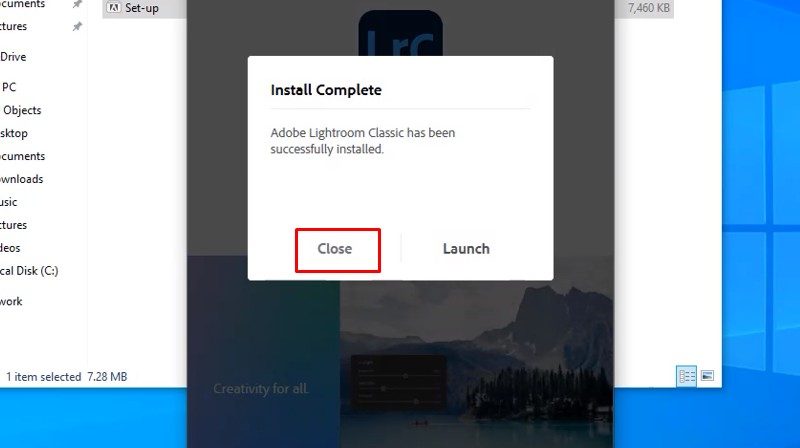
 Bước 5: Chờ chút nhấn Close
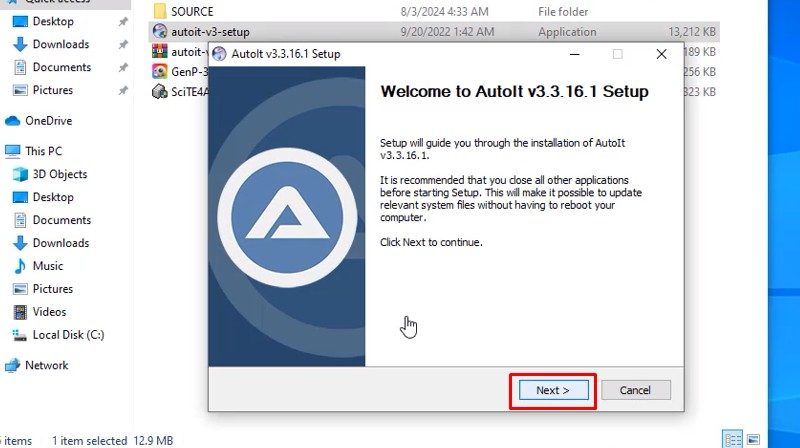
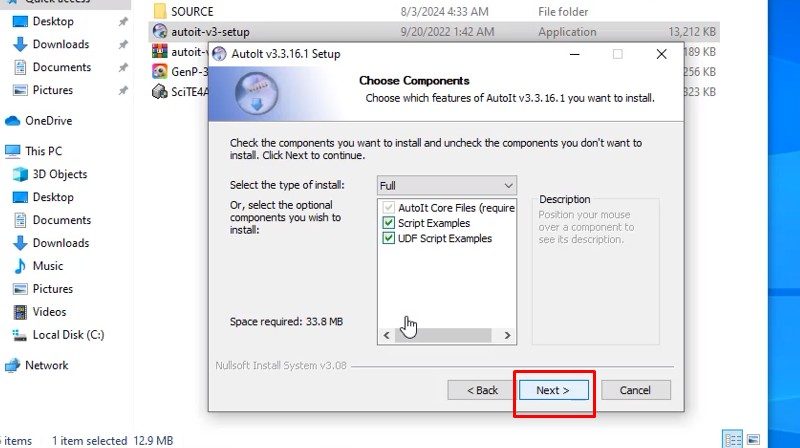
Bước 6: Tại thư mục Lightroom 2025 đã giải nén trước đó, bạn mở thư mục có tên: GenP 3.4 thấy file tên autoit-v3-setup hãy nhấn chuột phải vào file autoit-v3-setup chọn run as administrator để khởi chạy trình kích hoạt Lightroom 2025 -> nhấn Next.
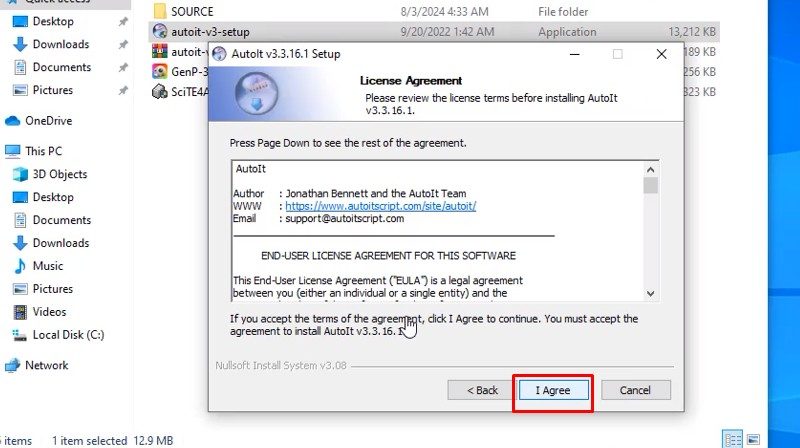
Bước 7: Chờ chút Bấm I Agree để cài đặt phần mềm kích hoạt Lightroom 2025
Bước 8: Chờ xíu bạn nhấn Next để tiếp tục cài đặt phần mềm kích hoạt Lightroom 2025
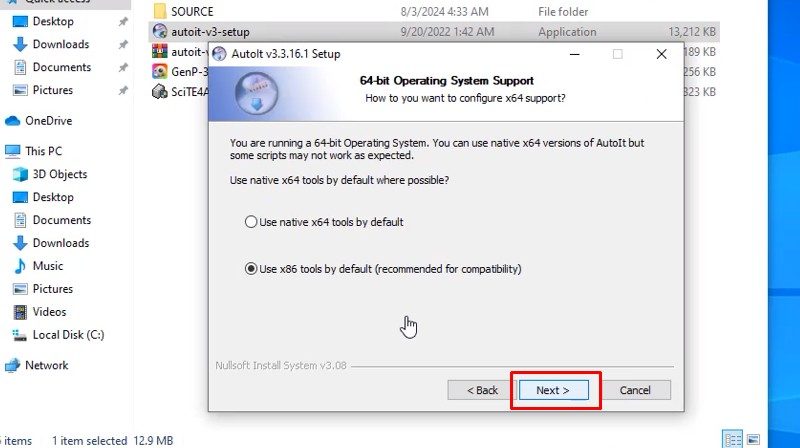
Bước 9: Nhân Next để tiếp tục cài đặt phần mềm kích hoạt Lightroom 2025 Bước 10: Bấm next để tiếp tục
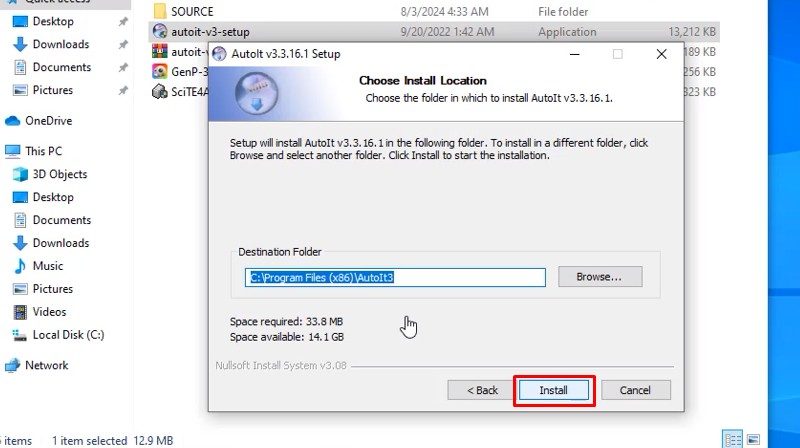
Bước 11: Chọn nơi lưu hoặc để mặc định và nhấn install để cài đặt phần mềm kích hoạt Lightroom 2025
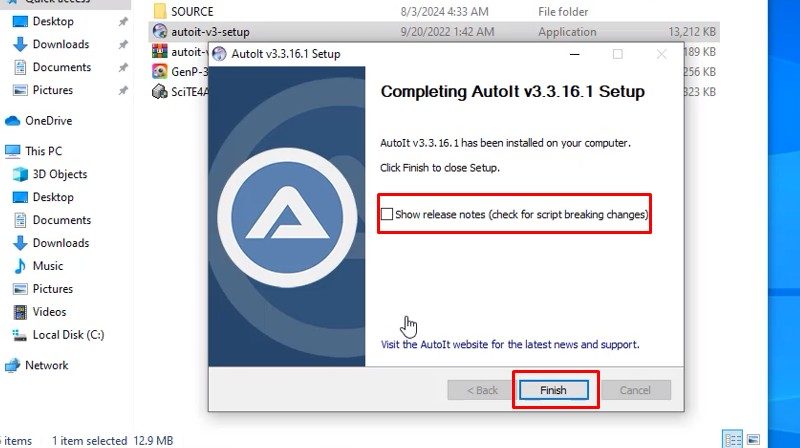
Bước 12: Bỏ tích Show Release notes (check for script breaking changers) và nhấn Finsh để hoàn tất cài đặt phần mềm kích hoạt Lightroom 2025
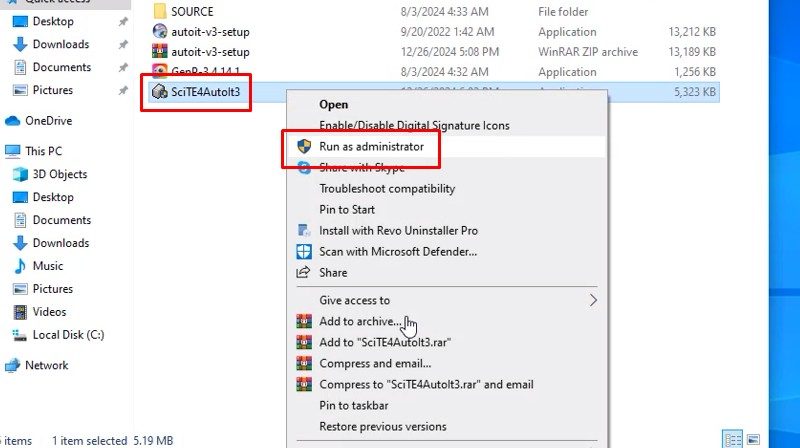
Bước 13: Quay lại file Lightroom 2025 đã giải nén trước đó mở thư mục GenP 3.4 mở tiết file SciTE4Autolt3 bằng cách nhấn chuột phải vào SciTE4Autolt3 chọn run as administrator để cài đặt phần mềm kích hoạt Lightroom 2025
Bước 14: Nhấn next để cài đặt phần mềm kích hoạt Lightroom 2025
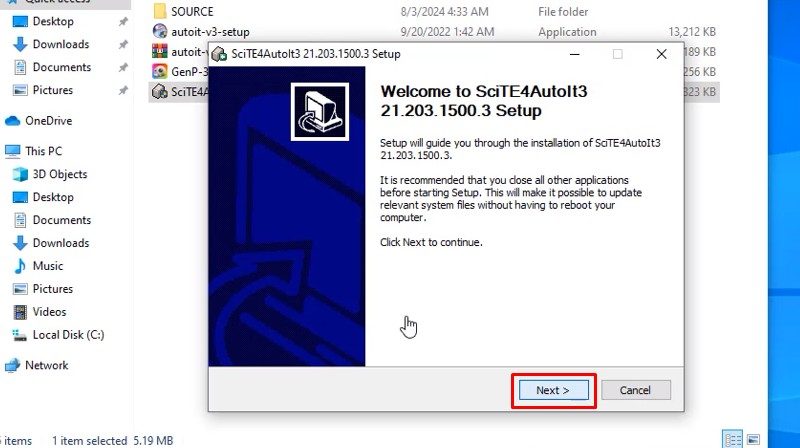
Bước 15: Bấm I Agree để cài đặt phần mềm kích hoạt Lightroom 2025
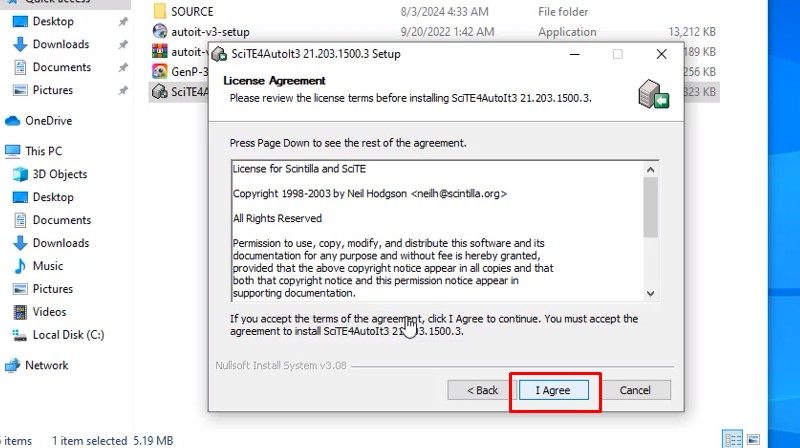
Bước 16: Nhấn Finsh để hoàn tất cài đặt phần mềm kích hoạt Lightroom 2025
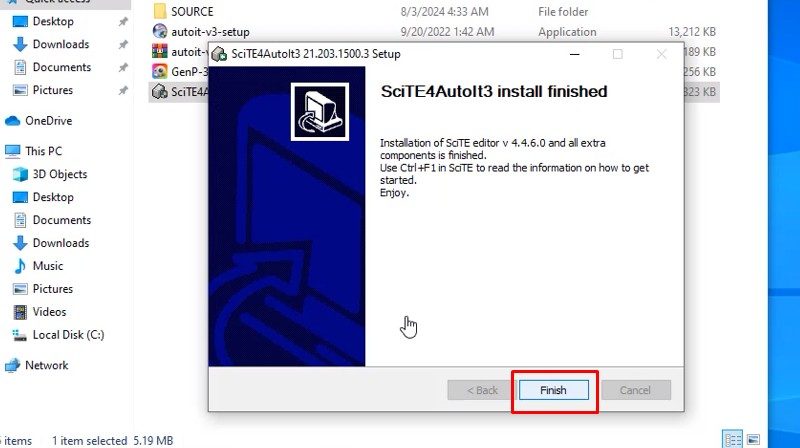
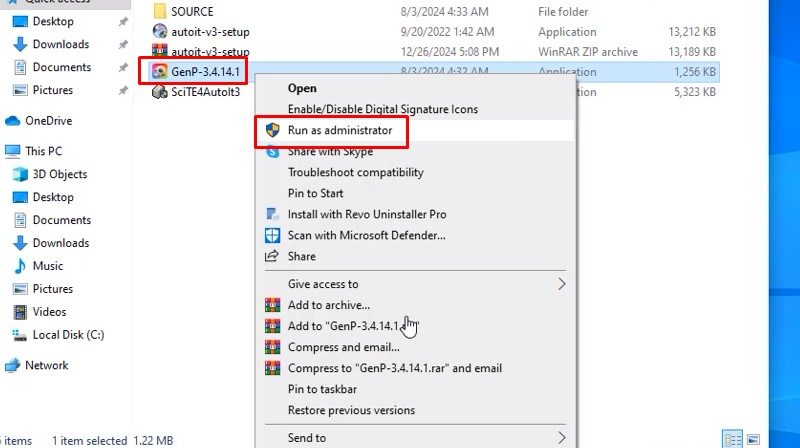
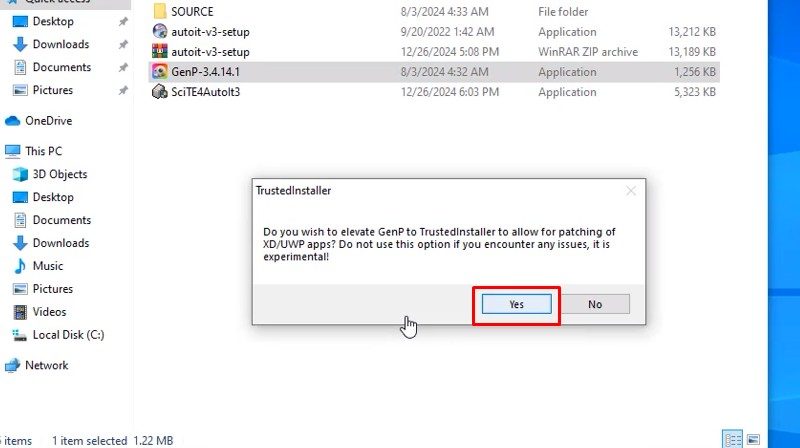
Bước 17: Mở lại thư mục Lightroom 2025 -> mởi tiếp thư mục GenP-3.4 -> mở tiết file tên: GenP-3.4.14.1 bằng cách nhấn chuột phải vào GenP-3.4.14.1 chọn Run as administrator để khởi chạy phần mềm kích hoạt Lightroom 2025
Bước 18: Nhấn yes để khởi động phần mềm kích hoạt Lightroom 2025
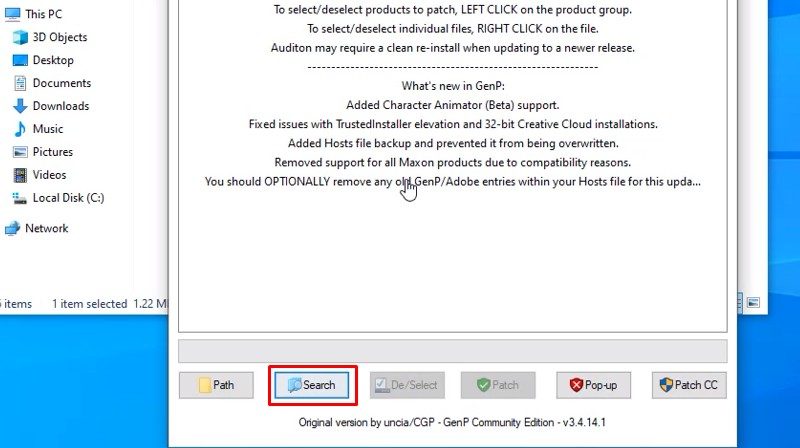
Bước 19: Nhấn Search để kích hoạt Lightroom 2025
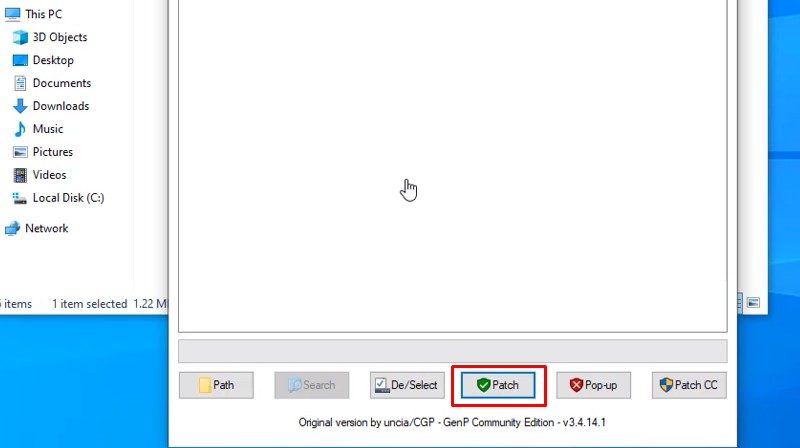
Bước 20: Nhất Patch để kích hoạt Lightroom 2025
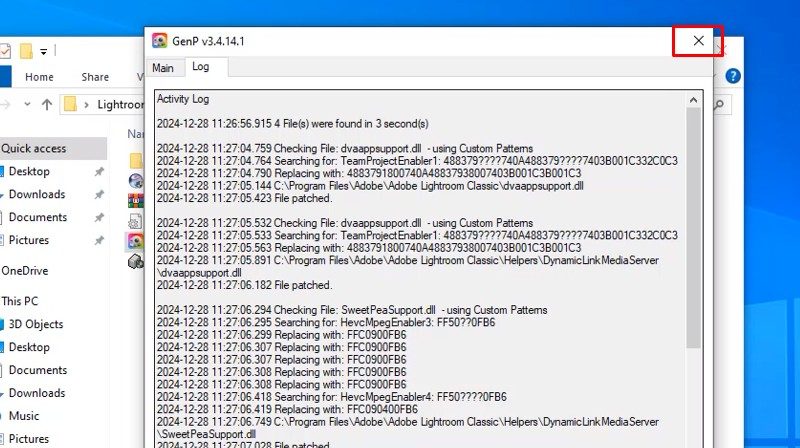
Bước cuối cùng nhấn X để tắt phần mềm kích hoạt Lightroom 2025
Adobe Lightroom 2025 không chỉ là một công cụ chỉnh sửa ảnh mà còn là cầu nối giữa ý tưởng và hiện thực, mang đến cho người dùng sự tự do sáng tạo không giới hạn. Với những tính năng đột phá và hiệu suất tối ưu, phần mềm này đã khẳng định vị thế dẫn đầu trong lĩnh vực xử lý hình ảnh. Dù bạn là người mới bắt đầu hay một nhiếp ảnh gia dày dạn kinh nghiệm, Lightroom 2025 chắc chắn sẽ là chìa khóa mở ra cánh cửa cho những tác phẩm ấn tượng, giúp bạn chạm đến đỉnh cao của nghệ thuật nhiếp ảnh.
Những Câu Hỏi Thường Gặp Lightroom 2025
Lightroom 2025 có hỗ trợ đồ họa 3D không?
Không, Lightroom 2025 chủ yếu tập trung vào chỉnh sửa ảnh 2D và quản lý thư viện ảnh, không hỗ trợ thiết kế hay dựng hình 3D chuyên sâu.
Làm thế nào để cập nhật phiên bản mới nhất của Lightroom 2025?
Bạn có thể cập nhật trực tiếp thông qua ứng dụng Adobe Creative Cloud bằng cách chọn mục "Updates" và nhấn vào nút cập nhật bên cạnh Lightroom.
Lightroom 2025 có tính năng sao lưu dữ liệu tự động không?
Có, nếu bạn sử dụng phiên bản Lightroom (Cloud-based), ảnh và chỉnh sửa của bạn sẽ tự động được đồng bộ và sao lưu lên đám mây của Adobe.
Làm thế nào để thay đổi ngôn ngữ hiển thị trong Lightroom 2025?
Bạn cần vào phần Preferences (Tùy chọn) > General (Chung) > Language (Ngôn ngữ) để chọn ngôn ngữ mong muốn và khởi động lại ứng dụng.
Kết Luận Tải Lightroom 2025
Lightroom 2025 là lựa chọn lý tưởng cho những ai muốn chỉnh sửa ảnh nhanh, đẹp và chuyên nghiệp với giao diện hiện đại cùng nhiều tính năng thông minh. Phiên bản mới mang lại hiệu suất mượt mà hơn, công cụ chỉnh màu nâng cao và khả năng tối ưu quy trình làm việc hiệu quả. Nếu bạn đang tìm kiếm một phần mềm chỉnh sửa ảnh mạnh mẽ, dễ sử dụng và phù hợp cho cả người mới lẫn nhiếp ảnh gia, Lightroom 2025 chắc chắn đáng để trải nghiệm.
