
SolidWorks 2021 là phiên bản được đông đảo kỹ sư, nhà thiết kế và sinh viên ngành cơ khí săn đón bởi những cải tiến vượt trội trong thiết kế 3D. Nếu bạn đang tìm kiếm một công cụ mạnh mẽ để tạo mô hình CAD chuyên nghiệp, mô phỏng kỹ thuật hay quản lý dữ liệu sản phẩm, thì đây chính xác là giải pháp bạn cần.
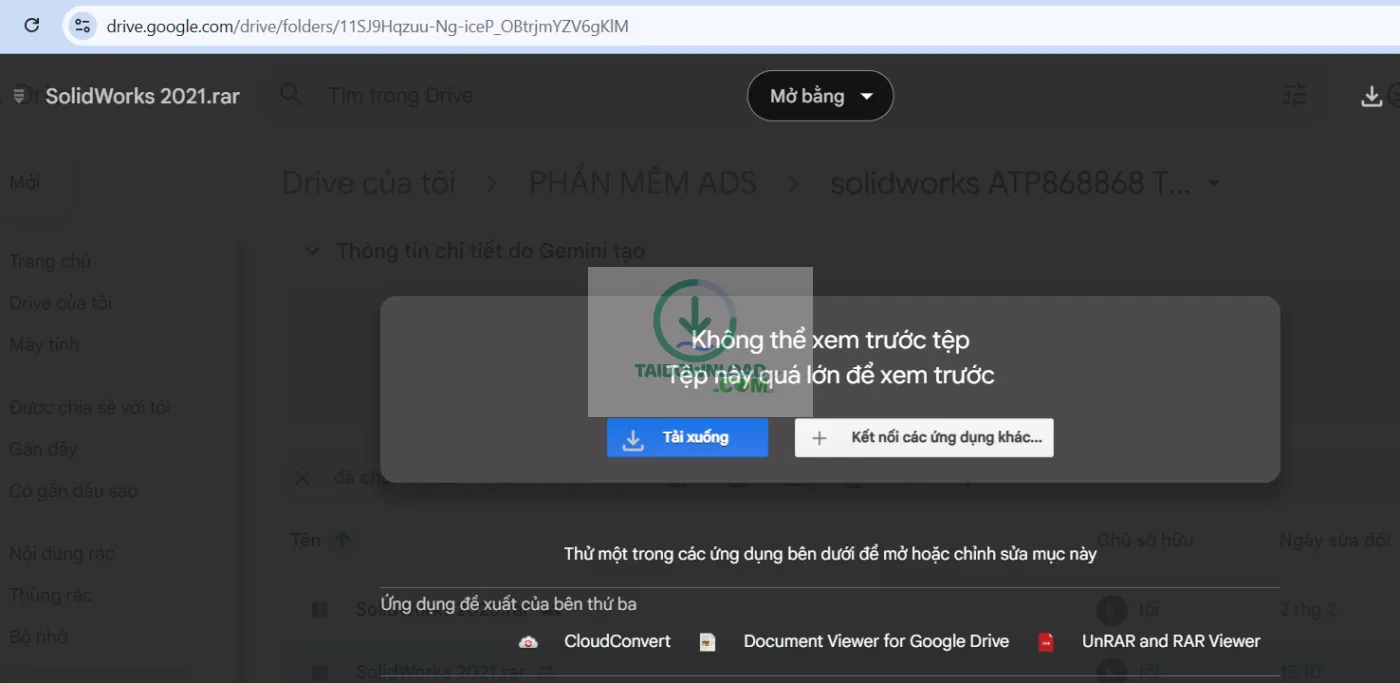
Trong bài viết này, Taidownload.com sẽ cung cấp cho bạn hướng dẫn chi tiết từ A đến Z: từ việc tìm hiểu SolidWorks 2021 là gì, khám phá các tính năng SolidWorks 2021 nổi bật, phân tích ưu điểm SolidWorks 2021 cũng như nhược điểm SolidWorks 2021, cho đến cấu hình tải SolidWorks 2021 chuẩn nhất, hướng dẫn tải SolidWorks 2021 an toàn và hướng dẫn cài đặt SolidWorks 2021 thành công ngay từ lần đầu tiên.
SolidWorks 2021 Là Gì? Tổng Quan Về Phần Mềm Thiết Kế 3D Hàng Đầu
SolidWorks 2021 là phiên bản thuộc dòng phần mềm thiết kế cơ khí 3D nổi tiếng được phát triển bởi Dassault Systèmes, một tập đoàn công nghệ hàng đầu thế giới đến từ Pháp. Kể từ khi ra mắt lần đầu vào năm 1995, SolidWorks đã không ngừng cải tiến và khẳng định vị thế là công cụ thiết kế CAD được tin dùng nhất trong ngành công nghiệp chế tạo, sản xuất và kỹ thuật toàn cầu.

Phần mềm này hoạt động dựa trên nền tảng mô hình hóa tham số (parametric modeling), cho phép người dùng tạo ra các thiết kế 3D phức tạp từ những bản phác thảo 2D cơ bản. Điểm đặc biệt của SolidWorks nằm ở khả năng liên kết thông minh giữa các thành phần, nghĩa là khi bạn thay đổi một thông số, toàn bộ mô hình sẽ tự động cập nhật theo. Điều này giúp tiết kiệm đáng kể thời gian và công sức trong quá trình thiết kế, đặc biệt là khi làm việc với các dự án có nhiều chi tiết phức tạp.








Vị Trí Của Phiên Bản 2021 Trong Hệ Sinh Thái SolidWorks
SolidWorks 2021 được phát hành vào cuối năm 2020, đánh dấu bước tiến quan trọng trong chiến lược phát triển của Dassault Systèmes. Phiên bản này không chỉ đơn thuần là một bản cập nhật, mà còn mang đến hàng loạt công nghệ mới được tích hợp sâu vào quy trình làm việc của người dùng. So với các phiên bản tiền nhiệm như SolidWorks 2019 hay SolidWorks 2020, phiên bản 2021 tập trung mạnh vào việc tối ưu hiệu suất, cải thiện trải nghiệm người dùng và mở rộng khả năng tích hợp với các nền tảng đám mây.
Một trong những điểm nổi bật của SolidWorks 2021 là sự kết hợp giữa công cụ desktop truyền thống với nền tảng 3DEXPERIENCE. Sự kết hợp này cho phép người dùng truy cập dữ liệu thiết kế từ bất kỳ đâu, cộng tác theo thời gian thực với đồng nghiệp và quản lý dự án một cách hiệu quả hơn. Đây là xu hướng tất yếu của ngành công nghiệp 4.0, nơi mà sự linh hoạt và khả năng kết nối đóng vai trò then chốt trong thành công của mọi dự án.
Đối Tượng Sử Dụng SolidWorks 2021
Phần mềm SolidWorks 2021 được thiết kế để phục vụ nhiều nhóm đối tượng khác nhau trong lĩnh vực kỹ thuật và thiết kế. Đầu tiên phải kể đến các kỹ sư cơ khí, những người cần tạo ra các bản vẽ kỹ thuật chính xác và mô hình 3D chi tiết cho máy móc, thiết bị công nghiệp. Với bộ công cụ phong phú và khả năng mô phỏng mạnh mẽ, SolidWorks giúp họ kiểm tra độ bền, phân tích ứng suất và tối ưu hóa thiết kế trước khi đưa vào sản xuất thực tế.
Nhóm đối tượng thứ hai là các nhà thiết kế sản phẩm, những người làm việc trong lĩnh vực thiết kế công nghiệp, đồ gia dụng, điện tử tiêu dùng hay thậm chí là đồ trang sức. SolidWorks 2021 cung cấp các công cụ tạo bề mặt phức tạp (surfacing), render hình ảnh chất lượng cao và xuất file tương thích với máy in 3D, đáp ứng mọi nhu cầu từ khâu ý tưởng đến khâu sản xuất.
Cuối cùng, sinh viên và giảng viên các trường đại học kỹ thuật cũng là nhóm người dùng quan trọng của SolidWorks. Dassault Systèmes cung cấp phiên bản học thuật với chi phí ưu đãi, giúp thế hệ kỹ sư tương lai có cơ hội tiếp cận công nghệ tiên tiến ngay từ khi còn ngồi trên ghế nhà trường.
Tính Năng SolidWorks 2021 – Những Cải Tiến Đáng Chú Ý
Cải Tiến Trong Môi Trường Phác Thảo (Sketch)
Tính năng SolidWorks 2021 đầu tiên cần nhắc đến chính là những cải tiến trong môi trường Sketch, nền tảng của mọi thiết kế 3D. Phiên bản này giới thiệu chế độ Silhouette Entities mới, cho phép người dùng chiếu đường viền của các vật thể 3D lên mặt phẳng phác thảo một cách chính xác. Tính năng này đặc biệt hữu ích khi bạn cần tạo các chi tiết phụ trợ khớp với hình dạng của chi tiết chính đã có sẵn.
Ngoài ra, công cụ Sketch Fillet và Sketch Chamfer đã được nâng cấp với giao diện trực quan hơn. Thay vì phải nhập thông số thủ công như trước, giờ đây người dùng có thể kéo thả để điều chỉnh bán kính bo góc hoặc kích thước vát mép ngay trên màn hình. Điều này giúp quá trình thiết kế trở nên nhanh chóng và tự nhiên hơn, đặc biệt là đối với những người mới bắt đầu làm quen với phần mềm.
Một cải tiến khác không thể bỏ qua là khả năng tạo các mẫu phác thảo phức tạp (Sketch Pattern). SolidWorks 2021 cho phép tạo mẫu theo đường dẫn tùy chỉnh, mẫu dựa trên điểm tham chiếu và mẫu có khoảng cách biến thiên. Những tùy chọn linh hoạt này mở ra vô số khả năng sáng tạo cho các thiết kế có hình dạng đặc biệt.
Công Cụ Mô Hình Hóa Nâng Cao (Part Modeling)
Trong phần mô hình hóa chi tiết, tính năng SolidWorks 2021 mang đến nhiều công cụ mới và cải tiến đáng kể. Đầu tiên là tính năng Detailing Mode, cho phép mở các bản vẽ lớn một cách nhanh chóng bằng cách tải trước chỉ những thông tin cần thiết. Điều này giúp giảm đáng kể thời gian chờ đợi khi làm việc với các assembly phức tạp có hàng nghìn chi tiết.
Công cụ Mesh Modeling cũng được tăng cường mạnh mẽ trong phiên bản này. Người dùng có thể nhập trực tiếp các file quét 3D (dạng mesh) và chuyển đổi chúng thành dạng solid hoặc surface để chỉnh sửa thêm. Tính năng này đặc biệt quan trọng trong lĩnh vực thiết kế ngược (reverse engineering), nơi mà việc số hóa các sản phẩm hiện có là bước đầu tiên trong quy trình phát triển.
Bên cạnh đó, SolidWorks 2021 còn cải thiện đáng kể hiệu suất của công cụ Fillet. Thuật toán mới giúp tạo các góc bo phức tạp nhanh hơn và ổn định hơn, đặc biệt là khi làm việc với các bề mặt giao nhau ở nhiều góc độ khác nhau. Đây là một trong những cải tiến được cộng đồng người dùng đánh giá cao nhất.
Assembly Và Quản Lý Lắp Ráp
Quản lý lắp ráp luôn là thế mạnh của SolidWorks, và phiên bản 2021 tiếp tục củng cố vị thế này với nhiều tính năng SolidWorks 2021 mới. Chế độ Large Design Review đã được cải thiện, cho phép người dùng mở và xem xét các assembly siêu lớn mà không cần tải toàn bộ dữ liệu vào bộ nhớ. Bạn có thể đo đạc, cắt mặt phẳng và thậm chí tạo bản vẽ 2D ngay trong chế độ này.
Tính năng Flexible Sub-assembly cũng được nâng cấp, cho phép các thành phần bên trong sub-assembly di chuyển linh hoạt theo các ràng buộc khi được đặt vào assembly cấp cao hơn. Điều này giúp mô phỏng chính xác hơn hoạt động của các cơ cấu cơ khí phức tạp như hệ thống treo, cánh tay robot hay dây chuyền truyền động.
Ngoài ra, công cụ Mate Controller đã có thêm tùy chọn xuất animation trực tiếp, giúp việc tạo video minh họa cho chuyển động của assembly trở nên đơn giản hơn bao giờ hết. Đây là tính năng rất hữu ích cho việc thuyết trình dự án hoặc hướng dẫn lắp ráp sản phẩm.
Mô Phỏng Và Phân Tích Kỹ Thuật
SolidWorks 2021 tích hợp bộ công cụ Simulation mạnh mẽ, cho phép kỹ sư kiểm tra độ bền, phân tích nhiệt và mô phỏng dòng chảy ngay trong môi trường thiết kế. Phiên bản này mang đến cải tiến trong Topology Optimization, một công cụ giúp tối ưu hình dạng chi tiết dựa trên điều kiện tải và ràng buộc cho trước. Kết quả là các thiết kế nhẹ hơn nhưng vẫn đảm bảo độ bền cần thiết.
Flow Simulation, module mô phỏng dòng chảy chất lỏng và khí, cũng được cải thiện với khả năng xử lý các bài toán phức tạp hơn. Người dùng có thể mô phỏng dòng chảy qua nhiều vùng chất lỏng khác nhau, phân tích hiện tượng cavitation và dự đoán hiệu suất của các thiết bị thủy lực.
Một tính năng SolidWorks 2021 đáng chú ý khác trong phần Simulation là khả năng tạo báo cáo tự động. Sau khi hoàn thành phân tích, phần mềm có thể xuất báo cáo chi tiết dưới dạng PDF hoặc Word, bao gồm hình ảnh kết quả, biểu đồ và nhận xét kỹ thuật. Điều này giúp tiết kiệm thời gian đáng kể trong việc lập tài liệu dự án.
Bản Vẽ 2D Và Xuất Bản Tài Liệu
Mặc dù là phần mềm thiết kế 3D, SolidWorks vẫn cung cấp đầy đủ công cụ để tạo bản vẽ kỹ thuật 2D theo tiêu chuẩn quốc tế. SolidWorks 2021 cải thiện tốc độ tạo bản vẽ từ các assembly lớn, đồng thời bổ sung thêm nhiều tùy chọn hiển thị mới cho các dạng hình chiếu đặc biệt.
Tính năng Automatic Border Sizing giúp tự động điều chỉnh kích thước khung bản vẽ sao cho phù hợp với nội dung, trong khi công cụ Bill of Materials (BOM) được nâng cấp với khả năng liên kết động với dữ liệu từ hệ thống PDM. Điều này đảm bảo rằng danh sách chi tiết trong bản vẽ luôn cập nhật và chính xác với thiết kế 3D.
Ưu Điểm SolidWorks 2021 – Lý Do Bạn Nên Sử Dụng
Giao Diện Thân Thiện Và Dễ Học
Ưu điểm SolidWorks 2021 đầu tiên và cũng là yếu tố quan trọng nhất chính là giao diện người dùng thân thiện. So với các phần mềm CAD cạnh tranh như CATIA, NX hay Creo, SolidWorks được đánh giá là dễ tiếp cận hơn rất nhiều, đặc biệt là đối với người mới bắt đầu. Các menu được tổ chức logic, thanh công cụ có thể tùy chỉnh linh hoạt và hệ thống trợ giúp tích hợp sẵn giúp người dùng nhanh chóng làm quen với phần mềm.
Phiên bản 2021 tiếp tục cải thiện trải nghiệm người dùng với giao diện được làm mới, biểu tượng sắc nét hơn và khả năng hiển thị tốt hơn trên màn hình độ phân giải cao (4K). Ngoài ra, chế độ Dark Theme mới giúp giảm mỏi mắt khi làm việc trong thời gian dài, một tính năng được nhiều người dùng chuyên nghiệp đánh giá cao.
Hiệu Suất Xử Lý Vượt Trội
Ưu điểm SolidWorks 2021 tiếp theo nằm ở hiệu suất xử lý được tối ưu hóa. Phiên bản này tận dụng tốt hơn sức mạnh của CPU đa nhân và GPU hiện đại, giúp các tác vụ như rebuild, render hay simulation hoàn thành nhanh hơn so với các phiên bản trước. Đặc biệt, việc mở và lưu file lớn đã được cải thiện đáng kể nhờ thuật toán nén dữ liệu mới.
Chế độ Graphics Performance trong SolidWorks 2021 cũng được nâng cấp, hỗ trợ tốt hơn các card đồ họa NVIDIA Quadro và AMD Radeon Pro. Người dùng có thể xoay, zoom và pan các assembly phức tạp một cách mượt mà, không bị giật lag như trước đây. Điều này đặc biệt quan trọng khi làm việc với các dự án có hàng nghìn chi tiết.
Khả Năng Tích Hợp Đa Nền Tảng
Một ưu điểm SolidWorks 2021 không thể bỏ qua là khả năng tích hợp với hệ sinh thái 3DEXPERIENCE của Dassault Systèmes. Người dùng có thể lưu trữ dữ liệu trên đám mây, cộng tác với đồng nghiệp ở bất kỳ đâu và quản lý phiên bản thiết kế một cách chặt chẽ. Nền tảng này còn cung cấp các ứng dụng bổ sung như 3D Sculptor (thiết kế bề mặt phức tạp) và 3D Creator (thiết kế cơ bản trên trình duyệt).
Bên cạnh đó, SolidWorks 2021 hỗ trợ nhập và xuất hàng chục định dạng file CAD khác nhau, từ các format phổ biến như STEP, IGES, Parasolid cho đến các định dạng độc quyền của CATIA, NX, Inventor hay AutoCAD. Khả năng tương thích rộng rãi này giúp việc trao đổi dữ liệu với đối tác và khách hàng trở nên thuận tiện hơn bao giờ hết.
Cộng Đồng Người Dùng Lớn Mạnh
Ưu điểm SolidWorks 2021 cuối cùng nhưng không kém phần quan trọng là cộng đồng người dùng khổng lồ và nguồn tài nguyên học tập phong phú. Với hàng triệu người dùng trên toàn thế giới, bạn có thể dễ dàng tìm thấy câu trả lời cho hầu hết mọi vấn đề trên các diễn đàn như SolidWorks Forum, Reddit hay các nhóm Facebook chuyên ngành.
Ngoài ra, Dassault Systèmes cung cấp hệ thống chứng chỉ CSWA và CSWP, giúp người dùng chứng minh năng lực của mình với nhà tuyển dụng. Đây là một lợi thế lớn cho những ai muốn phát triển sự nghiệp trong lĩnh vực thiết kế cơ khí.
Nhược Điểm SolidWorks 2021 – Những Hạn Chế Cần Lưu Ý
Chi Phí Bản Quyền Cao
Nhược điểm SolidWorks 2021 đầu tiên và cũng là rào cản lớn nhất đối với nhiều người dùng chính là chi phí bản quyền. Giá một license SolidWorks Standard dao động từ 4.000 đến 5.000 USD, chưa kể phí bảo trì hàng năm khoảng 1.500 USD. Đối với các phiên bản cao cấp hơn như Professional hay Premium, chi phí còn tăng lên đáng kể.
Mức giá này có thể chấp nhận được với các doanh nghiệp lớn, nhưng là gánh nặng không nhỏ cho các công ty vừa và nhỏ hoặc freelancer. Tuy nhiên, Dassault Systèmes cũng cung cấp các gói thuê bao theo tháng và phiên bản học thuật với chi phí thấp hơn nhiều, phần nào giảm bớt rào cản này.
Yêu Cầu Cấu Hình Máy Tính Cao
Nhược điểm SolidWorks 2021 tiếp theo liên quan đến yêu cầu phần cứng. Để phần mềm hoạt động mượt mà, bạn cần một máy tính với CPU ít nhất 4 nhân, RAM tối thiểu 16GB và card đồ họa chuyên nghiệp. Đối với các dự án lớn, cấu hình này cần được nâng lên 32GB RAM hoặc cao hơn.
Điều đáng tiếc là SolidWorks hiện chỉ hỗ trợ hệ điều hành Windows, không có phiên bản dành cho macOS hay Linux. Người dùng Mac muốn sử dụng phần mềm này phải cài đặt Windows thông qua Boot Camp hoặc máy ảo, gây ra không ít bất tiện.
Đường Cong Học Tập Với Tính Năng Nâng Cao
Mặc dù giao diện cơ bản khá thân thiện, nhưng việc làm chủ các tính năng SolidWorks 2021 nâng cao như Surfacing, Sheet Metal hay Simulation đòi hỏi thời gian và công sức đáng kể. Đây là nhược điểm SolidWorks 2021 mà nhiều người dùng mới gặp phải khi muốn khai thác tối đa tiềm năng của phần mềm.
Để khắc phục, người dùng nên tham gia các khóa học chính thức từ đối tác đào tạo được ủy quyền, hoặc tự học qua các video hướng dẫn trên YouTube và LinkedIn Learning. Quá trình này có thể kéo dài từ vài tuần đến vài tháng tùy thuộc vào mức độ phức tạp của công việc.
Cấu Hình Tải SolidWorks 2021 – Yêu Cầu Hệ Thống Chi Tiết
Cấu Hình Tối Thiểu
Trước khi tiến hành download SolidWorks 2021, bạn cần kiểm tra xem máy tính của mình có đáp ứng cấu hình tải SolidWorks 2021 tối thiểu hay không. Theo khuyến nghị chính thức từ Dassault Systèmes, hệ thống cần có bộ vi xử lý Intel hoặc AMD với tốc độ xung nhịp từ 3.0 GHz trở lên, hỗ trợ tập lệnh SSE2. Các dòng CPU phổ biến đáp ứng yêu cầu này bao gồm Intel Core i5 thế hệ 6 trở lên hoặc AMD Ryzen 5 series.
Về bộ nhớ RAM, cấu hình tải SolidWorks 2021 tối thiểu là 8GB. Tuy nhiên, với dung lượng này, bạn sẽ gặp khó khăn khi làm việc với các assembly trung bình trở lên. Hệ điều hành được hỗ trợ bao gồm Windows 10 phiên bản 64-bit (1903 hoặc mới hơn), không hỗ trợ các phiên bản 32-bit hay Windows 7/8.
Về card đồ họa, SolidWorks 2021 yêu cầu GPU hỗ trợ OpenGL 4.5 với bộ nhớ video tối thiểu 2GB. Các dòng card được chứng nhận hoạt động tốt bao gồm NVIDIA Quadro series (từ P620 trở lên) và AMD Radeon Pro series. Mặc dù một số card gaming như NVIDIA GeForce cũng có thể chạy được phần mềm, nhưng không được Dassault Systèmes hỗ trợ chính thức và có thể gặp lỗi hiển thị.
Cấu Hình Khuyến Nghị
Để có trải nghiệm tốt nhất với SolidWorks 2021, Taidownload.com khuyến nghị bạn trang bị máy tính với cấu hình tải SolidWorks 2021 như sau: CPU Intel Core i7 thế hệ 10 trở lên hoặc AMD Ryzen 7 5000 series, cung cấp hiệu năng đa nhân mạnh mẽ cho các tác vụ rebuild và simulation. Đối với những người làm việc chuyên sâu với mô phỏng CFD hay FEA, CPU Xeon hoặc Threadripper sẽ là lựa chọn lý tưởng.
RAM khuyến nghị là 32GB DDR4 với tốc độ 3200MHz hoặc cao hơn. Dung lượng này đủ để xử lý các assembly phức tạp có hàng nghìn chi tiết mà không bị tràn bộ nhớ. Đối với các dự án cực lớn trong ngành ô tô hay hàng không, bạn có thể cần đến 64GB hoặc 128GB RAM.
Card đồ họa khuyến nghị thuộc dòng NVIDIA Quadro RTX (4000 trở lên) hoặc AMD Radeon Pro W5700. Các GPU này được tối ưu cho ứng dụng CAD chuyên nghiệp, hỗ trợ render real-time và hiển thị các bề mặt phức tạp một cách mượt mà. Bộ nhớ video nên từ 8GB trở lên để đảm bảo hiệu suất.
Yêu Cầu Lưu Trữ
Cấu hình tải SolidWorks 2021 về mặt lưu trữ đòi hỏi ít nhất 25GB dung lượng trống cho việc cài đặt phần mềm. Tuy nhiên, con số này có thể tăng lên đáng kể nếu bạn cài thêm các module như Simulation, CAM hay Electrical. Taidownload.com khuyến nghị sử dụng ổ SSD NVMe với dung lượng tối thiểu 512GB, trong đó dành ít nhất 100GB cho phần mềm và các file tạm.
Việc sử dụng SSD thay vì HDD truyền thống sẽ cải thiện đáng kể tốc độ khởi động phần mềm, mở file và lưu dữ liệu. Đây là một trong những nâng cấp mang lại hiệu quả rõ rệt nhất cho trải nghiệm làm việc với SolidWorks.
Hướng Dẫn Tải SolidWorks 2021 – Cách Download An Toàn
Chuẩn Bị Trước Khi Tải
Trước khi bắt đầu download SolidWorks 2021, bạn cần thực hiện một số bước chuẩn bị quan trọng để đảm bảo quá trình tải và cài đặt diễn ra suôn sẻ. Đầu tiên, hãy kiểm tra lại cấu hình tải SolidWorks 2021 của máy tính để chắc chắn rằng hệ thống đáp ứng yêu cầu tối thiểu. Bạn có thể kiểm tra thông tin này bằng cách nhấn chuột phải vào This PC, chọn Properties để xem cấu hình CPU và RAM.
Tiếp theo, hãy đảm bảo rằng bạn có kết nối Internet ổn định với tốc độ tối thiểu 10 Mbps. File cài đặt SolidWorks 2021 có dung lượng khá lớn, khoảng 15-20GB tùy thuộc vào các component bạn chọn, nên kết nối chậm hoặc không ổn định có thể dẫn đến việc tải bị gián đoạn hoặc file bị hỏng.
Bạn cũng nên tạm thời tắt phần mềm diệt virus trước khi tải SolidWorks 2021. Một số chương trình antivirus có thể nhận diện nhầm các file cài đặt là mối đe dọa và tự động xóa chúng. Sau khi hoàn tất quá trình cài đặt, bạn có thể bật lại phần mềm bảo mật như bình thường.
Các Bước Download SolidWorks 2021 Chi Tiết
Hướng dẫn tải SolidWorks 2021 từ Taidownload.com bao gồm các bước đơn giản sau đây. Bước một, bạn truy cập vào trang web Taidownload.com và sử dụng thanh tìm kiếm để tìm từ khóa SolidWorks 2021. Hệ thống sẽ hiển thị kết quả với thông tin chi tiết về phần mềm, bao gồm phiên bản, dung lượng và các yêu cầu hệ thống.
Bước hai, sau khi vào trang chi tiết của SolidWorks 2021, bạn cuộn xuống phần download và chọn phiên bản phù hợp với nhu cầu. Taidownload.com cung cấp các link tải từ nhiều server khác nhau như Google Drive, Fshare hay MediaFire, giúp bạn có nhiều lựa chọn tùy thuộc vào tốc độ kết nối của từng server.
Bước ba, nhấp vào nút Download và chờ đợi quá trình tải hoàn tất. Nếu file được chia thành nhiều part, hãy đảm bảo tải đầy đủ tất cả các phần trước khi tiến hành giải nén. Cách download SolidWorks 2021 này đảm bảo bạn nhận được file hoàn chỉnh và không bị thiếu dữ liệu.
Bước bốn, sau khi tải xong, bạn sử dụng phần mềm WinRAR hoặc 7-Zip để giải nén file. Nếu được yêu cầu nhập mật khẩu, hãy sử dụng mật khẩu được cung cấp trên trang Taidownload.com (thường là taidownload.com hoặc để trống).
Xác Minh File Sau Khi Tải
Sau khi hoàn tất download SolidWorks 2021, việc xác minh tính toàn vẹn của file là bước không thể bỏ qua. Bạn có thể kiểm tra mã hash (MD5 hoặc SHA-256) của file tải về và so sánh với mã được cung cấp trên trang web. Nếu hai mã này khớp nhau, file của bạn hoàn toàn nguyên vẹn và an toàn để cài đặt.
Trong trường hợp file bị lỗi hoặc không giải nén được, hãy thử tải lại từ server khác hoặc liên hệ với đội ngũ hỗ trợ của Taidownload.com để được trợ giúp. Đừng cố gắng cài đặt từ file bị hỏng vì điều này có thể gây ra nhiều vấn đề về sau.
Hướng Dẫn Cài Đặt SolidWorks 2021 – Từng Bước Chi Tiết
Trước khi bắt đầu hướng dẫn cài đặt SolidWorks 2021, bạn cần thực hiện một số bước chuẩn bị quan trọng. Đầu tiên, hãy đóng tất cả các ứng dụng đang chạy trên máy tính, đặc biệt là các phần mềm CAD khác hoặc Microsoft Office. Điều này giúp tránh xung đột trong quá trình cài đặt và đảm bảo đủ tài nguyên hệ thống.
Tiếp theo, hãy tạm thời tắt Windows Defender và các phần mềm diệt virus khác. Như đã đề cập ở phần trước, một số chương trình bảo mật có thể can thiệp vào quá trình cài đặt và gây ra lỗi. Bạn cũng nên ngắt kết nối Internet để đảm bảo quá trình cài đặt không bị gián đoạn bởi các bản cập nhật tự động.
Bước 1: Mở thư mục SolidWorks 2021 vừa giải nén bạn sẽ thấy file setup, hãy nhất chột phải vào file setup.exe chọn "Run as administrator". Cửa sổ Installation Manager sẽ xuất hiện, cho phép bạn chọn kiểu cài đặt.
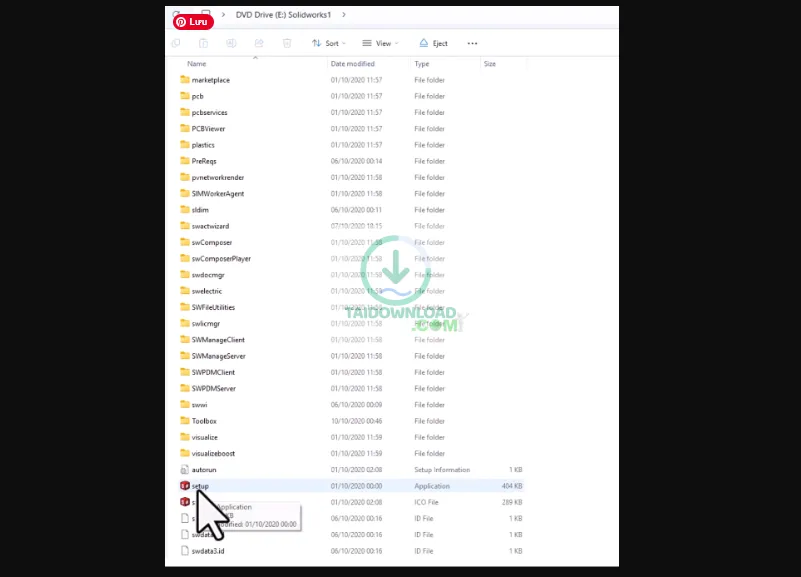
Trong trường hợp, bạn chưa thấy file setup mà thấy file như hình thì hãy nhấn chuột phải vào chọn mount
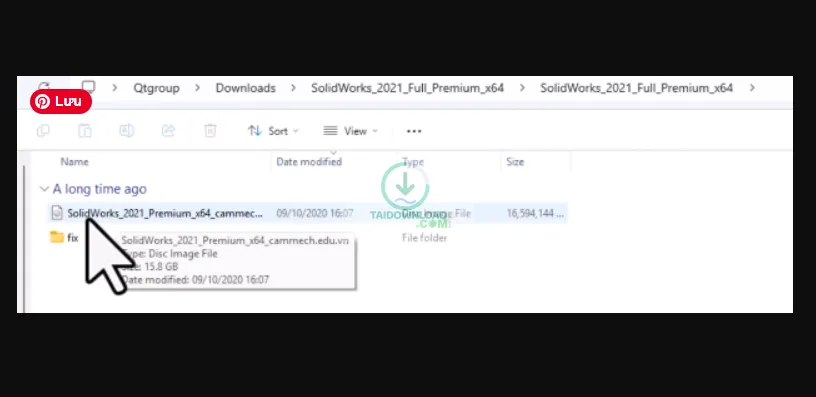
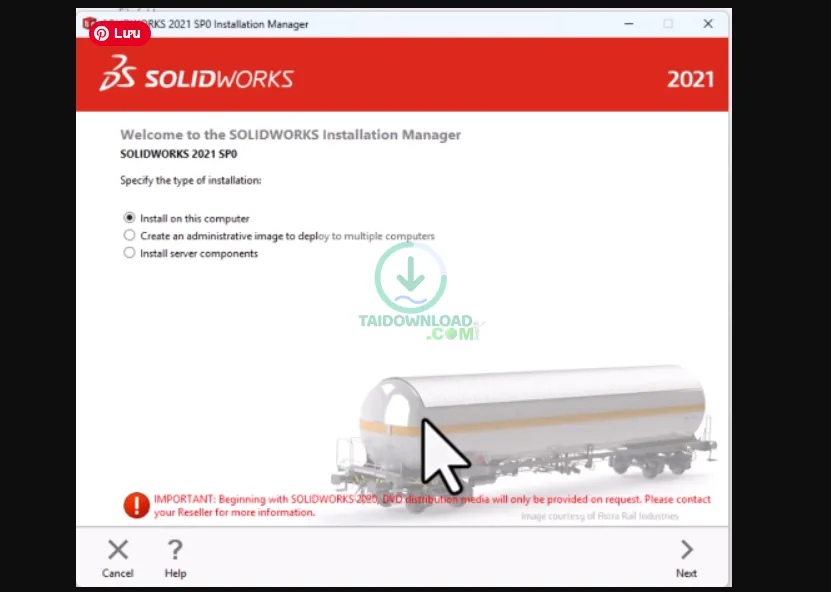
Bước 2: Chọn kiểu cài đặt SolidWorks -> Tại màn hình Welcome to SOLIDWORKS Installation Manager, ta chọn:
- Install on this computer: Cài trên máy đang dùng
- Nếu bạn chọn cài trên server hoặc dành cho công ty thì tick vào tùy chọn thứ hai: Create an administrative image
Sau đó bấm Next để sang bước tiếp theo.
Bước 3: Chọn gói sản phẩm hiển thị với màn hình này cho phép hiển thị đầy đủ các module SolidWorks để người dùng chủ động lựa chọn thành phần cần cài đặt (các key tự động add) ->> Chọn Also show products that are not part of this package → nhấn OK → Next.
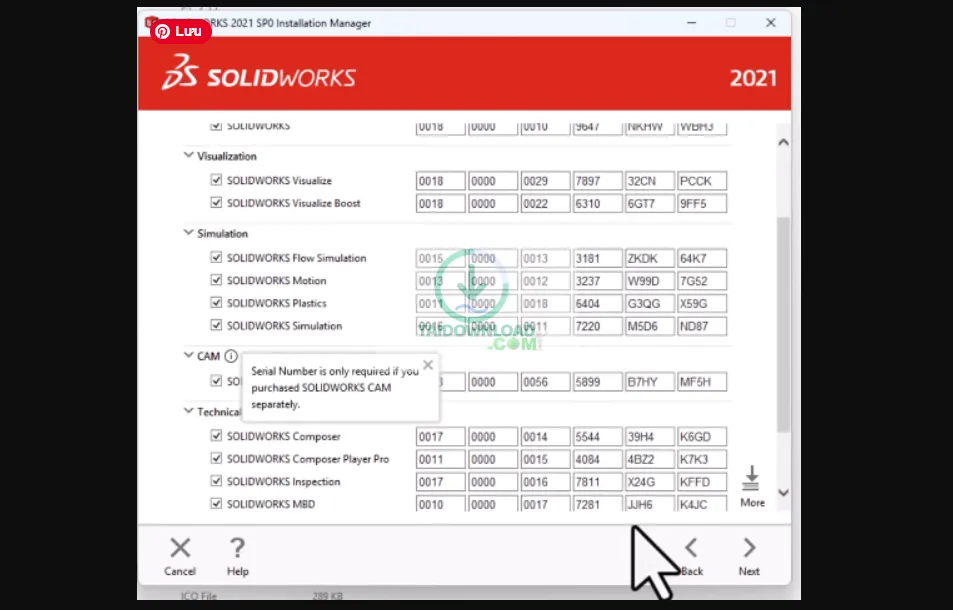
Bước 4: Nhấn Next để cài đặt Solidworks 2021
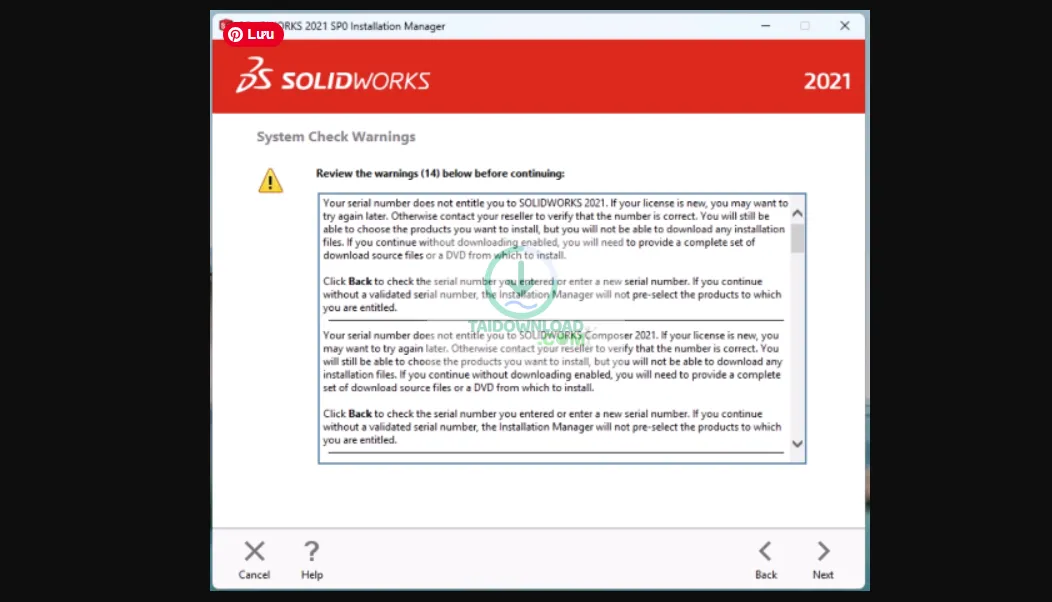
Bước 5: Chọn Change để lựa chọn các thành phần SolidWorks cần cài SolidWorks 2021
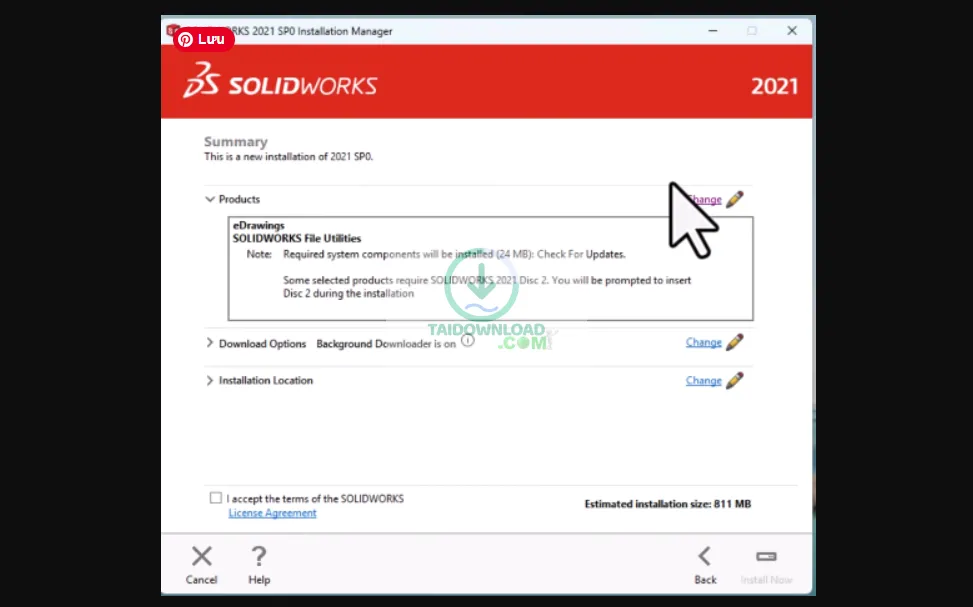
Bước 6: Ở đây ta tick vào 4 mục là SOLIDWORKS 2021 SPO (bản chính), SOLIDWORKS Languages, eDrawings và SOLIDWORKS File Ultinities rồi Back to trang trước.
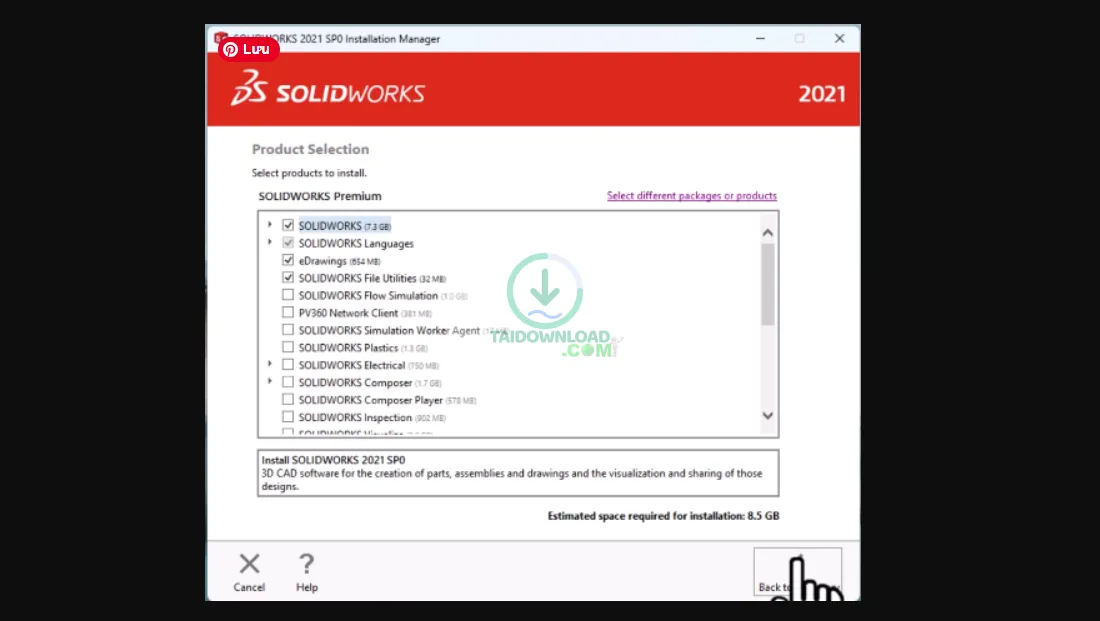
Bước 7: Cấu hình cổng FlexNet Server: FlexNet Server hiện ra. Cổng FlexNet Server là thành phần quản lý license SolidWorks. Giữ nguyên cổng mặc định 25734@localhost → nhấn OK để xác nhận.
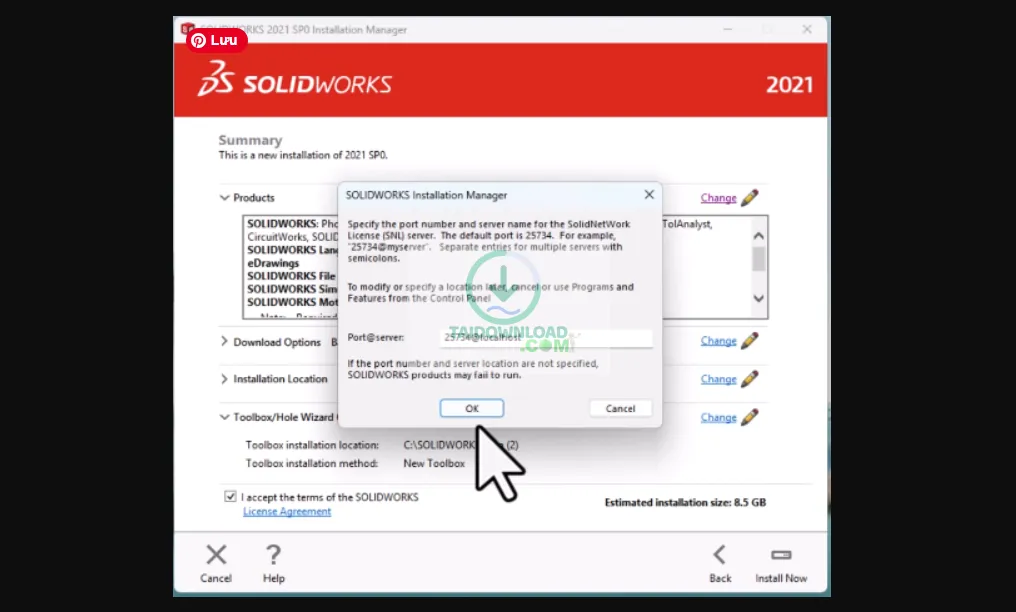
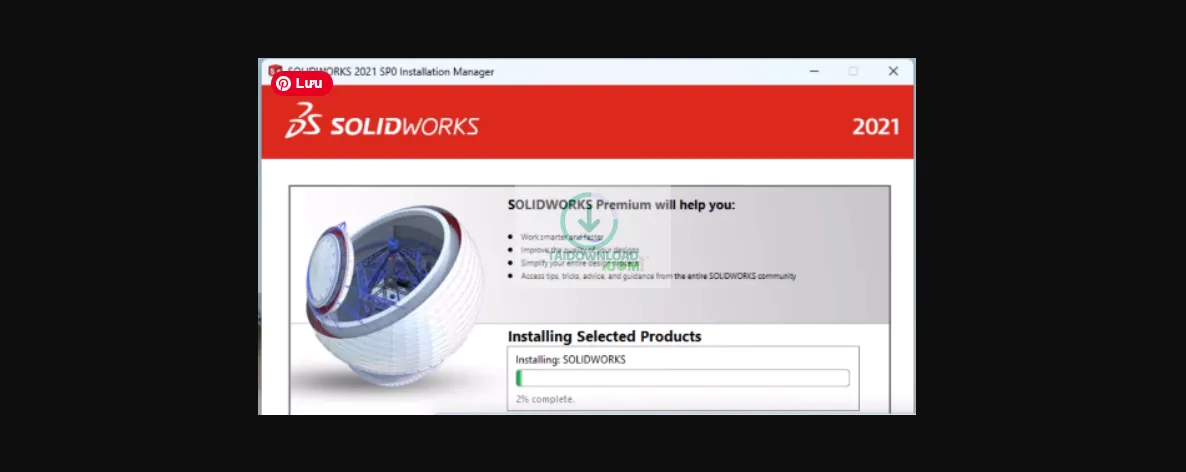
Bước 8: Bắt đầu quá trình cài đặt SolidWorks: Sau khi hoàn tất các thiết lập, SolidWorks sẽ tiến hành cài đặt các thành phần đã chọn lên hệ thống. Nhấn Install Now → chờ hệ thống tự động cài đặt.
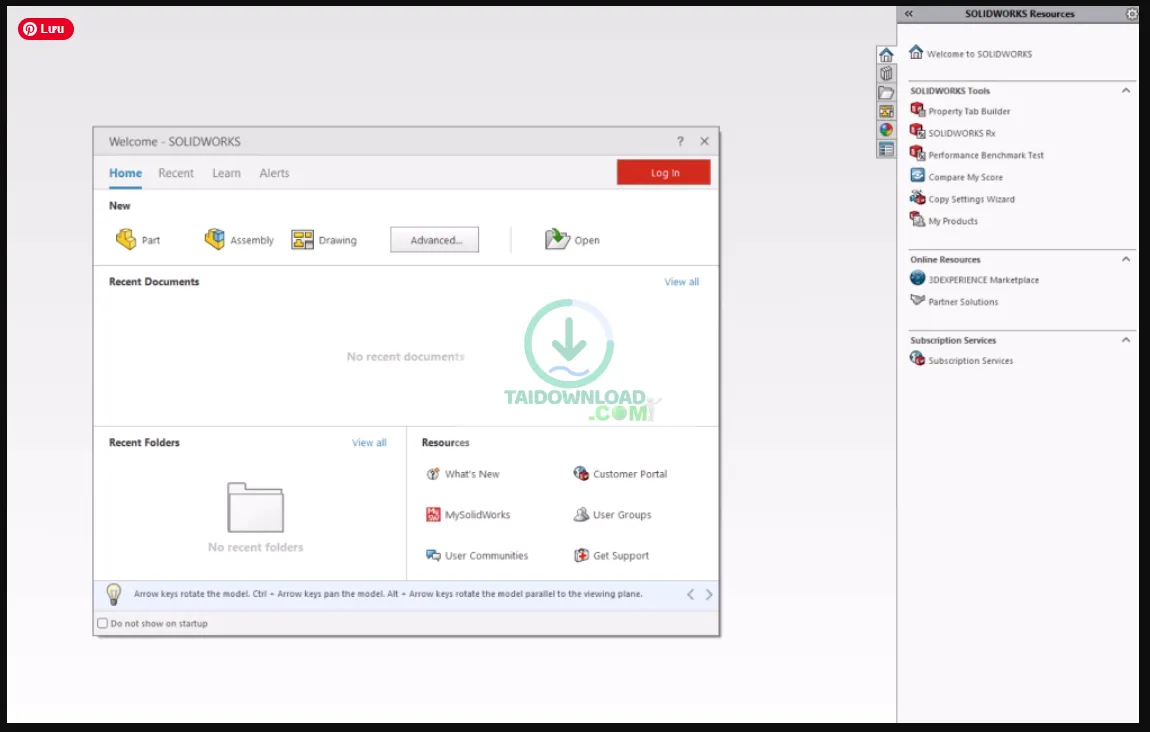
Bước 9: Giao diện SolidWorks sau khi cài xong: Đây là giao diện chính của SolidWorks khi khởi động lần đầu, cho phép tạo Part, Assembly hoặc Drawing. Ta mở SolidWorks từ Desktop hoặc Start Menu → chọn môi trường làm việc → bắt đầu sử dụng phần mềm.
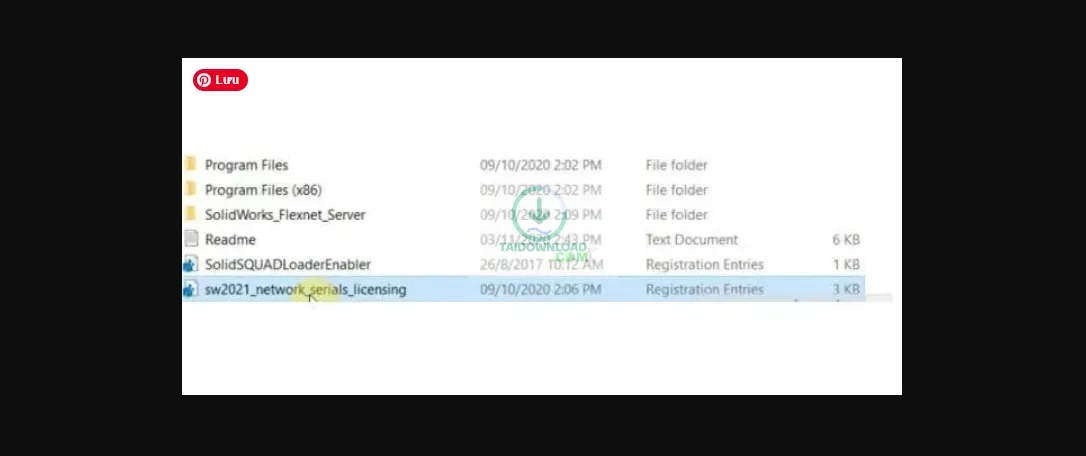
Bước 10: Sao chép FlexNet Server vào ổ C: Giải nén thư mục Fix_-_SolidWorks_2021 → sao chép thư mục SolidWorks_Flexnet_Server → dán vào ổ C:\ để chuẩn bị cài dịch vụ license.
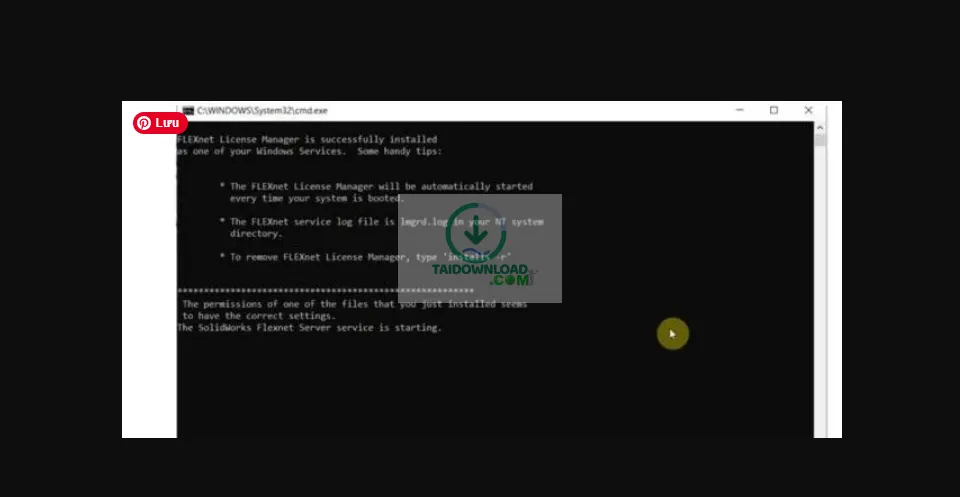
Bước 11: Cài đặt và khởi động FlexNet License Server: Chạy file Server_install.bat với quyền Administrator → hệ thống hiển thị thông báo FlexNet License Manager cài đặt thành công → dịch vụ SolidWorks FlexNet Server tự động khởi chạy ->>> Nhấp đúp file sw2021_network_serials_licensing.reg → chọn Yes để thêm vào Registry → hoàn tất cấu hình license
Sau khi khởi động lại máy tính, bạn có thể mở SolidWorks 2021 từ shortcut trên Desktop hoặc Start Menu. Lần đầu tiên chạy phần mềm, bạn sẽ được yêu cầu kích hoạt license. Tùy thuộc vào loại license bạn có (Standalone, Network hoặc Online), quy trình kích hoạt sẽ khác nhau.
Đối với license Standalone, bạn cần nhập Serial Number được cung cấp khi mua phần mềm. Đối với license Network, bạn cần cấu hình địa chỉ IP hoặc hostname của license server. Còn đối với license Online (3DEXPERIENCE), bạn cần đăng nhập bằng tài khoản Dassault Systèmes.
Mẹo Sử Dụng SolidWorks 2021 – Tối Ưu Hiệu Suất Làm Việc
Tùy Chỉnh Giao Diện Làm Việc
Mẹo sử dụng SolidWorks 2021 đầu tiên liên quan đến việc tùy chỉnh giao diện theo phong cách làm việc cá nhân. Bạn có thể sắp xếp lại vị trí các thanh công cụ, tạo toolbar tùy chỉnh với các lệnh thường dùng và thiết lập phím tắt cho các thao tác lặp đi lặp lại. Để làm điều này, vào menu Tools, chọn Customize và khám phá các tùy chọn trong tab Commands, Keyboard và Menus.
Một mẹo sử dụng SolidWorks 2021 hữu ích khác là sử dụng Mouse Gestures. Tính năng này cho phép bạn thực hiện các lệnh bằng cách nhấn giữ chuột phải và kéo theo hướng tương ứng. Theo mặc định, SolidWorks cung cấp 4 gesture (lên, xuống, trái, phải), nhưng bạn có thể mở rộng lên 8 gesture để có thêm nhiều lệnh nhanh hơn.
Sử Dụng Template Và Library
Để tiết kiệm thời gian khi bắt đầu dự án mới, bạn nên tạo các template chuẩn cho part, assembly và drawing. Mẹo sử dụng SolidWorks 2021 này đặc biệt hữu ích cho các doanh nghiệp muốn duy trì tính nhất quán trong các bản vẽ kỹ thuật. Template có thể bao gồm các thiết lập về đơn vị đo, tiêu chuẩn bản vẽ, khung tên mặc định và các thuộc tính tùy chỉnh.
Ngoài ra, hãy tận dụng Design Library và Toolbox đi kèm với SolidWorks. Design Library chứa các chi tiết tiêu chuẩn như bu lông, đai ốc, vòng bi, ổ lăn mà bạn có thể kéo thả trực tiếp vào assembly. Toolbox còn cung cấp thêm các chi tiết theo tiêu chuẩn ISO, ANSI, DIN và nhiều tiêu chuẩn quốc tế khác.
Tối Ưu Hiệu Suất Với File Lớn
Khi làm việc với các assembly phức tạp, hiệu suất có thể giảm đáng kể nếu không có chiến lược quản lý file phù hợp. Mẹo sử dụng SolidWorks 2021 sau đây sẽ giúp bạn duy trì tốc độ làm việc: sử dụng chế độ Lightweight cho các component không cần chỉnh sửa, bật SpeedPak cho các sub-assembly lớn và tận dụng Large Design Review khi chỉ cần xem xét mà không cần chỉnh sửa.
Bạn cũng nên định kỳ sử dụng công cụ Performance Evaluation trong menu Tools để phát hiện các component làm chậm assembly. Công cụ này sẽ liệt kê các chi tiết có số lượng face lớn, mate phức tạp hoặc file size quá nặng, giúp bạn có hướng tối ưu cụ thể.
Sử Dụng Phím Tắt Hiệu Quả
Mẹo sử dụng SolidWorks 2021 quan trọng nhất để tăng tốc độ làm việc chính là làm chủ các phím tắt. Dưới đây là một số phím tắt cơ bản mà mọi người dùng SolidWorks nên biết: S để mở thanh tìm kiếm lệnh, Spacebar để mở menu View Orientation, Ctrl+Q để Force Rebuild, Ctrl+Tab để chuyển đổi giữa các document đang mở và F để Zoom to Fit.
Bạn có thể tùy chỉnh thêm các phím tắt theo sở thích cá nhân trong Tools, Customize, Keyboard. Việc ghi nhớ và sử dụng thành thạo các phím tắt có thể giúp bạn tiết kiệm hàng giờ mỗi tuần khi làm việc với SolidWorks 2021.
Những Lỗi Thường Gặp Với SolidWorks 2021 Và Cách Khắc Phục
Lỗi Không Khởi Động Được Phần Mềm
Những lỗi thường gặp với SolidWorks 2021 đầu tiên là tình trạng phần mềm không khởi động được sau khi cài đặt. Nguyên nhân phổ biến nhất là do thiếu các thư viện Visual C++ Redistributable hoặc .NET Framework. Để khắc phục, bạn hãy tải và cài đặt Microsoft Visual C++ Redistributable phiên bản 2015, 2017 và 2019 từ trang web chính thức của Microsoft.
Nếu vấn đề vẫn tiếp diễn, hãy kiểm tra xem phần mềm diệt virus có đang chặn file thực thi của SolidWorks hay không. Thêm thư mục cài đặt SolidWorks vào danh sách ngoại lệ (exclusion list) của antivirus và thử khởi động lại. Trong một số trường hợp, việc chạy SolidWorks với quyền Administrator cũng giúp giải quyết vấn đề.
Lỗi Hiển Thị Đồ Họa
Những lỗi thường gặp với SolidWorks 2021 tiếp theo liên quan đến hiển thị đồ họa như màn hình nhấp nháy, hình ảnh bị vỡ hoặc các đường nét không rõ ràng. Nguyên nhân chính thường là do driver card đồ họa không tương thích hoặc đã quá cũ.
Để khắc phục, bạn hãy cập nhật driver GPU lên phiên bản mới nhất từ trang web của NVIDIA hoặc AMD. Đặc biệt, nên sử dụng driver được chứng nhận cho SolidWorks thay vì driver gaming thông thường. Bạn cũng có thể thử điều chỉnh các thiết lập trong Options, System Options, Performance bằng cách tắt Enhanced graphics performance temporarily để kiểm tra xem có cải thiện hay không.
Lỗi License Và Kích Hoạt
Trong số những lỗi thường gặp với SolidWorks 2021, lỗi license là một trong những vấn đề gây khó chịu nhất. Các thông báo như "License not available" hoặc "Could not obtain a license" có thể xuất hiện do nhiều nguyên nhân: license đã hết hạn, server license không hoạt động, hoặc xung đột giữa nhiều phiên bản SolidWorks trên cùng một máy.
Để khắc phục, hãy kiểm tra trạng thái license trong SolidWorks License Manager. Đảm bảo rằng máy tính có thể kết nối đến license server (đối với network license) hoặc serial number đã được nhập đúng (đối với standalone license). Nếu cần, hãy liên hệ với nhà cung cấp license để được hỗ trợ.
Lỗi Crash Khi Làm Việc Với File Lớn
Những lỗi thường gặp với SolidWorks 2021 cuối cùng là tình trạng phần mềm bị crash hoặc treo khi làm việc với các assembly lớn. Nguyên nhân có thể do thiếu RAM, file bị lỗi hoặc các thiết lập không phù hợp.
Để giảm thiểu rủi ro crash, hãy lưu file thường xuyên và bật tính năng Auto-recover trong Options. Tăng dung lượng RAM ảo (virtual memory) trong Windows System Settings cũng có thể giúp ích. Nếu một file cụ thể luôn gây crash, hãy thử mở nó ở chế độ Large Design Review hoặc sử dụng công cụ File Diagnostics để kiểm tra và sửa lỗi.
So Sánh SolidWorks 2021 Với Các Phiên Bản Khác
So Sánh Với SolidWorks 2020
Khi so sánh SolidWorks 2021 với phiên bản tiền nhiệm SolidWorks 2020, sự khác biệt rõ rệt nhất nằm ở hiệu suất và các tính năng mới. Phiên bản 2021 mang đến cải tiến đáng kể về tốc độ xử lý graphics, giúp việc xoay và zoom các assembly lớn trở nên mượt mà hơn. Tính năng Detailing Mode mới cũng giúp mở các bản vẽ phức tạp nhanh hơn đến 3 lần so với phiên bản 2020.
Về mặt công cụ, SolidWorks 2021 bổ sung thêm nhiều cải tiến trong môi trường Sketch, Part và Assembly như đã trình bày ở các phần trước. Người dùng đang sử dụng SolidWorks 2020 nên cân nhắc nâng cấp nếu thường xuyên làm việc với các dự án lớn hoặc cần các tính năng tích hợp đám mây mới.
So Sánh Với Các Phần Mềm CAD Khác
Trong thị trường phần mềm CAD 3D, SolidWorks 2021 cạnh tranh trực tiếp với các đối thủ như Autodesk Inventor, Siemens NX, PTC Creo và Fusion 360. Mỗi phần mềm có thế mạnh riêng: NX và CATIA phù hợp hơn cho các dự án cực lớn trong ngành hàng không và ô tô, Fusion 360 hướng đến người dùng cá nhân và startup với mô hình subscription giá rẻ, trong khi Inventor có lợi thế tích hợp với hệ sinh thái Autodesk.
SolidWorks giữ vị thế cân bằng giữa tính năng chuyên nghiệp và khả năng dễ sử dụng. Đây là lựa chọn phổ biến nhất cho các doanh nghiệp vừa và nhỏ, các phòng thiết kế sản phẩm và các trường đại học kỹ thuật. Với tính năng SolidWorks 2021 phong phú và cộng đồng người dùng lớn mạnh, đây vẫn là một trong những phần mềm CAD đáng học và sử dụng nhất hiện nay.
Câu Hỏi Thường Gặp Về SolidWorks 2021
SolidWorks 2021 Có Miễn Phí Không?
SolidWorks 2021 là phần mềm thương mại, không có phiên bản miễn phí chính thức. Tuy nhiên, Dassault Systèmes cung cấp phiên bản dùng thử 30 ngày cho người dùng mới muốn trải nghiệm. Ngoài ra, sinh viên và giảng viên có thể đăng ký phiên bản học thuật (Student Edition hoặc Education Edition) với chi phí thấp hơn nhiều so với phiên bản thương mại.
Có Thể Cài SolidWorks 2021 Trên macOS Không?
SolidWorks hiện chỉ hỗ trợ hệ điều hành Windows, không có phiên bản native cho macOS. Người dùng Mac muốn sử dụng SolidWorks 2021 có thể cài đặt Windows thông qua Boot Camp hoặc sử dụng phần mềm máy ảo như Parallels Desktop. Tuy nhiên, hiệu suất khi chạy qua máy ảo sẽ không bằng cài đặt trực tiếp trên Windows.
SolidWorks 2021 Có Tương Thích Với File Từ Phiên Bản Cũ Không?
SolidWorks 2021 hoàn toàn tương thích ngược với các file được tạo từ phiên bản cũ hơn. Bạn có thể mở và chỉnh sửa file từ SolidWorks 2020, 2019 hay thậm chí các phiên bản từ nhiều năm trước mà không gặp vấn đề gì. Tuy nhiên, lưu ý rằng file đã lưu ở định dạng 2021 sẽ không thể mở được bằng các phiên bản cũ hơn, trừ khi bạn xuất ra định dạng trung gian như STEP hoặc Parasolid.
Solidworks 2021 Full 100% Hướng Dẫn Tải Solidworks Cài Đặt SolidWorks 2021 A-Z Taidownload.com
SolidWorks 2021 là một trong những phiên bản đáng giá nhất trong lịch sử phát triển của dòng phần mềm thiết kế 3D hàng đầu này. Với hàng loạt tính năng SolidWorks 2021 được cải tiến, từ môi trường Sketch thông minh hơn, công cụ Assembly mạnh mẽ hơn cho đến khả năng tích hợp đám mây tiên tiến, phiên bản này đáp ứng xuất sắc nhu cầu của các kỹ sư và nhà thiết kế trong thời đại công nghiệp 4.0.
Những ưu điểm SolidWorks 2021 như giao diện thân thiện, hiệu suất cao và cộng đồng hỗ trợ rộng lớn đã khiến nó trở thành lựa chọn hàng đầu trong ngành. Mặc dù vẫn tồn tại một số nhược điểm SolidWorks 2021 như chi phí bản quyền cao và yêu cầu cấu hình máy tính đáng kể, nhưng những lợi ích mà phần mềm mang lại hoàn toàn xứng đáng với đầu tư.
Hy vọng rằng qua bài viết chi tiết này trên Taidownload.com, bạn đã nắm được đầy đủ thông tin về SolidWorks 2021 là gì, hiểu rõ cấu hình tải SolidWorks 2021 cần thiết, biết cách download SolidWorks 2021 an toàn và có thể tự tin thực hiện hướng dẫn cài đặt SolidWorks 2021 một cách thành công. Những mẹo sử dụng SolidWorks 2021 và cách xử lý những lỗi thường gặp với SolidWorks 2021 cũng sẽ giúp bạn tối ưu hóa trải nghiệm làm việc hàng ngày.
Hãy bắt đầu hành trình chinh phục thiết kế 3D chuyên nghiệp ngay hôm nay bằng cách tải SolidWorks 2021 từ Taidownload.com và khám phá vô số khả năng sáng tạo mà phần mềm mang lại!


