SolidWorks 2023 là phiên bản CAD 3D tiên tiến nhất hiện nay, mang đến hơn 300 cải tiến vượt trội giúp tăng tốc quy trình thiết kế cơ khí, đặc biệt phù hợp với sinh viên, kỹ sư và doanh nghiệp. Nếu bạn đang tìm kiếm cách tải SolidWorks 2023, cài SolidWorks 2023 trên Windows 10/11, hoặc muốn tìm hiểu về tính năng mới SolidWorks 2023, bài viết từ Taidownload.com này sẽ cung cấp hướng dẫn chi tiết và chuyên nghiệp nhất. Bạn sẽ khám phá được cách download SolidWorks 2023 an toàn, khắc phục lỗi SolidWorks 2023, cùng với tài liệu SolidWorks 2023 và video học SolidWorks 2023 hữu ích nhất.
SolidWorks 2023 Có Gì Mới? Những Tính Năng Vượt Trội Đáng Chú Ý
Tính năng mới SolidWorks 2023 tập trung vào việc cải thiện năng suất và trải nghiệm người dùng với hơn 300 cải tiến đáng kể so với phiên bản trước. Phiên bản này đặc biệt tối ưu hóa hiệu suất mở file, giúp các assembly lớn mở nhanh gấp 4 lần, một bước tiến lớn khi so sánh SolidWorks 2022 và 2023. Điều này mang lại lợi ích đáng kể cho người dùng làm việc với dự án phức tạp và SolidWorks 2023 lắp ráp quy mô lớn.








Cải Tiến Parts và Features - Nền Tảng Cho Thiết Kế
Công cụ Move/Copy Body trong SolidWorks 2023 hiện cho phép định nghĩa translation và rotation bằng phương trình toán học, mang lại tính linh hoạt cao hơn cho các thiết kế tham số. Tính năng Wrap được nâng cấp để có thể khắc text single line font lên bề mặt trụ, hỗ trợ tốt cho việc thiết kế cơ khí SolidWorks 2023 với yêu cầu đánh dấu sản phẩm. Người dùng cũng có thể tạo configuration của defeatured parts để tạo phiên bản đơn giản hóa, tiết kiệm thời gian khi làm đồ án SolidWorks 2023 và chia sẻ file với đối tác. Tính năng Automatically Repair Missing References giúp tự động sửa chữa các liên kết bị thiếu, giảm thiểu lỗi SolidWorks 2023 phổ biến.
Sheet Metal và Structure Systems - Tối Ưu Cho Sản Xuất
SolidWorks 2023 Sheet Metal giới thiệu tính năng Sensors cảnh báo thông minh khi chi tiết vượt quá kích thước vật liệu dựa trên chiều dài, chiều rộng hoặc diện tích, giúp tối ưu hóa nguyên liệu. Đối với SolidWorks 2023 hàn khung, tính năng Similar Corner Grouping cho phép nhóm các góc tương tự tự động, tăng tốc độ thiết kế kết cấu thép đáng kể. Configure Profile Sizes giúp người dùng dễ dàng thay đổi kích thước profile trong toàn bộ assembly chỉ với vài thao tác, rất hữu ích cho SolidWorks 2023 vẽ chi tiết kết cấu. Những cải tiến này đặc biệt quan trọng cho các kỹ sư làm việc trong ngành xây dựng và chế tạo kim loại.
Assembly Performance - Xử Lý Dự Án Lớn Hiệu Quả
Một trong những cải tiến lớn nhất khi so sánh SolidWorks 2022 và 2023 là khả năng mở assembly lớn nhanh hơn gấp 4 lần, giảm thời gian chờ đợi đáng kể. Tính năng Skip Assembly Instances cho phép bỏ qua các instance không cần thiết trong quá trình loading, tiết kiệm thời gian và tài nguyên hệ thống. Replace Components đã được tối ưu hóa với Optimised Modes, giúp việc thay thế linh kiện trong assembly dễ dàng và nhanh chóng hơn. Những cải tiến này làm cho SolidWorks 2023 lắp ráp các dự án phức tạp trở nên mượt mà hơn bao giờ hết.
Drawings và BOM - Quản Lý Bản Vẽ Chuyên Nghiệp
Người dùng có thể mở drawings trực tiếp từ hierarchy tree, thuận tiện khi làm việc với dự án nhiều tệp tin. SolidWorks 2023 bản vẽ được nâng cao với BOM Filters và Highlight features, giúp quản lý danh sách vật tư hiệu quả hơn khi xuất file SolidWorks 2023 sang các định dạng khác nhau. Tính năng này đặc biệt hữu ích cho việc tạo tài liệu kỹ thuật và báo giá sản phẩm chính xác.
Mold Design và Simulation - Công Cụ Chuyên Sâu
SolidWorks 2023 thiết kế khuôn được bổ sung nhiều công cụ mới giúp tối ưu hóa quy trình thiết kế khuôn ép nhựa. SolidWorks 2023 mô phỏng cải thiện khả năng phân tích ứng suất, biến dạng và dòng chảy vật liệu, giúp kỹ sư đưa ra quyết định thiết kế chính xác hơn. Các tính năng này đặc biệt quan trọng cho ngành công nghiệp nhựa và đúc kim loại.
Cấu Hình Máy Cài SolidWorks 2023 - Yêu Cầu Hệ Thống Chi Tiết
Để đảm bảo cấu hình chạy SolidWorks 2023 mượt mà và ổn định, việc hiểu rõ yêu cầu phần cứng là vô cùng quan trọng. Một hệ thống đáp ứng đúng cấu hình máy cài SolidWorks 2023 sẽ giúp bạn làm việc hiệu quả hơn nhiều lần.
Cấu Hình Tối Thiểu - Cho Người Mới Bắt Đầu
Cấu hình máy cài SolidWorks 2023 tối thiểu yêu cầu bộ xử lý Intel Core i5 hoặc AMD Ryzen 5 tương đương với tốc độ 3.3 GHz trở lên. RAM cần tối thiểu 8GB, tuy nhiên 16GB được khuyến nghị mạnh cho hiệu suất tốt hơn, đặc biệt khi vẽ chi tiết SolidWorks 2023 và lắp ráp SolidWorks 2023 có nhiều component. Card đồ họa nên sử dụng NVIDIA Quadro P600 hoặc P1000 series, hoặc AMD Radeon Pro WX series để đảm bảo hiển thị 3D chính xác và mượt mà. Ổ cứng SSD dung lượng 256GB là điều kiện cần thiết để cài đặt phần mềm và lưu trữ dự án.
Cấu Hình Khuyến Nghị - Cho Công Việc Chuyên Nghiệp
Đối với công việc chuyên nghiệp, đặc biệt là SolidWorks 2023 mô phỏng phức tạp và thiết kế khuôn SolidWorks 2023, nên sử dụng bộ xử lý Intel Core i7 hoặc i9 thế hệ mới nhất, hoặc Intel Xeon cho workstation. RAM từ 32GB trở lên sẽ đảm bảo xử lý các assembly lớn và mở file cũ SolidWorks 2023 nhanh chóng mà không bị lag. SSD NVMe dung lượng từ 512GB đến 1TB với 10-20% dung lượng trống giúp tối ưu tốc độ đọc/ghi và caching. Card đồ họa NVIDIA Quadro P3000, P4000 hoặc RTX series phù hợp cho rendering phức tạp, visualization và làm việc với SolidWorks 2023 bản vẽ lớn. Màn hình 4K hoặc dual monitor giúp tăng năng suất khi làm việc với nhiều cửa sổ đồng thời.
Hệ Điều Hành và Software Requirements
Cài SolidWorks 2023 Win 10 và cài SolidWorks 2023 Win 11 đều được hỗ trợ chính thức, yêu cầu phiên bản 64-bit. Windows 10 version 1809 trở lên hoặc Windows 11 đều tương thích tốt với phần mềm. Microsoft Office 2016 trở lên cũng nên được cài đặt để tích hợp tốt với tính năng xuất báo cáo và BOM. Internet Explorer 11 hoặc Microsoft Edge cần thiết cho một số tính năng web-based của phần mềm.
Hướng Dẫn Tải SolidWorks 2023 An Toàn và Hợp Pháp
Việc download SolidWorks 2023 từ nguồn chính thức đảm bảo an toàn, ổn định và nhận được đầy đủ updates từ nhà sản xuất.
Tải SolidWorks 2023 Từ Trang Chủ Customer Portal
Để tải SolidWorks 2023 chính thức, truy cập trang my.solidworks.com và đăng nhập bằng 3D Experience ID credentials hoặc SolidWorks Account của bạn. Chọn phiên bản SolidWorks 2023 từ menu dropdown products và lựa chọn Service Pack phù hợp (SP0.0, SP1.0, SP2.0...). Click vào link "SolidWorks Products" để xem danh sách đầy đủ các sản phẩm có thể download SolidWorks 2023 bao gồm SolidWorks Premium, Professional, Standard và các add-ins. Bạn có hai lựa chọn download: Individual files hoặc sử dụng Installation Manager để quản lý việc tải xuống toàn bộ package.
Tải SolidWorks 2023 Miễn Phí Cho Sinh Viên
SolidWorks 2023 cho sinh viên có thể được truy cập miễn phí thông qua chương trình SolidWorks Student Edition, Student Design Kit hoặc qua các trường đại học, cao đẳng có license thỏa thuận với Dassault Systèmes. Đây là cơ hội tuyệt vời để học SolidWorks 2023 cơ bản và học SolidWorks 2023 nâng cao mà không tốn chi phí license. Sinh viên cần liên hệ phòng IT hoặc khoa kỹ thuật của trường để được hướng dẫn đăng ký và nhận serial number. SolidWorks 2023 cho người mới học này có đầy đủ tính năng giống bản commercial, chỉ khác ở watermark trên drawings.
SolidWorks 2023 Bản Quyền - Các Gói License
SolidWorks 2023 bản quyền có ba phiên bản chính: Standard (tính năng cơ bản cho 3D CAD), Professional (thêm data management và analysis), và Premium (đầy đủ tính năng bao gồm simulation, routing, motion analysis). Giá license dao động từ vài nghìn đến hàng chục nghìn USD tùy phiên bản và có subscription fee hàng năm để nhận support và updates. Doanh nghiệp nên cân nhắc network license nếu có nhiều người dùng để tối ưu chi phí.
Hướng Dẫn Cài SolidWorks 2023 Chi Tiết Từng Bước
Cách cài SolidWorks 2023 đúng quy trình đảm bảo phần mềm hoạt động ổn định và tối ưu hiệu suất ngay từ đầu.
Bước 1: Chuẩn Bị Trước Khi Cài Đặt
Trước khi cài SolidWorks 2023, hãy đảm bảo máy tính đáp ứng đầy đủ cấu hình máy cài SolidWorks 2023 đã nêu ở phần trên. Tắt tạm thời phần mềm antivirus và Windows Defender để tránh xung đột trong quá trình installation. Chuẩn bị serial number 25 ký tự nếu bạn có SolidWorks 2023 bản quyền, hoặc thông tin license server nếu sử dụng network license. Giải phóng ít nhất 20GB dung lượng ổ cứng cho quá trình cài đặt và temporary files. Đóng tất cả ứng dụng đang chạy để tránh conflict và đảm bảo cài đặt thành công.
Bước 2: Chạy SolidWorks Installation Manager
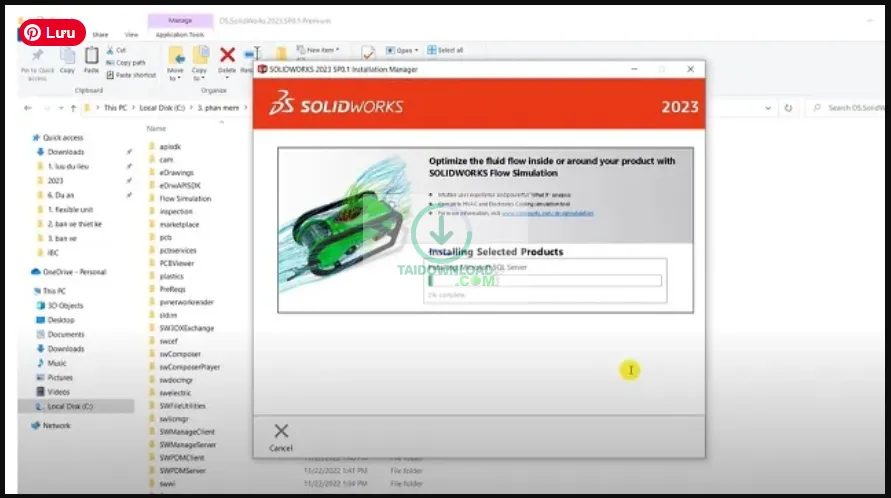
Hướng dẫn cài SolidWorks 2023 bắt đầu bằng việc khởi chạy SolidWorks Installation Manager từ file setup.exe đã download SolidWorks 2023 về máy. Chọn "Install on this computer - Individual (standalone)" cho standalone license hoặc "Install on this computer - Network" cho client kết nối đến license server. Nhập serial numbers khi được yêu cầu, Installation Manager sẽ tự động kiểm tra tính hợp lệ và kết nối server activation. Nếu sử dụng network license, nhập port number (thường là 25734) và tên hoặc IP address của license server.
Bước 3: Chọn Products và Components
Tại màn hình Product Selection, chọn các products cần cài đặt: SolidWorks CAD (bắt buộc), SolidWorks Simulation, SolidWorks Flow Simulation, PhotoView 360, và các add-ins khác tùy nhu cầu. Đối với SolidWorks 2023 cho người mới học, nên cài đặt thêm SolidWorks Tutorials và Sample Files để có tài liệu học tập. Chọn đường dẫn cài đặt, mặc định là C:\Program Files\SOLIDWORKS Corp\SOLIDWORKS, hoặc thay đổi sang ổ đĩa khác nếu cần. Thiết lập installation location cho Toolbox data và file templates.
Bước 4: Cấu Hình Options và Settings
Tại màn hình Options, thiết lập các tùy chọn quan trọng: chọn Toolbox standards (ANSI, ISO, DIN, JIS...) phù hợp với khu vực của bạn. Enable SolidWorks Search indexing để tìm kiếm file nhanh hơn. Chọn có hay không cài đặt SolidWorks PDM Client nếu công ty sử dụng hệ thống quản lý dữ liệu. Đối với cài SolidWorks 2023 Win 10 và cài SolidWorks 2023 Win 11, nên enable Windows Search indexing để tối ưu hiệu suất tìm kiếm.
Bước 5: Download và Cài Đặt
Review lại tất cả các lựa chọn tại màn hình Summary, sau đó click "Download and Install" hoặc "Install Now" nếu đã download trước. Quá trình cài đặt có thể mất từ 30 phút đến 2 giờ tùy vào số lượng components và tốc độ máy tính. Installation Manager sẽ tự động download các prerequisite software như .NET Framework, Visual C++ Redistributables nếu chưa có trên hệ thống. Không tắt máy hoặc ngắt kết nối internet trong quá trình này để tránh lỗi SolidWorks 2023 installation incomplete.
Bước 6: Hoàn Tất và Khởi Động Lần Đầu
Sau khi cài đặt thành công, restart máy tính để hoàn tất việc cấu hình system. Khởi động SolidWorks lần đầu, phần mềm sẽ yêu cầu activation và thiết lập user preferences. Chọn giao diện SolidWorks 2023 tiếng Việt nếu có hoặc English theo preference. Kiểm tra license status tại Help > About SolidWorks để đảm bảo activation thành công. Thực hiện System Check để verify rằng hardware và drivers đều được nhận diện đúng.
Khắc Phục Lỗi SolidWorks 2023 Thường Gặp
Việc fix lỗi SolidWorks 2023 nhanh chóng giúp tiết kiệm thời gian và duy trì năng suất làm việc.
Lỗi Installation Failed hoặc Installation Incomplete
Lỗi SolidWorks 2023 khi cài đặt thường do antivirus chặn, thiếu quyền administrator, hoặc conflict với phần mềm cũ. Giải pháp là chạy setup.exe as administrator, tắt hoàn toàn antivirus và firewall, gỡ bỏ các phiên bản SolidWorks cũ trước khi cài mới. Sử dụng Microsoft Installer Cleanup Utility để xóa sạch registry entries của version cũ nếu cần. Kiểm tra Windows Event Viewer để xem log chi tiết lỗi installation.
Lỗi License Activation Failed
Lỗi này xảy ra khi serial number không hợp lệ, đã hết hạn subscription, hoặc không kết nối được license server. Fix lỗi SolidWorks 2023 bằng cách verify serial number, kiểm tra kết nối internet cho standalone activation, hoặc ping license server để test network connectivity. Đảm bảo firewall không block port 25734 cho network license. Contact IT administrator hoặc reseller nếu vấn đề vẫn tiếp diễn.
Lỗi Graphics Card Not Supported hoặc Display Issues
SolidWorks 2023 yêu cầu card đồ họa được certified, nếu dùng card không supported có thể gặp lỗi hiển thị. Giải pháp là update driver card đồ họa lên phiên bản mới nhất từ NVIDIA hoặc AMD, enable Software OpenGL mode trong Tools > Options > Performance nếu card không được hỗ trợ đầy đủ. Kiểm tra danh sách certified graphics cards trên trang web SolidWorks để đảm bảo hardware compatibility.
Lỗi File Cannot Open hoặc Corrupted Assembly
Khi mở file cũ SolidWorks 2023 gặp lỗi corrupted, hãy thử Open with Read Only mode, sau đó Save As với tên mới. Sử dụng tính năng File > Find References để locate các parts bị missing trong assembly. Tính năng Automatically Repair Missing References mới trong SolidWorks 2023 có thể tự động fix các broken links. Backup file thường xuyên và enable Auto-Recover để tránh mất dữ liệu.
Lỗi Mate Errors và Over-Defined Sketch
Lỗi SolidWorks 2023 về mate errors thường do conflict giữa các ràng buộc trong assembly. Display/Delete Mates feature giúp identify và remove conflicting mates. Đối với over-defined sketch, sử dụng Display/Delete Relations để xem các constraint đang conflict và xóa những cái không cần thiết. Sketch Status indicator ở góc dưới bên phải màn hình sẽ hiển thị Under Defined, Fully Defined, hoặc Over Defined.
Lỗi Performance Chậm và Lag
Nếu SolidWorks 2023 chạy chậm, hãy kiểm tra cấu hình chạy SolidWorks 2023 có đáp ứng yêu cầu không. Tối ưu performance bằng cách enable Large Assembly Mode cho assembly lớn, decrease image quality trong Tools > Options > Document Properties > Image Quality, disable unnecessary features như RealView Graphics nếu card yếu. Clear cache folder định kỳ tại C:\Users\[username]\AppData\Local\SolidWorks để giải phóng dung lượng.
Học SolidWorks 2023 Hiệu Quả - Tài Liệu và Video
Học SolidWorks 2023 một cách có hệ thống giúp bạn nhanh chóng thành thạo phần mềm thiết kế 3D mạnh mẽ này.
Tài Liệu SolidWorks 2023 Chính Thức
Tài liệu SolidWorks 2023 chính thức bao gồm Built-in Tutorials có thể truy cập qua Help > SolidWorks Tutorials, cung cấp hướng dẫn step-by-step từ cơ bản đến nâng cao. What's New documentation (có trong help.solidworks.com/2023) liệt kê chi tiết tất cả các tính năng mới và cải tiến. SolidWorks Knowledge Base chứa hàng nghìn technical articles, troubleshooting guides và best practices được cập nhật liên tục. API documentation hữu ích cho những ai muốn tự động hóa tác vụ bằng macro và programming.
Video Học SolidWorks 2023 Miễn Phí
Video học SolidWorks 2023 trên YouTube cung cấp visual learning rất hiệu quả cho người mới[web:20]. "SOLIDWORKS 2023 | For Beginners" là series comprehensive cover các fundamentals từ interface, sketching, features đến assembly. "SOLIDWORKS - Tutorial for Beginners in 13 MINUTES" cung cấp quick start guide lý tưởng cho SolidWorks 2023 cho người mới học. "TOP 10 NEW FEATURES | What's New in SOLIDWORKS 2023" giúp người dùng cũ cập nhật nhanh các tính năng mới. Các kênh như GoEngineer, HAWK Ridge Systems, TriMech cung cấp tutorial chất lượng cao thường xuyên.
Học SolidWorks 2023 Cơ Bản - Lộ Trình Cho Người Mới
Học SolidWorks 2023 cơ bản nên bắt đầu với interface familiarization và navigation basics: sử dụng mouse (left-click select, right-click context menu, middle-click rotate, Ctrl+middle-click pan). Tiếp theo là sketching fundamentals: vẽ lines, circles, arcs, rectangles và apply constraints (horizontal, vertical, parallel, perpendicular, coincident). Sau đó học về 3D features: Extrude Boss/Base, Extrude Cut, Revolve, Fillet, Chamfer để tạo solid models. Practice với simple parts như bolt, bracket, flange trước khi chuyển sang complex designs. Mỗi ngày practice 1-2 giờ trong 2-3 tuần sẽ giúp bạn nắm vững fundamentals.
Học SolidWorks 2023 Nâng Cao - Kỹ Năng Chuyên Sâu
Học SolidWorks 2023 nâng cao bao gồm surface modeling (Loft, Sweep, Boundary Surface) cho thiết kế organic shapes và consumer products. SolidWorks 2023 Sheet Metal design với Base Flange, Edge Flange, Hem, và Flatten features cho manufacturing. Assembly modeling techniques: Bottom-Up Assembly (design parts separately then assemble), Top-Down Assembly (design in context), và Large Assembly management. Configuration management để tạo multiple variants của cùng một part hoặc assembly. Weldments và Structure Systems cho SolidWorks 2023 hàn khung kết cấu thép phức tạp.
SolidWorks 2023 Làm Đồ Án - Tips và Tricks
Khi làm đồ án SolidWorks 2023, hãy bắt đầu bằng việc phác thảo design intent và tạo folder structure organized cho project. Sử dụng Design Tables để manage configurations và parametric designs hiệu quả. Apply naming conventions consistent cho parts, assemblies và drawings để dễ quản lý. Leverage Equations và Global Variables để tạo intelligent designs tự động update khi thay đổi parameters. Document design process với Design Binder chứa specifications, calculations và references. Thực hiện Design Review với Motion Study và Interference Detection trước khi finalize design.
Ứng Dụng SolidWorks 2023 Trong Các Lĩnh Vực
Thiết kế cơ khí SolidWorks 2023 được ứng dụng rộng rãi trong nhiều ngành công nghiệp khác nhau.
SolidWorks 2023 Vẽ Chi Tiết và Lắp Ráp Cơ Khí
SolidWorks 2023 vẽ chi tiết machine parts như gears, shafts, bearings, housings với precision cao nhờ parametric modeling. SolidWorks 2023 lắp ráp các components sử dụng mates (Concentric, Coincident, Distance, Angle) để simulate chuyển động thực tế. Tính năng Interference Detection giúp phát hiện va chạm giữa parts trong assembly. Motion Study cho phép analyze kinematics và dynamics của cơ cấu chuyển động. Toolbox cung cấp library đầy đủ standard components như screws, nuts, washers, bearings theo các tiêu chuẩn quốc tế.
SolidWorks 2023 Thiết Kế Khuôn Ép Nhựa
SolidWorks 2023 thiết kế khuôn injection molding với Mold Tools module hỗ trợ toàn bộ quy trình từ phân tích draft, undercut, đến tạo core và cavity. Draft Analysis giúp verify góc nhả khuôn đầy đủ cho tất cả surfaces. Undercut Detection tự động identify các vị trí cần slider hoặc lifter. Parting Line và Parting Surface tools giúp định nghĩa mặt phân khuôn chính xác. Tooling Split tự động tạo core và cavity từ plastic part model. Integrate với SolidWorks Plastics để simulate injection process và optimize gate location, cooling channels.
SolidWorks 2023 Sheet Metal Và Hàn Khung
SolidWorks 2023 Sheet Metal design cho fabrication với accurate flat patterns và bend allowance calculations. Base Flange/Tab, Edge Flange, Miter Flange, Hem, và Closed Corner features cover hầu hết sheet metal operations. Forming Tools library chứa các loại louvers, dimples, lances thường dùng. K-Factor và Bend Tables customizable cho different materials và thicknesses. SolidWorks 2023 hàn khung với Weldments module cho phép thiết kế structural steel frames, handrails, conveyor systems nhanh chóng. Structural Member feature tự động tạo members dọc theo sketch path. Gussets, End Caps, Weld Beads có thể add dễ dàng. Cut List tự động generate BOM với lengths và quantities.
SolidWorks 2023 Mô Phỏng và Phân Tích
SolidWorks 2023 mô phỏng với Simulation module cho phép FEA (Finite Element Analysis) để analyze stress, strain, displacement, factor of safety. Static Analysis cho loads tĩnh, Frequency Analysis cho vibration modes, Thermal Analysis cho heat transfer, Drop Test cho impact simulation. Flow Simulation add-in cho CFD (Computational Fluid Dynamics) analysis của airflow, liquid flow, heat transfer trong và xung quanh designs. Motion Analysis simulate chuyển động của mechanisms với forces, torques, velocities, accelerations realistic. Các analysis này giúp optimize design trước khi manufacturing, tiết kiệm chi phí prototype.
Xuất File và Tương Thích SolidWorks 2023
Xuất file SolidWorks 2023 sang nhiều định dạng khác nhau đảm bảo compatibility với clients và partners sử dụng software khác.
Các Định Dạng Xuất Phổ Biến
STEP (ISO 10303) là định dạng neutral tốt nhất cho trao đổi 3D solid models giữa các CAD systems khác nhau. IGES (Initial Graphics Exchange Specification) cho surface models và older systems. Parasolid (X_T, X_B) maintain accuracy cao cho transfer giữa SolidWorks và các software dùng Parasolid kernel. ACIS (SAT) cho AutoCAD và Inventor compatibility. STL cho 3D printing và rapid prototyping. DWG/DXF cho 2D drawings trao đổi với AutoCAD. PDF cho sharing technical drawings với people không có CAD software.
Mở File Cũ và Backward Compatibility
Mở file cũ SolidWorks 2023 từ các phiên bản trước (2022, 2021, 2020...) rất đơn giản, SolidWorks tự động convert lên version mới. Tuy nhiên, file được save trong SolidWorks 2023 không thể mở trực tiếp trong versions cũ hơn (backward incompatibility). Giải pháp là Save As older version (File > Save As > Save as type > select older version) nếu cần share với người dùng versions cũ. Lưu ý rằng các tính năng mới của 2023 sẽ bị mất hoặc simplified khi save về version cũ.
Best Practices Khi Xuất File
Khi xuất file SolidWorks 2023, hãy check Export options để customize quality và content: chọn Binary hoặc ASCII format, units (mm, inch), version của định dạng. Verify exported file bằng cách import lại vào SolidWorks hoặc mở trong target software để đảm bảo geometry integrity. Document export settings trong project notes để maintain consistency. Sử dụng Pack and Go để gather tất cả related files (parts, assemblies, drawings, references) vào một folder trước khi sharing. Enable Flatten Assembly option nếu recipient không cần assembly structure.
SolidWorks 2023 Tiếng Việt - Hỗ Trợ Ngôn Ngữ
SolidWorks 2023 tiếng Việt chưa được hỗ trợ chính thức từ Dassault Systèmes, nhưng có một số giải pháp thay thế.
Ngôn Ngữ Được Hỗ Trợ Chính Thức
SolidWorks 2023 hỗ trợ chính thức các ngôn ngữ: English, Chinese (Simplified & Traditional), Japanese, Korean, German, French, Italian, Spanish, Portuguese (Brazilian), Czech, Polish, Russian, Turkish. Người dùng Việt Nam thường sử dụng English version vì documentation và community support phong phú nhất. Trong quá trình installation, có thể chọn ngôn ngữ interface từ Installation Manager.
Tài Liệu Tiếng Việt và Community
Mặc dù không có SolidWorks 2023 tiếng Việt chính thức, các website và forum Việt Nam như cadviet.com, hocautocad.com cung cấp tài liệu SolidWorks 2023 và tutorial được dịch sang tiếng Việt. Facebook groups "SolidWorks Việt Nam", "Học SolidWorks" có cộng đồng active sẵn sàng giúp đỡ người mới. YouTube channels Việt Nam cũng có nhiều video học SolidWorks 2023 bằng tiếng Việt giảng giải dễ hiểu.
So Sánh SolidWorks 2022 và 2023 - Nên Nâng Cấp?
Khi so sánh SolidWorks 2022 và 2023, có một số điểm khác biệt quan trọng cần xem xét.
Performance Improvements
SolidWorks 2023 mở large assemblies nhanh hơn gấp 4 lần so với 2022, đây là cải tiến lớn nhất về performance. Graphics performance cũng được tối ưu với better utilization của modern GPUs. Save times được cải thiện đáng kể cho complex assemblies và drawings. Rebuild times giảm nhờ optimized feature calculation algorithms.
New Features Worth Upgrading
Automatically Repair Missing References giúp tiết kiệm hàng giờ troubleshooting khi files bị broken links. Similar Corner Grouping trong Weldments tăng tốc structural design lên nhiều lần. BOM Filters và Highlight features làm việc với bills of materials dễ dàng hơn. Sheet Metal Sensors prevents costly manufacturing errors by warning về material size issues. Nếu công việc của bạn involves những areas này, việc upgrade là worthwhile investment.
Compatibility Considerations
Một consideration quan trọng là file compatibility: nếu team hoặc clients vẫn dùng SolidWorks 2022, bạn cần save files về older version thường xuyên. Nếu không có yêu cầu đặc biệt về performance hoặc new features, staying với 2022 vẫn acceptable theo góp ý từ Reddit community. Tuy nhiên, subscription users nhận free updates nên upgrade không tốn thêm chi phí.
Kết Luận
SolidWorks 2023 là phiên bản CAD 3D mạnh mẽ và được cải tiến toàn diện, mang đến hơn 300 tính năng mới và enhancements giúp tăng năng suất thiết kế đáng kể. Từ việc tải SolidWorks 2023 an toàn từ nguồn chính thức, cài SolidWorks 2023 đúng quy trình trên Windows 10/11, đến học SolidWorks 2023 qua tài liệu và video chất lượng cao - tất cả đã được hướng dẫn chi tiết trong bài viết từ Taidownload.com này. Với cấu hình máy cài SolidWorks 2023 phù hợp và kiến thức về fix lỗi SolidWorks 2023, bạn có thể tận dụng tối đa sức mạnh của phần mềm để thiết kế cơ khí, thiết kế khuôn, Sheet Metal, hàn khung, và mô phỏng chuyên nghiệp[web:11]. Hãy bắt đầu hành trình làm chủ SolidWorks 2023 ngay hôm nay để nâng cao kỹ năng thiết kế 3D và tăng cơ hội nghề nghiệp của bạn. Đối với sinh viên, đừng bỏ lỡ cơ hội truy cập SolidWorks 2023 cho sinh viên miễn phí qua trường học để làm đồ án và xây dựng portfolio ấn tượng. Truy cập Taidownload.com để cập nhật thêm nhiều hướng dẫn và tips hữu ích về SolidWorks và các phần mềm thiết kế khác.