
SolidWorks 2018 là phiên bản phần mềm thiết kế 3D chuyên nghiệp được hàng triệu kỹ sư, nhà thiết kế và sinh viên trên toàn thế giới tin dùng. Nếu bạn đang tìm kiếm một công cụ mạnh mẽ để tạo mô hình 3D, bản vẽ kỹ thuật hay mô phỏng sản phẩm, thì đây chính là giải pháp hoàn hảo dành cho bạn. Trong bài viết này, chúng tôi sẽ cung cấp cho bạn hướng dẫn chi tiết về cách tải SolidWorks 2018, phân tích đầy đủ các tính năng SolidWorks 2018, đánh giá ưu điểm SolidWorks 2018 cũng như nhược điểm SolidWorks 2018, cùng với cấu hình tải SolidWorks 2018 phù hợp và hướng dẫn cài đặt SolidWorks 2018 từ A đến Z. Đặc biệt, bài viết còn tổng hợp các mẹo sử dụng SolidWorks 2018 hữu ích và giải đáp những lỗi thường gặp với SolidWorks 2018 để bạn có trải nghiệm tốt nhất.

Giới Thiệu Tổng Quan Về SolidWorks 2018








SolidWorks Là Gì Và Tại Sao Nên Chọn Phiên Bản 2018
SolidWorks là phần mềm thiết kế hỗ trợ máy tính (CAD) được phát triển bởi Dassault Systèmes, một tập đoàn công nghệ hàng đầu của Pháp. Kể từ khi ra mắt vào năm 1995, SolidWorks đã không ngừng phát triển và trở thành một trong những phần mềm thiết kế 3D phổ biến nhất trong ngành công nghiệp cơ khí, sản xuất và kỹ thuật. Phần mềm này cho phép người dùng tạo ra các mô hình 3D phức tạp, bản vẽ 2D chi tiết, và thực hiện các phân tích kỹ thuật chuyên sâu.
SolidWorks 2018 được phát hành vào tháng 10 năm 2017, mang đến nhiều cải tiến đáng kể so với các phiên bản tiền nhiệm. Phiên bản này được đánh giá cao về khả năng tối ưu hóa hiệu suất, giao diện người dùng thân thiện hơn và bổ sung nhiều tính năng mới hỗ trợ quy trình thiết kế. Đây là lý do tại sao nhiều kỹ sư và nhà thiết kế vẫn lựa chọn tải SolidWorks 2018 thay vì các phiên bản mới hơn, đặc biệt khi máy tính của họ có cấu hình trung bình hoặc họ cần sự ổn định trong công việc.
Lịch Sử Phát Triển Và Vị Thế Của SolidWorks 2018
Trải qua hơn hai thập kỷ phát triển, SolidWorks đã trải qua nhiều phiên bản với những bước tiến công nghệ quan trọng. Phiên bản 2018 đánh dấu một cột mốc quan trọng khi Dassault Systèmes tập trung vào việc cải thiện trải nghiệm người dùng và tích hợp sâu hơn với nền tảng 3DEXPERIENCE. Điều này giúp người dùng có thể làm việc hiệu quả hơn trong môi trường cộng tác và quản lý dữ liệu thiết kế một cách khoa học.
Theo thống kê từ Dassault Systèmes, SolidWorks có hơn 6 triệu người dùng trên toàn thế giới, được sử dụng trong hơn 200.000 doanh nghiệp thuộc nhiều lĩnh vực khác nhau như hàng không vũ trụ, ô tô, điện tử, y tế và hàng tiêu dùng. Phiên bản 2018 tiếp tục duy trì vị thế này nhờ sự cân bằng giữa tính năng tiên tiến và khả năng tương thích với nhiều loại phần cứng khác nhau.
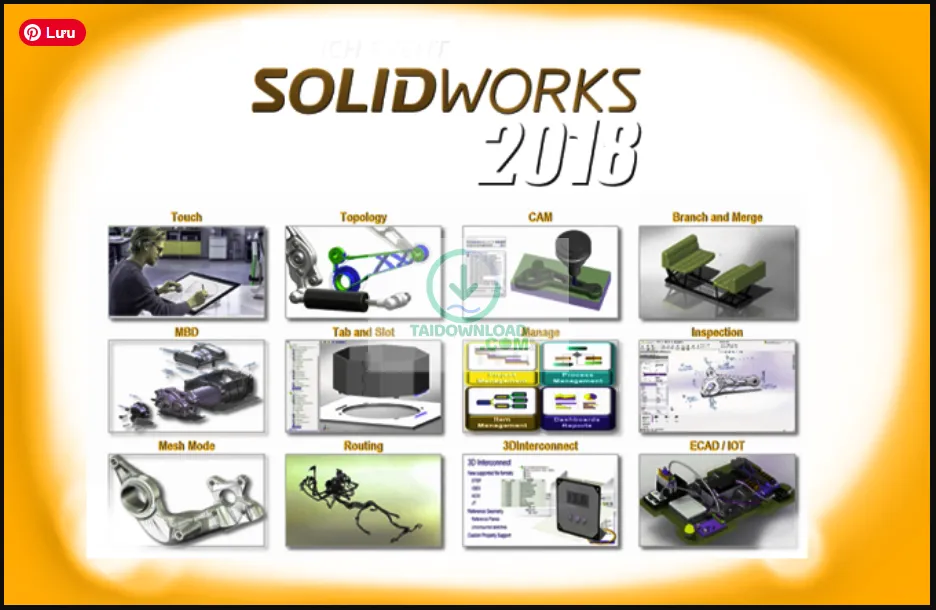
Tính Năng SolidWorks 2018 Chi Tiết Và Đầy Đủ Nhất
Tính Năng Thiết Kế Mô Hình 3D Nâng Cao
Một trong những tính năng SolidWorks 2018 được người dùng đánh giá cao nhất chính là khả năng thiết kế mô hình 3D với độ chính xác và linh hoạt vượt trội. Phần mềm cung cấp bộ công cụ Parametric Modeling cho phép người dùng tạo ra các mô hình 3D dựa trên các tham số có thể điều chỉnh. Điều này có nghĩa là bạn có thể thay đổi kích thước, hình dạng hoặc các thuộc tính khác của mô hình một cách dễ dàng mà không cần phải vẽ lại từ đầu.
SolidWorks 2018 cải tiến tính năng Direct Editing, cho phép người dùng chỉnh sửa trực tiếp các bề mặt và hình học của mô hình mà không ảnh hưởng đến lịch sử thiết kế. Đây là một tính năng cực kỳ hữu ích khi bạn cần làm việc với các file được import từ các phần mềm CAD khác hoặc khi bạn muốn thực hiện các chỉnh sửa nhanh mà không cần quay lại các bước thiết kế trước đó.
Ngoài ra, phiên bản 2018 còn bổ sung công cụ Magnetic Mates, giúp việc lắp ráp các chi tiết trở nên nhanh chóng và trực quan hơn. Khi bạn kéo một chi tiết đến gần vị trí lắp ráp, phần mềm sẽ tự động nhận diện và đề xuất các ràng buộc phù hợp, giúp tiết kiệm đáng kể thời gian trong quá trình thiết kế assembly.
Tính Năng Mô Phỏng Và Phân Tích Kỹ Thuật
SolidWorks 2018 tích hợp bộ công cụ Simulation mạnh mẽ, cho phép người dùng thực hiện các phân tích kỹ thuật chuyên sâu ngay trong môi trường thiết kế. Tính năng Finite Element Analysis (FEA) giúp bạn phân tích ứng suất, biến dạng và độ bền của sản phẩm dưới các điều kiện tải khác nhau. Điều này cực kỳ quan trọng trong quá trình phát triển sản phẩm, giúp phát hiện và khắc phục các vấn đề tiềm ẩn trước khi đưa vào sản xuất thực tế.
Công cụ Flow Simulation trong SolidWorks 2018 cho phép mô phỏng dòng chảy của chất lỏng và khí qua các bộ phận hoặc hệ thống. Tính năng này được ứng dụng rộng rãi trong thiết kế hệ thống làm mát, ống dẫn, van và nhiều ứng dụng kỹ thuật khác. Phiên bản 2018 cải thiện độ chính xác của các phép tính và tốc độ xử lý, giúp người dùng có được kết quả nhanh hơn.
Motion Analysis là một tính năng khác được nâng cấp trong SolidWorks 2018, cho phép mô phỏng chuyển động của các cơ cấu và hệ thống cơ khí. Bạn có thể phân tích động học và động lực học của các assembly phức tạp, xác định lực, mô men và quỹ đạo chuyển động của từng chi tiết. Đây là công cụ không thể thiếu cho các kỹ sư làm việc trong lĩnh vực tự động hóa và robot.
Tính Năng Tạo Bản Vẽ 2D Chuyên Nghiệp
Bên cạnh thiết kế 3D, tính năng SolidWorks 2018 còn nổi bật với khả năng tạo bản vẽ 2D chuyên nghiệp đạt tiêu chuẩn công nghiệp. Phần mềm tự động tạo các hình chiếu, mặt cắt và chi tiết từ mô hình 3D, đảm bảo tính nhất quán giữa bản vẽ và mô hình gốc. Khi bạn thay đổi mô hình 3D, các bản vẽ liên quan sẽ tự động cập nhật, giúp tiết kiệm thời gian và giảm thiểu sai sót.
SolidWorks 2018 hỗ trợ nhiều tiêu chuẩn bản vẽ quốc tế như ISO, ANSI, DIN, JIS và GOST. Bạn có thể tùy chỉnh các thiết lập để phù hợp với yêu cầu cụ thể của dự án hoặc khách hàng. Các công cụ annotation được cải tiến giúp việc ghi kích thước, dung sai và các chú thích kỹ thuật trở nên nhanh chóng và chính xác hơn.
Tính năng Drawing Detailing trong phiên bản 2018 được bổ sung thêm các tùy chọn mới cho việc tạo bảng BOM (Bill of Materials) tự động, balloon và các thông tin kỹ thuật khác. Điều này đặc biệt hữu ích khi bạn cần tạo tài liệu sản xuất hoặc hướng dẫn lắp ráp chi tiết.
Tính Năng Quản Lý Dữ Liệu Và Cộng Tác
SolidWorks 2018 cung cấp các công cụ quản lý dữ liệu hiệu quả thông qua PDM (Product Data Management). Hệ thống này giúp theo dõi phiên bản, quản lý quyền truy cập và đảm bảo tính toàn vẹn của dữ liệu thiết kế trong môi trường làm việc nhóm. Bạn có thể dễ dàng tìm kiếm, truy xuất và tái sử dụng các thiết kế đã có, tăng hiệu quả làm việc và giảm chi phí phát triển sản phẩm.
Tính năng eDrawings cho phép chia sẻ các mô hình 3D và bản vẽ 2D với những người không có SolidWorks. File eDrawings có kích thước nhỏ gọn và có thể được xem trên nhiều thiết bị khác nhau, bao gồm cả máy tính và điện thoại di động. Đây là công cụ lý tưởng để trao đổi với khách hàng, nhà cung cấp hoặc các bộ phận khác trong công ty.
Phiên bản 2018 còn tích hợp sâu hơn với nền tảng đám mây, cho phép người dùng lưu trữ và truy cập dữ liệu từ xa. Điều này hỗ trợ xu hướng làm việc linh hoạt và cộng tác giữa các nhóm ở nhiều địa điểm khác nhau.
Ưu Điểm SolidWorks 2018 Khiến Người Dùng Yêu Thích
Giao Diện Người Dùng Thân Thiện Và Trực Quan
Một trong những ưu điểm SolidWorks 2018 được đánh giá cao nhất chính là giao diện người dùng được thiết kế thân thiện và trực quan. So với nhiều phần mềm CAD khác trên thị trường, SolidWorks có đường cong học tập tương đối dễ dàng, giúp người mới bắt đầu có thể làm quen và sử dụng thành thạo trong thời gian ngắn. Các menu, toolbar và command được sắp xếp logic, giúp người dùng dễ dàng tìm kiếm và truy cập các công cụ cần thiết.
Phiên bản 2018 cải tiến tính năng Search Commands, cho phép bạn tìm kiếm bất kỳ công cụ nào trong phần mềm chỉ bằng cách gõ từ khóa. Điều này đặc biệt hữu ích khi bạn không nhớ vị trí của một công cụ cụ thể hoặc khi bạn muốn khám phá các tính năng mới. Thanh Heads-Up View Toolbar cũng được cải tiến, cung cấp truy cập nhanh đến các lệnh thường dùng nhất.
Chế độ Touch Mode trong SolidWorks 2018 được tối ưu hóa cho các thiết bị màn hình cảm ứng, cho phép bạn tương tác với mô hình bằng cử chỉ tay một cách tự nhiên. Đây là một ưu điểm lớn khi làm việc với các máy tính 2-in-1 hoặc màn hình cảm ứng trong môi trường sản xuất.
Hiệu Suất Ổn Định Và Đáng Tin Cậy
Ưu điểm SolidWorks 2018 tiếp theo cần kể đến là hiệu suất ổn định và đáng tin cậy. Dassault Systèmes đã đầu tư nhiều nguồn lực để tối ưu hóa kernel đồ họa và engine xử lý, giúp phần mềm hoạt động mượt mà ngay cả với các mô hình lớn và phức tạp. So với các phiên bản trước, SolidWorks 2018 cải thiện đáng kể thời gian mở file, rebuild và các thao tác xử lý khác.
Phần mềm sử dụng công nghệ đa luồng để tận dụng tối đa sức mạnh của các bộ vi xử lý đa nhân hiện đại. Điều này có nghĩa là các tác vụ nặng như render, simulation và xuất file sẽ được xử lý nhanh hơn đáng kể. SolidWorks 2018 cũng được tối ưu hóa để hoạt động hiệu quả với các card đồ họa chuyên nghiệp từ NVIDIA Quadro và AMD FirePro.
Tính năng Large Assembly Mode trong SolidWorks 2018 giúp bạn làm việc với các assembly chứa hàng nghìn chi tiết mà không gặp vấn đề về hiệu suất. Phần mềm thông minh trong việc quản lý bộ nhớ và chỉ tải các chi tiết cần thiết, giúp tiết kiệm tài nguyên hệ thống.
Hệ Sinh Thái Phong Phú Và Cộng Đồng Hỗ Trợ Mạnh Mẽ
SolidWorks 2018 được hưởng lợi từ hệ sinh thái phong phú với hàng nghìn add-in, plugin và ứng dụng bổ sung từ các nhà phát triển bên thứ ba. Bạn có thể mở rộng khả năng của phần mềm để đáp ứng các nhu cầu chuyên biệt như thiết kế khuôn mẫu, gia công CNC, in 3D hay phân tích chi phí sản xuất. Điều này làm cho SolidWorks trở thành một nền tảng linh hoạt có thể thích ứng với nhiều quy trình làm việc khác nhau.
Cộng đồng người dùng SolidWorks trên toàn thế giới rất đông đảo và nhiệt tình hỗ trợ lẫn nhau. Các diễn đàn như SolidWorks Forum, GrabCAD Community và nhiều nhóm Facebook, LinkedIn cung cấp nguồn tài nguyên phong phú để học hỏi và giải quyết vấn đề. Khi bạn tải SolidWorks 2018 và bắt đầu sử dụng, bạn không phải lo lắng về việc thiếu tài liệu học tập hay hỗ trợ kỹ thuật.
Dassault Systèmes cũng cung cấp chương trình chứng chỉ CSWA (Certified SolidWorks Associate) và CSWP (Certified SolidWorks Professional) được công nhận rộng rãi trong ngành. Việc sở hữu các chứng chỉ này giúp nâng cao giá trị nghề nghiệp và chứng minh năng lực của bạn với nhà tuyển dụng.
Khả Năng Tương Thích Cao Với Các Định Dạng File Khác
SolidWorks 2018 hỗ trợ import và export hơn 80 định dạng file khác nhau, bao gồm các định dạng phổ biến như STEP, IGES, Parasolid, ACIS, STL và nhiều định dạng native của các phần mềm CAD khác như AutoCAD, CATIA, Pro/ENGINEER, NX. Khả năng tương thích cao này giúp bạn dễ dàng trao đổi dữ liệu với đối tác, khách hàng và nhà cung cấp sử dụng các hệ thống CAD khác nhau.
Tính năng 3D Interconnect trong SolidWorks 2018 cho phép bạn làm việc trực tiếp với các file native của các phần mềm CAD khác mà không cần chuyển đổi. Khi file gốc được cập nhật, SolidWorks có thể tự động phát hiện và đồng bộ các thay đổi. Điều này giúp đơn giản hóa quy trình làm việc trong môi trường đa nền tảng và giảm thiểu rủi ro mất dữ liệu trong quá trình chuyển đổi file.
Nhược Điểm SolidWorks 2018 Cần Lưu Ý Trước Khi Sử Dụng
Yêu Cầu Phần Cứng Tương Đối Cao
Mặc dù có nhiều ưu điểm, nhược điểm SolidWorks 2018 đầu tiên cần đề cập là yêu cầu phần cứng tương đối cao để hoạt động mượt mà. Phần mềm đòi hỏi máy tính có cấu hình mạnh với bộ vi xử lý đa nhân, RAM dung lượng lớn và card đồ họa chuyên nghiệp. Nếu máy tính của bạn không đáp ứng được các yêu cầu này, bạn có thể gặp phải tình trạng lag, crash hoặc hiệu suất kém khi làm việc với các mô hình phức tạp.
Đặc biệt, SolidWorks hoạt động tốt nhất với các card đồ họa chuyên nghiệp đã được chứng nhận như NVIDIA Quadro hoặc AMD FirePro/Radeon Pro. Các card đồ họa gaming thông thường có thể gặp vấn đề về tương thích driver và độ ổn định. Đây là một điểm cần cân nhắc nếu bạn đang sử dụng máy tính cá nhân không được trang bị phần cứng chuyên dụng cho công việc thiết kế.
Chi Phí Bản Quyền Cao Đối Với Người Dùng Cá Nhân
Nhược điểm SolidWorks 2018 tiếp theo là chi phí bản quyền khá cao, đặc biệt đối với người dùng cá nhân hoặc các doanh nghiệp nhỏ. Giá license của SolidWorks có thể lên đến hàng nghìn đô la, cộng thêm phí duy trì hàng năm để nhận được các bản cập nhật và hỗ trợ kỹ thuật. Điều này có thể là rào cản lớn đối với sinh viên, freelancer hoặc những người mới bắt đầu trong lĩnh vực thiết kế.
Tuy nhiên, Dassault Systèmes có cung cấp các chương trình giảm giá cho sinh viên và giáo dục, cũng như các phiên bản giới hạn với mức giá phải chăng hơn. Nếu bạn đang tìm cách trải nghiệm SolidWorks mà không phải trả phí cao, bạn có thể tham khảo các tùy chọn này hoặc tải SolidWorks 2018 phiên bản dùng thử từ các nguồn uy tín.
Chỉ Hỗ Trợ Hệ Điều Hành Windows
Một nhược điểm SolidWorks 2018 khác là phần mềm chỉ hỗ trợ hệ điều hành Windows, không có phiên bản dành cho macOS hay Linux. Điều này có nghĩa là nếu bạn sử dụng máy Mac, bạn sẽ cần cài đặt Windows thông qua Boot Camp hoặc các phần mềm ảo hóa như Parallels Desktop, VMware Fusion. Tuy nhiên, việc chạy SolidWorks trên môi trường ảo hóa có thể ảnh hưởng đến hiệu suất và không được Dassault Systèmes hỗ trợ chính thức.
Đối với người dùng Linux, tình hình còn khó khăn hơn vì không có giải pháp chính thức nào để chạy SolidWorks. Một số người dùng đã thử nghiệm với Wine nhưng kết quả thường không ổn định. Nếu bạn cần làm việc trên nền tảng không phải Windows, bạn có thể cần xem xét các phần mềm CAD thay thế như Fusion 360 hay Onshape.
Đường Cong Học Tập Đối Với Tính Năng Nâng Cao
Mặc dù giao diện cơ bản của SolidWorks khá thân thiện, nhược điểm SolidWorks 2018 còn bao gồm đường cong học tập dốc khi bạn muốn khai thác các tính năng nâng cao như Simulation, Surfacing hay Sheet Metal. Những tính năng này đòi hỏi kiến thức chuyên sâu về kỹ thuật và thời gian đáng kể để thành thạo. Nếu bạn là người mới, bạn có thể cảm thấy choáng ngợp với số lượng lớn các công cụ và tùy chọn có sẵn trong phần mềm.
Để vượt qua thách thức này, bạn nên đầu tư thời gian vào việc học tập có hệ thống thông qua các khóa học, tutorial và tài liệu chính thức. Việc thực hành thường xuyên với các dự án thực tế cũng giúp bạn nắm vững các kỹ năng nhanh hơn. Phần sau của bài viết sẽ cung cấp các mẹo sử dụng SolidWorks 2018 để giúp bạn học tập hiệu quả hơn.
Cấu Hình Tải SolidWorks 2018 Tối Thiểu Và Khuyến Nghị
Cấu Hình Tối Thiểu Để Chạy SolidWorks 2018
Để có thể tải SolidWorks 2018 và cài đặt thành công, máy tính của bạn cần đáp ứng các yêu cầu cấu hình tải SolidWorks 2018 tối thiểu sau đây. Về hệ điều hành, SolidWorks 2018 hỗ trợ Windows 7 SP1 64-bit, Windows 8.1 64-bit và Windows 10 64-bit. Lưu ý rằng phần mềm không hỗ trợ các phiên bản Windows 32-bit hoặc Windows XP/Vista.
Bộ vi xử lý yêu cầu tối thiểu là Intel hoặc AMD với hỗ trợ SSE2 và tốc độ xung nhịp từ 2.0 GHz trở lên. RAM tối thiểu cần có là 8GB, tuy nhiên với dung lượng này bạn có thể gặp khó khăn khi làm việc với các mô hình lớn hoặc assembly phức tạp. Card đồ họa cần hỗ trợ OpenGL 4.0 và có ít nhất 1GB VRAM.
Dung lượng ổ cứng cần có ít nhất 10GB trống cho việc cài đặt phần mềm và các file tạm thời. Ổ cứng SSD được khuyến nghị để cải thiện tốc độ khởi động và thao tác với file. Màn hình cần có độ phân giải tối thiểu 1280 x 800 pixels để hiển thị đầy đủ giao diện phần mềm.
Cấu Hình Khuyến Nghị Cho Trải Nghiệm Tốt Nhất
Để có trải nghiệm tốt nhất khi sử dụng SolidWorks 2018, đặc biệt khi làm việc với các dự án phức tạp hoặc sử dụng các tính năng Simulation, bạn nên trang bị máy tính với cấu hình tải SolidWorks 2018 khuyến nghị cao hơn. Bộ vi xử lý nên là Intel Core i7 hoặc AMD Ryzen 7 thế hệ mới với tốc độ xung nhịp từ 3.0 GHz trở lên và có từ 4 nhân trở lên.
RAM khuyến nghị từ 16GB đến 32GB tùy thuộc vào quy mô dự án. Nếu bạn thường xuyên làm việc với các assembly lớn chứa hàng trăm chi tiết hoặc thực hiện các phân tích Simulation phức tạp, 32GB RAM sẽ mang lại hiệu suất đáng kể. Một số người dùng chuyên nghiệp thậm chí sử dụng 64GB RAM cho các dự án đặc biệt lớn.
Card đồ họa khuyến nghị là NVIDIA Quadro hoặc AMD FirePro/Radeon Pro với ít nhất 4GB VRAM. Các card này được thiết kế và tối ưu hóa đặc biệt cho các ứng dụng CAD như SolidWorks, mang lại độ ổn định và hiệu suất vượt trội so với các card gaming thông thường. Bạn nên kiểm tra danh sách card đồ họa được chứng nhận trên website chính thức của SolidWorks để đảm bảo tương thích.
Ổ cứng SSD với dung lượng từ 256GB trở lên được khuyến nghị mạnh mẽ. Việc cài đặt SolidWorks và lưu trữ các file dự án trên SSD giúp cải thiện đáng kể tốc độ mở file, save và các thao tác xử lý khác. Nếu bạn có nhiều file dự án lớn, bạn có thể sử dụng kết hợp SSD cho hệ thống và phần mềm, cùng với HDD dung lượng lớn để lưu trữ dữ liệu.
Kiểm Tra Tương Thích Phần Cứng Trước Khi Cài Đặt
Trước khi tải SolidWorks 2018, bạn nên thực hiện một số bước kiểm tra để đảm bảo phần cứng của bạn tương thích và đáp ứng yêu cầu. Đầu tiên, kiểm tra phiên bản Windows hiện tại của bạn bằng cách nhấn phím Windows + R, gõ winver và nhấn Enter. Đảm bảo bạn đang sử dụng Windows 64-bit với phiên bản được hỗ trợ.
Tiếp theo, kiểm tra cấu hình phần cứng bằng cách mở Task Manager (Ctrl + Shift + Esc) và chuyển đến tab Performance. Tại đây bạn có thể xem thông tin về CPU, RAM và disk. Để kiểm tra card đồ họa, nhấn phím Windows + R, gõ dxdiag và nhấn Enter, sau đó chuyển đến tab Display.
Nếu card đồ họa của bạn không nằm trong danh sách được chứng nhận của SolidWorks, phần mềm vẫn có thể hoạt động nhưng bạn có thể gặp các vấn đề về hiển thị hoặc độ ổn định. Trong trường hợp này, hãy đảm bảo cập nhật driver đồ họa lên phiên bản mới nhất và sẵn sàng khắc phục sự cố nếu cần.
Hướng Dẫn Cài Đặt SolidWorks 2018 Chi Tiết Từng Bước
Bước 1: Tải File Cài Đặt SolidWorks 2018
Để bắt đầu hướng dẫn cài đặt SolidWorks 2018, bạn cần tải file cài đặt từ nguồn đáng tin cậy. Tại Taidownload.com, chúng tôi cung cấp link tải SolidWorks 2018 an toàn và đầy đủ các thành phần cần thiết. File cài đặt thường có dung lượng từ 10GB đến 15GB tùy thuộc vào các module bạn chọn cài đặt, vì vậy hãy đảm bảo có đủ băng thông internet và không gian ổ cứng.
Sau khi tải về, bạn sẽ nhận được một file ISO hoặc một thư mục chứa các file cài đặt. Nếu file tải về ở dạng ISO, bạn có thể mount trực tiếp trên Windows 10 bằng cách click đúp hoặc sử dụng phần mềm như Daemon Tools, PowerISO cho các phiên bản Windows cũ hơn. Nếu file ở dạng nén RAR hoặc ZIP, hãy giải nén bằng WinRAR hoặc 7-Zip.
Trước khi tiến hành cài đặt, hãy tạm thời tắt phần mềm diệt virus và Windows Defender để tránh các xung đột trong quá trình cài đặt. Bạn cũng nên đảm bảo đã đóng tất cả các ứng dụng đang chạy, đặc biệt là các phần mềm CAD khác hoặc các ứng dụng chiếm nhiều tài nguyên hệ thống.
Bước 2: Chạy Trình Cài Đặt Và Chọn Tùy Chọn
Hướng dẫn cài đặt SolidWorks 2018 tiếp tục với việc chạy trình cài đặt. Tìm file setup.exe hoặc sldim.exe trong thư mục cài đặt và nhấp chuột phải, chọn "Run as administrator" để chạy với quyền quản trị viên. Điều này rất quan trọng vì SolidWorks cần quyền truy cập hệ thống để cài đặt các driver và thành phần cần thiết.
Khi cửa sổ Installation Manager xuất hiện, bạn sẽ thấy một số tùy chọn cài đặt. Chọn "Individual" nếu bạn cài đặt trên một máy duy nhất hoặc "Administrative Image" nếu bạn muốn tạo một bản cài đặt để triển khai trên nhiều máy. Đối với hầu hết người dùng cá nhân, tùy chọn Individual là phù hợp nhất.
Tiếp theo, bạn sẽ được yêu cầu nhập Serial Number. Nếu bạn có license chính thức, hãy nhập số serial đã được cung cấp. Trình cài đặt sẽ xác minh serial number với server của SolidWorks. Nếu bạn đang sử dụng phiên bản trial hoặc có phương án kích hoạt khác, hãy làm theo hướng dẫn cụ thể đi kèm với bản cài đặt.
Bước 3: Lựa Chọn Các Thành Phần Cài Đặt
Trong bước này của hướng dẫn cài đặt SolidWorks 2018, bạn sẽ được lựa chọn các thành phần và module muốn cài đặt. SolidWorks 2018 bao gồm nhiều sản phẩm con như SolidWorks (phần mềm CAD chính), SolidWorks Simulation (phân tích FEA), SolidWorks Flow Simulation (mô phỏng dòng chảy), SolidWorks Electrical (thiết kế điện), SolidWorks PDM (quản lý dữ liệu) và nhiều công cụ khác.
Nếu bạn là người mới hoặc chỉ cần các tính năng thiết kế cơ bản, bạn có thể chọn cài đặt SolidWorks CAD và một số add-in phổ biến như Toolbox, PhotoView 360 và eDrawings. Điều này giúp tiết kiệm dung lượng ổ cứng và thời gian cài đặt. Bạn có thể cài đặt thêm các thành phần khác sau này nếu cần.
Đối với người dùng chuyên nghiệp cần sử dụng đầy đủ tính năng, bạn có thể chọn "Install all products". Tuy nhiên, hãy lưu ý rằng việc này sẽ cần nhiều không gian ổ cứng hơn (có thể lên đến 30GB) và thời gian cài đặt lâu hơn. Bạn cũng có thể tùy chỉnh ngôn ngữ giao diện và các tùy chọn khác trong bước này.
Bước 4: Cấu Hình Đường Dẫn Và Tiến Hành Cài Đặt
Sau khi chọn các thành phần, bạn sẽ được yêu cầu xác nhận hoặc thay đổi đường dẫn cài đặt. Mặc định, SolidWorks sẽ được cài vào thư mục C:\Program Files\SolidWorks Corp. Nếu ổ C của bạn có dung lượng hạn chế, bạn có thể thay đổi đường dẫn đến một ổ đĩa khác có nhiều không gian hơn.
Một số cài đặt bổ sung bạn nên kiểm tra bao gồm vị trí của Toolbox (thư viện các chi tiết tiêu chuẩn) và Hole Wizard (thư viện các loại lỗ). Đảm bảo các thư mục này được đặt ở vị trí bạn có thể truy cập dễ dàng và có đủ không gian. Nếu bạn làm việc trong môi trường mạng, bạn có thể đặt Toolbox trên server để chia sẻ với các đồng nghiệp.
Khi đã xác nhận tất cả các tùy chọn, nhấn nút "Install Now" để bắt đầu quá trình cài đặt. Quá trình này có thể mất từ 30 phút đến 2 giờ tùy thuộc vào tốc độ máy tính và số lượng thành phần được cài đặt. Trong thời gian chờ đợi, không nên sử dụng máy tính cho các tác vụ nặng khác để đảm bảo quá trình cài đặt diễn ra suôn sẻ.
Bước 5: Hoàn Tất Cài Đặt Và Kích Hoạt
Khi quá trình cài đặt hoàn tất, trình cài đặt sẽ hiển thị thông báo thành công. Bạn có thể được yêu cầu khởi động lại máy tính để hoàn tất việc cài đặt các driver và thành phần hệ thống. Hãy lưu tất cả công việc đang làm và khởi động lại máy theo yêu cầu.
Sau khi khởi động lại, mở SolidWorks 2018 lần đầu tiên. Phần mềm có thể yêu cầu bạn kích hoạt license. Nếu bạn có license chính thức, hãy chọn "Activate" và làm theo hướng dẫn để kích hoạt online hoặc offline. Nếu bạn sử dụng phiên bản khác, hãy làm theo hướng dẫn cụ thể đi kèm để hoàn tất việc kích hoạt.
Sau khi kích hoạt thành công, bạn có thể bắt đầu sử dụng SolidWorks 2018. Phần mềm sẽ hiển thị màn hình chào mừng với các tùy chọn để bắt đầu dự án mới, mở file có sẵn hoặc truy cập các tài nguyên học tập. Chúc mừng bạn đã hoàn thành hướng dẫn cài đặt SolidWorks 2018 thành công!
Mẹo Sử Dụng SolidWorks 2018 Hiệu Quả Cho Người Mới
Làm Quen Với Giao Diện Và Các Công Cụ Cơ Bản
Một trong những mẹo sử dụng SolidWorks 2018 quan trọng nhất cho người mới là dành thời gian làm quen với giao diện người dùng trước khi bắt đầu dự án thực tế. Giao diện của SolidWorks được chia thành nhiều khu vực chính bao gồm CommandManager (thanh công cụ chính ở trên), FeatureManager Design Tree (cây thiết kế ở bên trái), Graphics Area (khu vực hiển thị mô hình ở giữa) và Task Pane (bảng tác vụ ở bên phải).
Hãy thử nghiệm với việc xoay, pan và zoom mô hình bằng chuột giữa. Nhấn giữ và kéo chuột giữa để xoay, nhấn giữ Ctrl và kéo chuột giữa để pan, cuộn chuột giữa để zoom. Thành thạo các thao tác điều hướng này sẽ giúp bạn làm việc hiệu quả hơn nhiều. Bạn cũng có thể sử dụng phím tắt như Ctrl+7 để xem mô hình từ góc isometric hoặc các phím số để xem từ các góc chuẩn.
Khám phá các công cụ trong CommandManager, đặc biệt là các tab Features, Sketch và Evaluate. Tab Features chứa các công cụ tạo hình 3D như Extrude, Revolve, Sweep và Loft. Tab Sketch chứa các công cụ vẽ 2D như Line, Circle, Rectangle và Arc. Hiểu rõ các công cụ cơ bản này là nền tảng để tạo ra các mô hình phức tạp hơn.
Sử Dụng Phím Tắt Để Tăng Tốc Độ Làm Việc
Mẹo sử dụng SolidWorks 2018 tiếp theo là làm quen và sử dụng thường xuyên các phím tắt. SolidWorks có hàng trăm phím tắt được định nghĩa sẵn, và việc nhớ một số phím tắt thường dùng có thể tiết kiệm cho bạn rất nhiều thời gian. Một số phím tắt phổ biến bao gồm S (mở thanh tìm kiếm lệnh), L (Line trong Sketch), C (Circle trong Sketch), D (Smart Dimension) và Ctrl+S (Save).
Bạn có thể tùy chỉnh phím tắt theo sở thích của mình bằng cách vào Tools > Customize > Keyboard. Tại đây bạn có thể gán phím tắt cho bất kỳ lệnh nào trong phần mềm. Một mẹo hay là gán các lệnh bạn sử dụng thường xuyên nhất vào các phím dễ nhớ và dễ với tay. Nhiều người dùng chuyên nghiệp tạo ra một bộ phím tắt cá nhân hóa giúp họ làm việc nhanh hơn đáng kể.
Tính năng Mouse Gestures cũng rất hữu ích, cho phép bạn kích hoạt các lệnh bằng cách vẽ một hình với chuột phải. Mặc định, SolidWorks 2018 có 8 gesture được định nghĩa sẵn. Bạn có thể tùy chỉnh các gesture này trong Tools > Customize > Mouse Gestures để phù hợp với quy trình làm việc của mình.
Tận Dụng Các Tài Nguyên Học Tập Có Sẵn
SolidWorks 2018 đi kèm với nhiều tài nguyên học tập có sẵn ngay trong phần mềm. Mẹo sử dụng SolidWorks 2018 này đặc biệt hữu ích cho người mới bắt đầu. Truy cập Help > SolidWorks Tutorials để mở thư viện các bài hướng dẫn tương tác. Các tutorial này dẫn bạn qua từng bước để hoàn thành các tác vụ cụ thể, từ cơ bản như tạo một part đơn giản đến nâng cao như phân tích FEA.
Chức năng Help cũng rất mạnh mẽ. Nhấn F1 khi đang ở bất kỳ lệnh nào sẽ mở trang trợ giúp chi tiết cho lệnh đó. Trang trợ giúp bao gồm mô tả chức năng, các tùy chọn có sẵn, ví dụ minh họa và các mẹo sử dụng. Đây là cách nhanh nhất để tìm hiểu về một tính năng cụ thể khi bạn không chắc chắn cách sử dụng.
Ngoài ra, bạn nên tham gia cộng đồng SolidWorks online. Các diễn đàn như SolidWorks Forum, Reddit r/SolidWorks và các nhóm Facebook là nơi tuyệt vời để đặt câu hỏi, học hỏi từ kinh nghiệm của người khác và cập nhật các xu hướng mới trong ngành. Nhiều file mẫu và tutorial miễn phí cũng được chia sẻ trong các cộng đồng này.
Áp Dụng Các Nguyên Tắc Thiết Kế Tốt
Một mẹo sử dụng SolidWorks 2018 quan trọng khác là áp dụng các nguyên tắc thiết kế tốt từ đầu. Điều này bao gồm việc đặt tên có ý nghĩa cho các feature và part, sử dụng Design Intent rõ ràng, và tổ chức FeatureManager một cách logic. Việc tuân thủ các nguyên tắc này không chỉ giúp bạn dễ dàng chỉnh sửa mô hình sau này mà còn giúp người khác hiểu và làm việc với file của bạn.
Khi tạo sketch, hãy luôn sử dụng Relations và Dimensions đầy đủ để sketch được Fully Defined (màu đen). Sketch Fully Defined đảm bảo mô hình của bạn ổn định và có thể dự đoán được khi thực hiện các thay đổi. Tránh để sketch Under Defined (màu xanh) hoặc Over Defined (màu vàng) vì điều này có thể gây ra các vấn đề sau này.
Sử dụng các tính năng như Equations và Global Variables để tạo mối quan hệ giữa các kích thước. Điều này giúp bạn thay đổi thiết kế nhanh chóng bằng cách chỉ cần thay đổi một vài giá trị. Ví dụ, bạn có thể định nghĩa chiều dài tổng thể của một part và liên kết các kích thước khác với giá trị này, giúp việc scale thiết kế trở nên dễ dàng.
Những Lỗi Thường Gặp Với SolidWorks 2018 Và Cách Khắc Phục
Lỗi Crash Hoặc Not Responding Khi Làm Việc
Một trong những lỗi thường gặp với SolidWorks 2018 là phần mềm bị crash hoặc rơi vào trạng thái Not Responding, đặc biệt khi làm việc với các file lớn hoặc thực hiện các thao tác phức tạp. Nguyên nhân thường gặp nhất của lỗi này là do thiếu RAM, driver đồ họa không tương thích hoặc file bị corrupt.
Để khắc phục, đầu tiên hãy đảm bảo máy tính của bạn đáp ứng cấu hình tải SolidWorks 2018 khuyến nghị, đặc biệt là về RAM và card đồ họa. Cập nhật driver đồ họa lên phiên bản mới nhất từ website chính thức của NVIDIA hoặc AMD. Nếu sử dụng card gaming, hãy thử chuyển sang chế độ tương thích trong cài đặt SolidWorks bằng cách vào Tools > Options > System Options > Performance và bật "Use Software OpenGL".
Nếu lỗi xảy ra với một file cụ thể, file đó có thể bị corrupt. Thử mở file ở chế độ Large Design Review để kiểm tra. Bạn cũng có thể sử dụng chức năng File > Save As để lưu file với tên mới, điều này đôi khi giúp sửa các lỗi nhỏ trong file. Thường xuyên sao lưu file và bật tính năng Auto-recover trong Options để tránh mất dữ liệu khi xảy ra crash.
Lỗi Hiển Thị Đồ Họa Bất Thường
Những lỗi thường gặp với SolidWorks 2018 tiếp theo liên quan đến hiển thị đồ họa, bao gồm mô hình hiển thị sai màu, các bề mặt bị chớp nháy, hoặc graphics artifacts xuất hiện trên màn hình. Các lỗi này thường liên quan đến driver đồ họa hoặc cài đặt hiển thị không phù hợp.
Đầu tiên, kiểm tra và cập nhật driver đồ họa như đã đề cập ở trên. Nếu bạn vừa cập nhật driver và lỗi bắt đầu xuất hiện, hãy thử rollback về phiên bản driver trước đó. Trong SolidWorks, vào Tools > Options > System Options > Display và thử điều chỉnh các cài đặt như Anti-aliasing, Perspective và Edge quality.
Tính năng RealView Graphics có thể gây ra vấn đề trên một số card đồ họa không được hỗ trợ chính thức. Thử tắt RealView bằng cách click vào biểu tượng RealView trên thanh công cụ Heads-Up View. Nếu vấn đề được giải quyết, điều này xác nhận card đồ họa của bạn không hoàn toàn tương thích với tính năng này.
Lỗi Rebuild Errors Và Broken References
Lỗi Rebuild Errors (biểu tượng màu đỏ trên feature) và Broken References là những lỗi thường gặp với SolidWorks 2018 mà người dùng thường xuyên gặp phải, đặc biệt khi chỉnh sửa mô hình hoặc làm việc với assembly có nhiều chi tiết. Các lỗi này xảy ra khi một feature không thể được rebuild do các điều kiện thiết kế không còn hợp lệ.
Để khắc phục Rebuild Errors, nhấp chuột phải vào feature bị lỗi và chọn "What's Wrong" để xem mô tả chi tiết về lỗi. Phần lớn các lỗi rebuild có thể được sửa bằng cách chỉnh sửa sketch hoặc feature gốc để đáp ứng các điều kiện thiết kế. Trong một số trường hợp, bạn có thể cần xóa và tạo lại feature nếu lỗi quá phức tạp.
Broken References thường xảy ra trong assembly khi một part được di chuyển hoặc đổi tên. SolidWorks cung cấp công cụ File > Find References để tìm và cập nhật các tham chiếu bị hỏng. Bạn cũng có thể sử dụng SolidWorks Explorer hoặc PDM để quản lý tên file và đường dẫn một cách có hệ thống, giảm thiểu nguy cơ xảy ra lỗi này.
Lỗi Liên Quan Đến License Và Kích Hoạt
Những lỗi thường gặp với SolidWorks 2018 cũng bao gồm các vấn đề về license và kích hoạt, như thông báo "License not found", "License expired" hoặc không thể kích hoạt phần mềm. Các lỗi này có thể gây ra sự không thể sử dụng phần mềm hoàn toàn.
Nếu gặp lỗi license, đầu tiên hãy kiểm tra kết nối internet nếu bạn đang sử dụng license online. Đảm bảo firewall hoặc antivirus không chặn kết nối của SolidWorks đến server license. Trong một số trường hợp, bạn có thể cần thêm exception cho SolidWorks trong cài đặt firewall.
Đối với license bị expire, bạn cần gia hạn subscription với Dassault Systèmes hoặc reseller của mình. Nếu sử dụng license server trong môi trường doanh nghiệp, hãy liên hệ với IT administrator để kiểm tra tình trạng server và số lượng license khả dụng. SolidWorks cũng cung cấp tùy chọn "Borrow License" cho phép bạn sử dụng offline trong một khoảng thời gian giới hạn.
Lỗi Khi Import Hoặc Export File
Khi làm việc với các file từ các phần mềm CAD khác, bạn có thể gặp những lỗi thường gặp với SolidWorks 2018 liên quan đến import và export. Các lỗi này bao gồm file không thể mở, geometry bị mất hoặc sai lệch, và các thông báo lỗi về định dạng không được hỗ trợ.
Để import file từ các định dạng khác một cách tốt nhất, hãy sử dụng các định dạng trung gian như STEP hoặc Parasolid thay vì IGES khi có thể, vì các định dạng này thường cho kết quả chính xác hơn. Khi import, chú ý đến các tùy chọn trong Import Diagnostics để phát hiện và sửa các lỗi geometry.
Khi export file, đảm bảo chọn đúng phiên bản định dạng tương thích với phần mềm đích. Ví dụ, nếu export STEP để sử dụng trong một phần mềm cũ, hãy chọn STEP AP203 thay vì AP214. Trước khi gửi file cho đối tác, hãy mở lại file đã export trong SolidWorks để kiểm tra tính toàn vẹn của dữ liệu.
So Sánh SolidWorks 2018 Với Các Phiên Bản Khác
So Sánh Với SolidWorks 2017
SolidWorks 2018 mang đến nhiều cải tiến đáng kể so với phiên bản 2017. Một trong những nâng cấp quan trọng nhất là công cụ 3D Interconnect được mở rộng để hỗ trợ nhiều định dạng file hơn, bao gồm cả CATIA V5 và NX. Tính năng này giúp người dùng làm việc dễ dàng hơn trong môi trường đa nền tảng mà không cần chuyển đổi file thủ công.
Về hiệu suất, SolidWorks 2018 cải thiện đáng kể tốc độ mở file lớn và rebuild assembly phức tạp. Theo benchmark của Dassault Systèmes, một số thao tác nhanh hơn đến 50% so với phiên bản 2017. Giao diện người dùng cũng được tinh chỉnh với các icon mới và bố cục tối ưu hơn.
Tuy nhiên, nếu bạn đang sử dụng SolidWorks 2017 và hệ thống đang hoạt động ổn định, việc nâng cấp có thể không cần thiết ngay lập tức. Các file được tạo trong SolidWorks 2018 có thể không tương thích ngược với phiên bản 2017, vì vậy hãy cân nhắc yếu tố này nếu bạn cần chia sẻ file với đồng nghiệp đang sử dụng phiên bản cũ hơn.
So Sánh Với SolidWorks 2019 Và Các Phiên Bản Mới Hơn
So với các phiên bản mới hơn như SolidWorks 2019, 2020 và các phiên bản sau đó, SolidWorks 2018 có thể thiếu một số tính năng mới nhất. Các phiên bản mới hơn bổ sung thêm nhiều công cụ và cải tiến, đặc biệt trong các lĩnh vực như thiết kế generative, tích hợp 3DEXPERIENCE và các công cụ cộng tác trên cloud.
Tuy nhiên, SolidWorks 2018 vẫn là một lựa chọn tốt vì một số lý do. Thứ nhất, phiên bản này đã được kiểm nghiệm qua nhiều năm sử dụng và được xác nhận là ổn định. Thứ hai, yêu cầu phần cứng của phiên bản 2018 thấp hơn so với các phiên bản mới, phù hợp với các máy tính có cấu hình trung bình. Thứ ba, nếu bạn không cần các tính năng mới nhất, việc tải SolidWorks 2018 giúp tiết kiệm chi phí nâng cấp.
Đối với hầu hết các công việc thiết kế cơ khí thông thường, SolidWorks 2018 cung cấp đầy đủ các công cụ cần thiết. Bạn chỉ nên cân nhắc nâng cấp lên phiên bản mới hơn nếu có nhu cầu sử dụng các tính năng cụ thể không có trong phiên bản 2018 hoặc khi cần tương thích với các file được tạo trong phiên bản mới.
Các Ứng Dụng Thực Tế Của SolidWorks 2018 Trong Công Nghiệp
Ứng Dụng Trong Ngành Cơ Khí Chế Tạo
SolidWorks 2018 được sử dụng rộng rãi trong ngành cơ khí chế tạo để thiết kế các chi tiết máy, cơ cấu và hệ thống cơ khí phức tạp. Các kỹ sư cơ khí sử dụng phần mềm để tạo mô hình 3D chi tiết của các bộ phận như bánh răng, trục, ổ trục, cam và nhiều chi tiết khác. Khả năng tạo bản vẽ 2D tự động từ mô hình 3D giúp đẩy nhanh quy trình từ thiết kế đến sản xuất.
Các công cụ Simulation trong SolidWorks 2018 cho phép kỹ sư phân tích ứng suất và độ bền của chi tiết trước khi đưa vào sản xuất. Điều này giúp phát hiện sớm các vấn đề tiềm ẩn và tối ưu hóa thiết kế để giảm vật liệu và chi phí sản xuất mà vẫn đảm bảo độ bền yêu cầu. Tính năng Motion Analysis giúp mô phỏng chuyển động của các cơ cấu, xác định lực và mô men tác dụng.
Nhiều công ty chế tạo máy, khuôn mẫu và sản xuất công nghiệp tại Việt Nam đang sử dụng SolidWorks trong quy trình làm việc hàng ngày. Phần mềm giúp họ nâng cao năng suất, giảm sai sót và cải thiện chất lượng sản phẩm. Nếu bạn đang làm việc hoặc muốn theo đuổi sự nghiệp trong ngành cơ khí, việc thành thạo SolidWorks là một kỹ năng quan trọng cần có.
Ứng Dụng Trong Thiết Kế Sản Phẩm Tiêu Dùng
Ngoài ngành cơ khí, SolidWorks 2018 cũng được sử dụng phổ biến trong thiết kế sản phẩm tiêu dùng như đồ điện tử, đồ gia dụng, đồ chơi và nhiều sản phẩm khác. Các công cụ Surface modeling mạnh mẽ cho phép các nhà thiết kế tạo ra các hình dạng hữu cơ và ergonomic đẹp mắt. Khả năng render với PhotoView 360 giúp tạo ra các hình ảnh sản phẩm chất lượng cao để trình bày với khách hàng hoặc sử dụng trong marketing.
Quy trình thiết kế sản phẩm thường bao gồm nhiều phiên bản và biến thể. SolidWorks 2018 hỗ trợ điều này thông qua Configuration, cho phép tạo nhiều phiên bản của cùng một thiết kế trong một file duy nhất. Điều này giúp quản lý và so sánh các tùy chọn thiết kế một cách hiệu quả, đồng thời giảm số lượng file cần quản lý.
Tích hợp với các công nghệ sản xuất nhanh như in 3D cũng là một điểm mạnh của SolidWorks 2018. Bạn có thể export file STL trực tiếp để in prototype hoặc sản phẩm cuối cùng. Các add-in như SolidWorks Plastics giúp mô phỏng quá trình ép nhựa, tối ưu hóa thiết kế khuôn và giảm các khuyết tật trong sản xuất.
Hướng Dẫn Tải SolidWorks 2018 An Toàn Tại Taidownload.com
Quy Trình Tải File Từ Taidownload.com
Để tải SolidWorks 2018 an toàn và đầy đủ, bạn có thể truy cập Taidownload.com – nguồn cung cấp phần mềm uy tín với hàng triệu lượt tải mỗi tháng. Tại website, sử dụng thanh tìm kiếm để tìm "SolidWorks 2018" hoặc truy cập trực tiếp vào danh mục Phần mềm Đồ họa > CAD/CAM. Bạn sẽ thấy trang chi tiết của SolidWorks 2018 với thông tin về phiên bản, dung lượng và yêu cầu hệ thống.
Trên trang tải, bạn sẽ tìm thấy các link download từ nhiều server khác nhau như Google Drive, Fshare hoặc link trực tiếp. Chọn server phù hợp với tốc độ internet và vị trí địa lý của bạn để có tốc độ tải nhanh nhất. Nếu file được chia thành nhiều part, hãy đảm bảo tải đầy đủ tất cả các part trước khi giải nén.
Taidownload.com thường cung cấp hướng dẫn cài đặt chi tiết kèm theo mỗi phần mềm. Đọc kỹ hướng dẫn này trước khi tiến hành cài đặt để đảm bảo quá trình diễn ra suôn sẻ. Nếu gặp bất kỳ vấn đề gì, bạn có thể để lại comment hoặc liên hệ với đội ngũ hỗ trợ của website để được giúp đỡ.
Lưu Ý Quan Trọng Khi Tải Và Cài Đặt
Khi tải SolidWorks 2018 từ bất kỳ nguồn nào, có một số lưu ý quan trọng bạn cần ghi nhớ để đảm bảo an toàn cho máy tính và dữ liệu của mình. Đầu tiên, luôn quét file tải về bằng phần mềm diệt virus trước khi giải nén và cài đặt. Mặc dù Taidownload.com kiểm tra các file trước khi đăng tải, việc thận trọng bổ sung không bao giờ thừa.
Thứ hai, hãy tạo điểm khôi phục hệ thống (System Restore Point) trước khi cài đặt phần mềm mới, đặc biệt là các phần mềm lớn như SolidWorks. Điều này cho phép bạn khôi phục lại trạng thái hệ thống nếu xảy ra bất kỳ vấn đề gì trong quá trình cài đặt. Để tạo điểm khôi phục, nhấn phím Windows, gõ "Create a restore point" và làm theo hướng dẫn.
Thứ ba, đảm bảo bạn có đủ không gian ổ cứng trống trước khi bắt đầu tải và cài đặt. File cài đặt SolidWorks 2018 có dung lượng lớn (khoảng 10-15GB) và quá trình cài đặt cần thêm không gian cho các file tạm thời. Khuyến nghị có ít nhất 50GB trống trên ổ đĩa cài đặt để tránh các vấn đề về không gian.
SolidWorks 2018 Taidownload.com
SolidWorks 2018 là một phần mềm thiết kế 3D chuyên nghiệp với đầy đủ các công cụ cần thiết cho kỹ sư, nhà thiết kế và sinh viên trong lĩnh vực cơ khí và sản xuất. Qua bài viết này, chúng tôi đã cung cấp cho bạn cái nhìn toàn diện về tính năng SolidWorks 2018, phân tích chi tiết các ưu điểm SolidWorks 2018 như giao diện thân thiện, hiệu suất ổn định và hệ sinh thái phong phú, cũng như những nhược điểm SolidWorks 2018 cần lưu ý như yêu cầu phần cứng cao và chi phí bản quyền.
Bạn cũng đã được hướng dẫn về cấu hình tải SolidWorks 2018 phù hợp để đảm bảo phần mềm hoạt động mượt mà trên máy tính của mình. Hướng dẫn cài đặt SolidWorks 2018 chi tiết từng bước giúp bạn có thể tự mình cài đặt phần mềm một cách dễ dàng. Các mẹo sử dụng SolidWorks 2018 được chia sẻ sẽ giúp bạn làm việc hiệu quả hơn, và phần giải đáp những lỗi thường gặp với SolidWorks 2018 sẽ hỗ trợ bạn khắc phục sự cố nhanh chóng.
Nếu bạn đang tìm kiếm một phần mềm CAD mạnh mẽ và đáng tin cậy, hãy tải SolidWorks 2018 ngay hôm nay tại Taidownload.com để trải nghiệm những tính năng tuyệt vời mà phần mềm mang lại. Với sự hỗ trợ từ cộng đồng người dùng đông đảo và các tài nguyên học tập phong phú, bạn sẽ nhanh chóng làm chủ được công cụ thiết kế này và nâng cao năng suất công việc của mình. Chúc bạn thành công trên hành trình chinh phục SolidWorks!


