SolidWorks 2026 đánh dấu bước tiến vượt bậc trong lĩnh vực thiết kế CAD 3D chuyên nghiệp, mang đến cho kỹ sư và nhà thiết kế công cụ mạnh mẽ nhất từ trước đến nay. Nếu bạn đang tìm kiếm phần mềm thiết kế cơ khí hàng đầu với hiệu suất vượt trội, khả năng mô phỏng chính xác và giao diện thân thiện hơn, thì đây chính là phiên bản bạn không thể bỏ qua. Trong bài viết này, Taidownload.com sẽ cung cấp cho bạn hướng dẫn chi tiết về cách tải SolidWorks 2026, phân tích sâu các tính năng SolidWorks 2026 nổi bật, đánh giá ưu điểm SolidWorks 2026 cũng như nhược điểm SolidWorks 2026, cùng với cấu hình tải SolidWorks 2026 chuẩn nhất để đảm bảo phần mềm hoạt động mượt mà trên máy tính của bạn.
SolidWorks Là Gì Và Tại Sao Được Ưa Chuộng?
SolidWorks là phần mềm thiết kế CAD 3D được phát triển bởi Dassault Systèmes, một trong những tập đoàn công nghệ hàng đầu thế giới đến từ Pháp. Kể từ khi ra mắt lần đầu vào năm 1995, SolidWorks đã không ngừng phát triển và khẳng định vị thế là công cụ thiết kế cơ khí được sử dụng rộng rãi nhất trên toàn cầu. Phần mềm này phục vụ đa dạng ngành nghề từ cơ khí chế tạo, ô tô, hàng không vũ trụ cho đến điện tử, y tế và hàng tiêu dùng.
Điểm khiến SolidWorks trở nên đặc biệt nằm ở triết lý thiết kế tham số (parametric design), cho phép người dùng dễ dàng chỉnh sửa và cập nhật các chi tiết thiết kế mà không cần làm lại từ đầu. Mỗi thay đổi nhỏ trong bản vẽ sẽ tự động cập nhật toàn bộ mô hình, giúp tiết kiệm thời gian đáng kể cho kỹ sư và nhà thiết kế. Ngoài ra, khả năng tích hợp với các công cụ mô phỏng, phân tích và quản lý dữ liệu sản phẩm (PDM) khiến SolidWorks trở thành giải pháp toàn diện cho quy trình phát triển sản phẩm.








Lịch Sử Phát Triển Và Vị Trí Của Phiên Bản 2026
Qua gần ba thập kỷ phát triển, SolidWorks đã trải qua hàng loạt phiên bản với những cải tiến đáng kể. Từ những ngày đầu với giao diện đơn giản và tính năng cơ bản, phần mềm đã dần hoàn thiện để đáp ứng nhu cầu ngày càng cao của ngành công nghiệp. Phiên bản SolidWorks 2026 được xem là bước nhảy vọt quan trọng, tích hợp nhiều công nghệ tiên tiến như trí tuệ nhân tạo (AI), điện toán đám mây và tối ưu hóa hiệu suất chưa từng có.
Dassault Systèmes đã lắng nghe phản hồi từ cộng đồng người dùng toàn cầu để phát triển phiên bản này. Các vấn đề về hiệu suất khi làm việc với assembly lớn, khả năng render chậm và hạn chế trong mô phỏng phức tạp đều được giải quyết triệt để. Đặc biệt, tính năng SolidWorks 2026 mới liên quan đến AI-assisted design đang tạo nên làn sóng mạnh mẽ trong cộng đồng kỹ sư, hứa hẹn thay đổi cách thức thiết kế truyền thống.
Tính Năng SolidWorks 2026 Nổi Bật Nhất
Cải Tiến Giao Diện Người Dùng
Một trong những tính năng SolidWorks 2026 được người dùng đánh giá cao nhất chính là giao diện được thiết kế lại hoàn toàn. Dassault Systèmes đã áp dụng nguyên tắc thiết kế hiện đại với màu sắc hài hòa, biểu tượng rõ ràng và bố cục logic hơn. Thanh công cụ (toolbar) được sắp xếp lại theo nhóm chức năng, giúp người dùng mới làm quen nhanh chóng và người dùng kỳ cựu tăng năng suất làm việc.
Command Manager trong phiên bản này hỗ trợ tùy biến sâu hơn, cho phép người dùng tạo các tab công cụ riêng theo nhu cầu. Tính năng Dark Mode (chế độ tối) được bổ sung để giảm mỏi mắt khi làm việc trong thời gian dài. Ngoài ra, Feature Manager Design Tree được cải tiến với khả năng tìm kiếm thông minh, tự động gợi ý các feature liên quan khi người dùng nhập từ khóa.
Giao diện mới còn hỗ trợ tốt hơn cho màn hình độ phân giải cao (4K và 5K), khắc phục vấn đề biểu tượng nhỏ và khó nhìn trong các phiên bản trước. Người dùng cũng có thể điều chỉnh kích thước font chữ và mật độ hiển thị theo sở thích cá nhân, tạo môi trường làm việc thoải mái nhất.
Công Nghệ AI-Assisted Design
SolidWorks 2026 tích hợp trí tuệ nhân tạo một cách sâu rộng, mang đến trải nghiệm thiết kế hoàn toàn mới. Tính năng AI Design Assistant có khả năng phân tích yêu cầu thiết kế của người dùng và đề xuất các giải pháp tối ưu. Ví dụ, khi bạn cần thiết kế một bracket chịu lực, AI sẽ tự động gợi ý hình dạng, vật liệu và kích thước phù hợp dựa trên các thông số đầu vào.
Tính năng Generative Design được nâng cấp đáng kể, cho phép tạo ra các thiết kế tối ưu về mặt cấu trúc và khối lượng. Người dùng chỉ cần định nghĩa các ràng buộc về không gian, tải trọng và mục tiêu (như giảm trọng lượng hoặc tối đa hóa độ cứng), AI sẽ tự động tạo ra hàng trăm phương án thiết kế và xếp hạng theo tiêu chí đã chọn.
Một cải tiến quan trọng khác là Smart Mating, sử dụng machine learning để tự động nhận diện các mối quan hệ lắp ghép giữa các chi tiết. Thay vì phải chọn thủ công từng mặt và định nghĩa constraint, người dùng chỉ cần kéo thả chi tiết và hệ thống sẽ tự động áp dụng mate phù hợp. Tính năng này giúp tiết kiệm hàng giờ làm việc khi xử lý các assembly phức tạp.
Hiệu Suất Xử Lý Assembly Lớn
Đây là điểm cải tiến được cộng đồng kỹ sư mong đợi nhất. Tính năng SolidWorks 2026 về xử lý assembly lớn đã được tối ưu hóa triệt để với công nghệ Large Assembly Mode 2.0. Phiên bản mới cho phép mở và thao tác mượt mà với các assembly chứa hàng chục nghìn chi tiết mà không gây lag hay crash như trước.
Công nghệ Lightweight Components được cải tiến với khả năng tải thông minh hơn. Hệ thống chỉ tải đầy đủ dữ liệu của các chi tiết đang được làm việc, trong khi các chi tiết khác được giữ ở trạng thái nhẹ. Điều này giúp giảm đáng kể việc sử dụng RAM và tăng tốc độ phản hồi của phần mềm.
Tính năng SpeedPak cũng được nâng cấp, cho phép tạo các cấu hình đơn giản hóa của assembly phức tạp một cách tự động. Người dùng có thể thiết lập quy tắc để SpeedPak tự động loại bỏ các chi tiết nhỏ, fastener và các component không cần thiết khi xem tổng thể assembly.
Công Cụ Mô Phỏng Và Phân Tích Nâng Cao
SolidWorks Simulation trong phiên bản 2026 được bổ sung nhiều tính năng mạnh mẽ. Nonlinear Analysis được cải thiện với khả năng xử lý các vật liệu phi tuyến và tiếp xúc phức tạp chính xác hơn. Fatigue Analysis hỗ trợ thêm nhiều tiêu chuẩn ngành và cho phép phân tích tuổi thọ mỏi với các chu kỳ tải phức tạp.
Công cụ Flow Simulation nhận được bản cập nhật lớn với solver mới nhanh hơn 40% so với phiên bản trước. Khả năng mô phỏng dòng chảy đa pha (multiphase flow) và truyền nhiệt đối lưu được cải thiện đáng kể. Người dùng cũng có thể thực hiện mô phỏng CFD kết hợp với phân tích cấu trúc (FSI - Fluid-Structure Interaction) một cách liền mạch.
Motion Analysis được tích hợp sâu hơn với Simulation, cho phép xuất kết quả tải trọng động từ motion study sang phân tích FEA chỉ với vài cú nhấp chuột. Điều này giúp kỹ sư đánh giá chính xác ứng suất và biến dạng của chi tiết trong điều kiện vận hành thực tế.
Tính Năng Cộng Tác Và Làm Việc Nhóm
SolidWorks 2026 chú trọng đặc biệt vào khả năng cộng tác trong môi trường làm việc hiện đại. Tích hợp với 3DEXPERIENCE Platform được mở rộng, cho phép các nhóm thiết kế làm việc đồng thời trên cùng một dự án từ nhiều địa điểm khác nhau. Hệ thống quản lý phiên bản và xung đột thông minh giúp tránh tình trạng ghi đè dữ liệu của nhau.
Tính năng Markup and Review mới cho phép các thành viên trong nhóm (bao gồm cả những người không sử dụng SolidWorks) xem, đánh dấu và bình luận trực tiếp trên mô hình 3D thông qua trình duyệt web. Các comment và annotation được đồng bộ theo thời gian thực, giúp quá trình review thiết kế diễn ra nhanh chóng và hiệu quả.
Design Library cũng được cải tiến với khả năng chia sẻ và đồng bộ trên cloud. Các công ty có thể tạo thư viện tiêu chuẩn chung và phân phối cho tất cả nhân viên, đảm bảo tính nhất quán trong thiết kế và giảm công việc lặp lại.
Cải Tiến Trong Module Drafting
Việc tạo bản vẽ 2D từ mô hình 3D trở nên dễ dàng và nhanh chóng hơn với các cải tiến trong module Drawing. Auto Dimensioning sử dụng AI để tự động đặt kích thước theo tiêu chuẩn ngành, giảm đáng kể thời gian hoàn thiện bản vẽ. Hệ thống cũng tự động nhận diện và áp dụng các tolerance phù hợp dựa trên chức năng của chi tiết.
Bill of Materials (BOM) được nâng cấp với khả năng tùy biến linh hoạt hơn và tự động cập nhật khi có thay đổi trong assembly. Tính năng Balloon Auto-arrangement giúp sắp xếp các balloon một cách thẩm mỹ và tránh chồng chéo, ngay cả trong các bản vẽ phức tạp.
Hỗ trợ cho Model Based Definition (MBD) được mở rộng, cho phép nhúng đầy đủ thông tin sản xuất (PMI) vào mô hình 3D, giảm hoặc loại bỏ hoàn toàn nhu cầu về bản vẽ 2D truyền thống. Điều này đặc biệt hữu ích trong môi trường sản xuất hiện đại với máy CNC và hệ thống CAM tiên tiến.
Ưu Điểm SolidWorks 2026
Giao Diện Thân Thiện Và Dễ Học
Một trong những ưu điểm SolidWorks 2026 nổi bật nhất là giao diện được thiết kế với triết lý "dễ học, khó quên". Người dùng mới có thể làm quen với các công cụ cơ bản chỉ trong vài ngày, trong khi các tính năng nâng cao được tổ chức logic để dễ dàng khám phá dần dần. So với các đối thủ cạnh tranh như CATIA, NX hay Creo, SolidWorks có đường cong học tập (learning curve) thoải hơn đáng kể.
Hệ thống trợ giúp tích hợp (in-context help) được cải thiện với hướng dẫn bằng video và ví dụ thực tế. Tính năng Command Search cho phép tìm kiếm bất kỳ lệnh nào bằng từ khóa, rất hữu ích khi người dùng không nhớ vị trí của công cụ cần dùng.
Hệ Sinh Thái Và Cộng Đồng Hỗ Trợ Mạnh Mẽ
SolidWorks sở hữu một trong những cộng đồng người dùng lớn nhất và năng động nhất trong lĩnh vực CAD. Với hàng triệu người dùng trên toàn cầu, bạn có thể dễ dàng tìm thấy câu trả lời cho hầu hết các vấn đề gặp phải thông qua các diễn đàn, nhóm Facebook, kênh YouTube và trang hỏi đáp chính thức.
Hệ sinh thái add-in và plugin phong phú mở rộng khả năng của phần mềm ra nhiều lĩnh vực chuyên biệt. Từ thiết kế khuôn mẫu, ống dẫn, kết cấu thép cho đến render photorealistic và animation, đều có các công cụ bổ sung chất lượng cao. Nhiều công ty phần mềm CAM, PDM và ERP cũng cung cấp tích hợp native với SolidWorks.
Khả Năng Tích Hợp Cao
Ưu điểm SolidWorks 2026 về khả năng tích hợp thể hiện ở việc hỗ trợ xuất nhập hầu hết các định dạng file CAD phổ biến. Từ STEP, IGES, Parasolid cho đến các định dạng native của AutoCAD, Inventor, Fusion 360, CATIA và Creo, SolidWorks đều xử lý tốt. Điều này quan trọng trong môi trường làm việc đa nền tảng, nơi các đối tác sử dụng các phần mềm khác nhau.
Tích hợp với các công cụ trong hệ sinh thái Dassault Systèmes như SIMULIA, DELMIA và ENOVIA mang đến giải pháp PLM toàn diện. Doanh nghiệp có thể quản lý toàn bộ vòng đời sản phẩm từ ý tưởng, thiết kế, sản xuất đến bảo trì trên một nền tảng thống nhất.
Công Cụ Mô Phỏng Tích Hợp Sẵn
Không giống nhiều phần mềm CAD khác yêu cầu mua riêng module mô phỏng, SolidWorks cung cấp các công cụ Simulation cơ bản ngay trong gói Standard. Người dùng có thể thực hiện phân tích ứng suất, kiểm tra va chạm và motion study mà không cần chuyển sang phần mềm khác. Điều này giúp tiết kiệm thời gian và tránh sai sót do chuyển đổi dữ liệu.
Với các gói cao cấp hơn (Professional và Premium), khả năng mô phỏng được mở rộng bao gồm phân tích CFD, mô phỏng nhiệt, phân tích mỏi và topology optimization. Kết quả mô phỏng được hiển thị trực quan trên mô hình 3D, giúp kỹ sư nhanh chóng nhận diện các vùng có vấn đề.
Hiệu Suất Ổn Định Và Tin Cậy
Sau nhiều năm phát triển, SolidWorks đã trở thành một trong những phần mềm CAD ổn định nhất trên thị trường. SolidWorks 2026 tiếp tục truyền thống này với hệ thống quản lý bộ nhớ được tối ưu và khả năng khôi phục dữ liệu khi có sự cố. Tính năng Auto-recover lưu bản sao lưu định kỳ, đảm bảo bạn không bao giờ mất quá nhiều công việc do crash hoặc mất điện.
Chế độ Safe Mode mới cho phép khởi động SolidWorks với cấu hình tối thiểu khi gặp vấn đề, giúp người dùng cứu vãn dữ liệu và xác định nguyên nhân lỗi. Công cụ Performance Diagnostics tích hợp sẵn phân tích hiệu suất hệ thống và đưa ra khuyến nghị cải thiện.
Nhược Điểm SolidWorks 2026
Chi Phí Bản Quyền Cao
Một trong những nhược điểm SolidWorks 2026 rõ ràng nhất là chi phí license đáng kể, đặc biệt đối với doanh nghiệp nhỏ và cá nhân. Ngoài phí mua ban đầu, người dùng còn phải trả phí maintenance hàng năm để nhận các bản cập nhật và hỗ trợ kỹ thuật. Tổng chi phí sở hữu (TCO) qua nhiều năm có thể lên đến con số đáng kể.
So với các giải pháp thay thế như Fusion 360 với mô hình subscription linh hoạt hoặc FreeCAD hoàn toàn miễn phí, SolidWorks đòi hỏi đầu tư tài chính đáng kể. Tuy nhiên, đối với doanh nghiệp cần công cụ chuyên nghiệp và đáng tin cậy, đây vẫn là khoản đầu tư xứng đáng.
Yêu Cầu Phần Cứng Cao
Nhược điểm SolidWorks 2026 tiếp theo là yêu cầu về phần cứng khá cao để vận hành mượt mà. Đặc biệt khi làm việc với assembly lớn hoặc thực hiện mô phỏng phức tạp, người dùng cần máy trạm (workstation) với CPU đa nhân mạnh, RAM dung lượng lớn và card đồ họa chuyên nghiệp (Quadro hoặc Radeon Pro). Máy tính văn phòng thông thường có thể gặp khó khăn khi xử lý các dự án lớn.
Việc nâng cấp phần cứng để đáp ứng yêu cầu của phần mềm có thể tốn kém, đặc biệt trong bối cảnh giá linh kiện máy tính dao động mạnh. Điều này tạo rào cản cho sinh viên, freelancer và các startup với ngân sách hạn chế.
Hạn Chế Trên Nền Tảng MacOS Và Linux
SolidWorks chỉ hỗ trợ chính thức trên hệ điều hành Windows, điều này gây bất tiện cho người dùng macOS và Linux. Mặc dù có thể chạy thông qua máy ảo (VM) hoặc Boot Camp, nhưng hiệu suất không tối ưu và có thể gặp các vấn đề tương thích.
Trong khi các đối thủ như Fusion 360 (chạy trên web) hay Onshape (hoàn toàn cloud-based) hỗ trợ đa nền tảng, SolidWorks vẫn bị giới hạn trong hệ sinh thái Windows. Dassault Systèmes đang phát triển các giải pháp cloud thông qua 3DEXPERIENCE Platform, nhưng tính năng vẫn chưa đầy đủ như phiên bản desktop.
Đường Cong Học Tập Cho Tính Năng Nâng Cao
Mặc dù giao diện cơ bản thân thiện, nhưng để thành thạo các tính năng nâng cao của SolidWorks đòi hỏi thời gian và nỗ lực đáng kể. Surface modeling, advanced simulation, API programming và sheet metal design là những lĩnh vực có độ phức tạp cao, yêu cầu đào tạo chuyên sâu.
Tài liệu hướng dẫn chính thức đôi khi không đủ chi tiết cho các trường hợp sử dụng phức tạp. Người dùng thường phải tìm kiếm thông tin từ các nguồn bên thứ ba hoặc tham gia khóa đào tạo có phí để nắm vững các kỹ thuật nâng cao.
Cấu Hình Tải SolidWorks 2026
Cấu Hình Tối Thiểu
Để cài đặt và chạy được SolidWorks 2026, máy tính của bạn cần đáp ứng cấu hình tải SolidWorks 2026 tối thiểu như sau. Về bộ xử lý, cần CPU 64-bit hỗ trợ SSE2, tối thiểu 4 nhân với xung nhịp từ 3.0 GHz trở lên. Các dòng chip Intel Core i5 thế hệ 10 trở lên hoặc AMD Ryzen 5 3000 series đều đáp ứng yêu cầu này.
Về bộ nhớ RAM, tối thiểu cần 16GB DDR4. Đây là mức cơ bản để mở và làm việc với các part và assembly đơn giản. Tuy nhiên, với các dự án phức tạp hơn, bạn sẽ cần nâng cấp lên RAM cao hơn.
Card đồ họa cần hỗ trợ OpenGL 4.5 với tối thiểu 4GB VRAM. Các card gaming như NVIDIA GeForce GTX 1650 hoặc AMD Radeon RX 580 có thể hoạt động, nhưng không được khuyến nghị cho công việc chuyên nghiệp do thiếu driver được tối ưu.
Về ổ cứng, cần tối thiểu 20GB dung lượng trống cho việc cài đặt. SSD được khuyến nghị mạnh mẽ thay vì HDD truyền thống để đảm bảo tốc độ mở file và phản hồi nhanh.
Hệ điều hành yêu cầu Windows 10 hoặc Windows 11 phiên bản 64-bit. Các phiên bản Windows cũ hơn không được hỗ trợ chính thức.
Cấu Hình Khuyến Nghị
Cấu hình tải SolidWorks 2026 khuyến nghị để có trải nghiệm tốt nhất bao gồm các thành phần cao cấp hơn. CPU nên là Intel Core i7 hoặc i9 thế hệ 12 trở lên, hoặc AMD Ryzen 7/9 5000 series. Xung nhịp cao (4.0 GHz boost hoặc hơn) quan trọng hơn số nhân khi làm việc với modeling, trong khi nhiều nhân hơn có lợi cho simulation.
RAM khuyến nghị từ 32GB đến 64GB DDR4 hoặc DDR5. Với các assembly chứa hàng nghìn chi tiết hoặc mô phỏng CFD phức tạp, 64GB hoặc cao hơn là cần thiết. Cân nhắc sử dụng RAM với tốc độ cao và độ trễ thấp để tối đa hóa hiệu suất.
Card đồ họa chuyên nghiệp như NVIDIA RTX A2000, A4000 hoặc AMD Radeon Pro W6600, W6800 được khuyến nghị. Các dòng card này có driver được chứng nhận bởi Dassault Systèmes, đảm bảo tương thích và ổn định. VRAM nên từ 8GB trở lên cho các mô hình phức tạp và render chất lượng cao.
Ổ cứng nên sử dụng SSD NVMe với dung lượng từ 512GB trở lên. Tốc độ đọc/ghi cao của NVMe giúp mở file lớn nhanh chóng và cải thiện hiệu suất auto-save. Cân nhắc sử dụng ổ riêng cho hệ điều hành và ổ riêng cho dữ liệu dự án.
Cấu Hình Cho Công Việc Chuyên Sâu
Đối với các kỹ sư làm việc với assembly siêu lớn (hơn 50.000 chi tiết), mô phỏng CFD/FEA phức tạp hoặc render animation chất lượng cao, cấu hình tải SolidWorks 2026 cần ở mức cao cấp. CPU workstation như Intel Xeon W hoặc AMD Threadripper PRO với nhiều nhân và cache lớn sẽ xử lý tốt các tác vụ nặng.
RAM nên từ 128GB trở lên, sử dụng cấu hình multi-channel để tối đa băng thông. ECC RAM được khuyến nghị cho các ứng dụng quan trọng đòi hỏi độ tin cậy cao.
Card đồ họa cao cấp như NVIDIA RTX A6000 hoặc AMD Radeon Pro W6900X với VRAM từ 24GB trở lên cho phép xử lý mô hình phức tạp và render GPU acceleration mượt mà.
Hướng Dẫn Cài Đặt SolidWorks 2026 Chi Tiết
Chuẩn Bị Trước Khi Cài Đặt
Trước khi bắt đầu hướng dẫn cài đặt SolidWorks 2026, bạn cần thực hiện một số bước chuẩn bị quan trọng. Đầu tiên, hãy kiểm tra xem máy tính của bạn có đáp ứng cấu hình yêu cầu hay không. Truy cập trang web chính thức của Dassault Systèmes để xem danh sách phần cứng được chứng nhận và so sánh với hệ thống của bạn.
Tiếp theo, hãy cập nhật driver card đồ họa lên phiên bản mới nhất. Truy cập trang web của NVIDIA hoặc AMD (tùy thuộc vào card bạn sử dụng) và tải về driver được chứng nhận cho SolidWorks. Việc sử dụng driver cũ hoặc không tương thích có thể gây ra lỗi hiển thị và crash.
Đảm bảo Windows đã được cập nhật đầy đủ và cài đặt các runtime cần thiết như Microsoft Visual C++ Redistributable và .NET Framework. Những component này thường được cài tự động trong quá trình setup SolidWorks, nhưng việc cài trước có thể tránh được một số vấn đề.
Gỡ bỏ các phiên bản SolidWorks cũ nếu có để tránh xung đột. Sử dụng công cụ Windows Programs and Features để uninstall hoàn toàn, sau đó xóa các thư mục còn sót lại trong Program Files và AppData.
Các Bước Cài Đặt Chi Tiết
Hướng dẫn cài đặt SolidWorks 2026 bao gồm các bước sau đây. Bước đầu tiên, tải file cài đặt từ nguồn đáng tin cậy. Tại Taidownload.com, bạn có thể tìm thấy link tải SolidWorks 2026 với tốc độ cao và an toàn. Giải nén file nếu ở định dạng nén và chạy file setup.exe với quyền Administrator.
Bước thứ hai, màn hình chào mừng của SolidWorks Installation Manager sẽ xuất hiện. Chọn "Individual" nếu cài đặt trên một máy tính duy nhất hoặc "Administrative Image" nếu bạn là quản trị viên cần triển khai cho nhiều máy. Nhấn Next để tiếp tục.
Bước thứ ba, nhập Serial Number và chọn các sản phẩm cần cài đặt. Ngoài SolidWorks core, bạn có thể chọn thêm các module như Simulation, Motion, Flow Simulation, Electrical, PDM, v.v. Lưu ý rằng mỗi module có thể yêu cầu license riêng.
Bước thứ tư, chọn đường dẫn cài đặt. Mặc định là C:\Program Files\SolidWorks Corp, nhưng bạn có thể thay đổi sang ổ khác nếu cần. Đảm bảo đường dẫn không chứa ký tự đặc biệt hoặc dấu tiếng Việt.
Bước thứ năm, trong phần Options, bạn có thể tùy chỉnh các thiết lập như Toolbox location, Hole Wizard database và các add-in mặc định. Đối với người dùng mới, giữ nguyên các thiết lập mặc định là lựa chọn an toàn.
Bước thứ sáu, nhấn Install và đợi quá trình cài đặt hoàn tất. Thời gian cài đặt phụ thuộc vào cấu hình máy và số module được chọn, thường từ 20 phút đến 1 giờ. Không tắt máy hoặc hủy quá trình giữa chừng để tránh lỗi.
Bước cuối cùng, sau khi cài đặt hoàn tất, khởi động lại máy tính. Mở SolidWorks lần đầu tiên để hoàn tất quá trình activation và cấu hình ban đầu.
Hướng Dẫn Cài Đặt Solidworks 2026 Qua Hình Ảnh
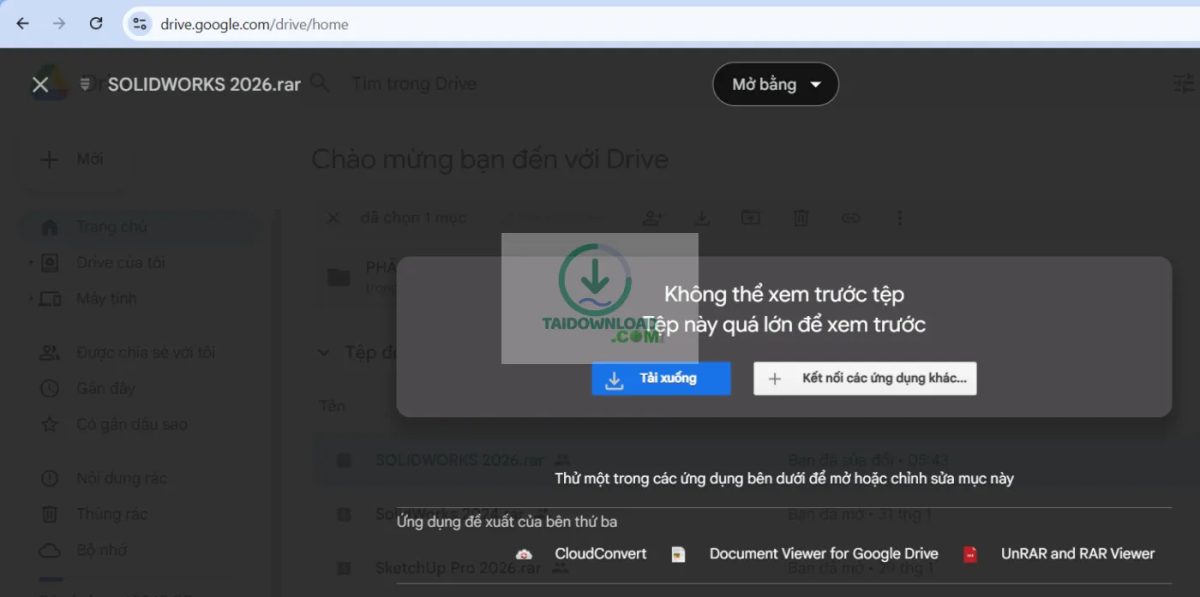
Sau khi tải solidworks 2026 về bạn hãy giải nén bằng cách nhấn chuột phải vào Solidworks 2026 chọn extract to Solidworks 2026 chờ chút, tiếp theo trong Solidworks 2026 có file kich-hoat, bạn giải nén tương tự và thực hiện các bước hướng dẫn dưới đây để cài đặt
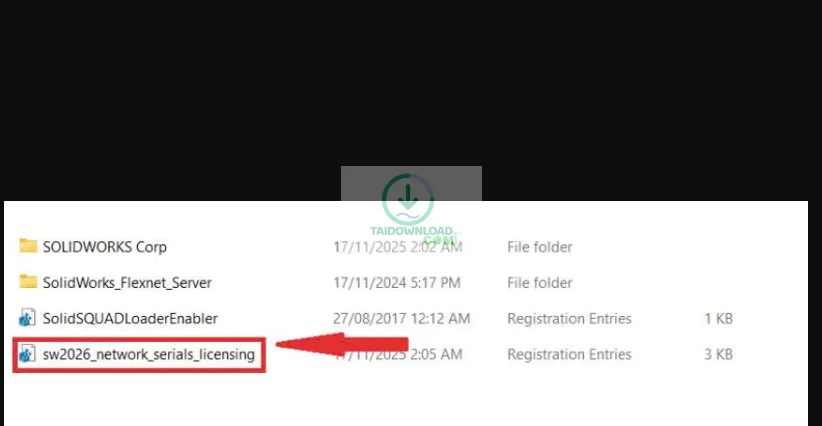
Bước 1: Truy cập vào thư mục giải nén thư mục kich-hoat, sau khi giải nén hãy tìm đến file sw2026_network_serials_licensing.reg hãy nhấn chuột phải vào sw2026_network_serials_licensing.reg chọn Merge
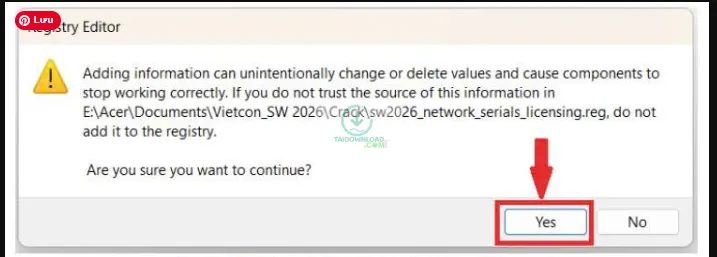
Bước 2: Bạn nhận được bảng như hình, hãy nhấn yes
Bước 3: Bạn sẽ nhận được bảng như hình hãy nhấn ok để cài đặt Solidworks 2026
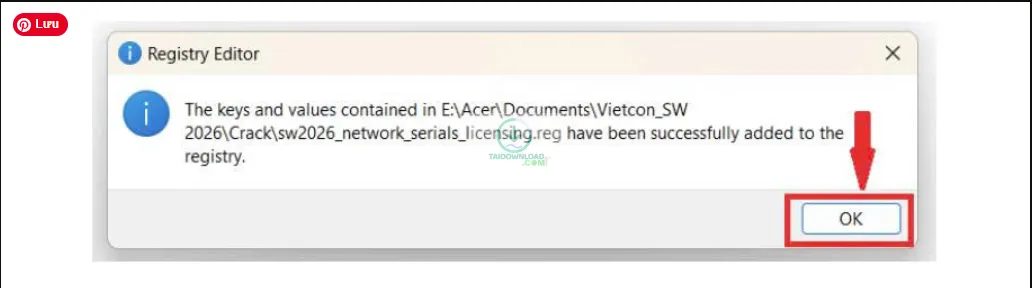
Bước 4: Mở lại thư mục Solidworks 2026 mở tiếp thư mục kich-hoat và coppy file tên Solidworks_flexnet_server bằng cách nhấn chuột phải chọn Coppy hoặc dùng phím tắt giữ Ctrl + C
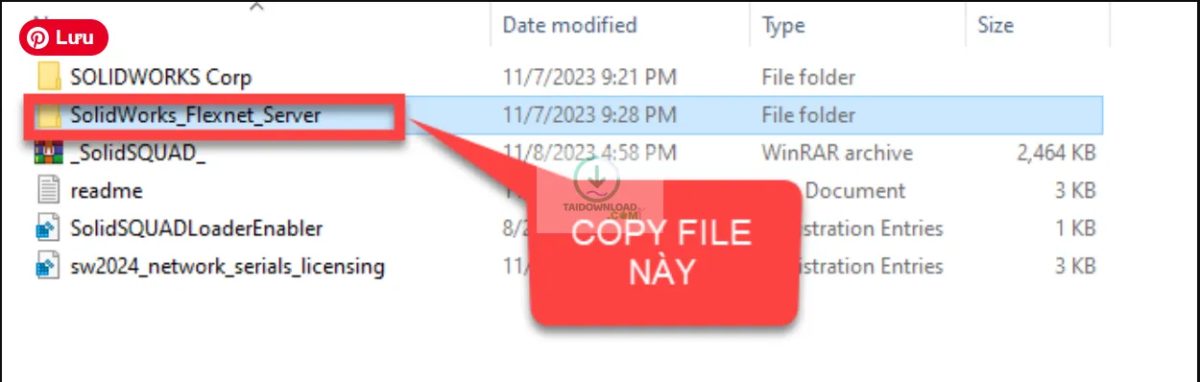
Bước 5: Mở đường dẫn như hình Đến ổ đĩa C, click phải -> Paste để cài đặt Solidworks 2026 (Đường dẫn windown 10/11 thường là: This PC > Local Disk (C:) )
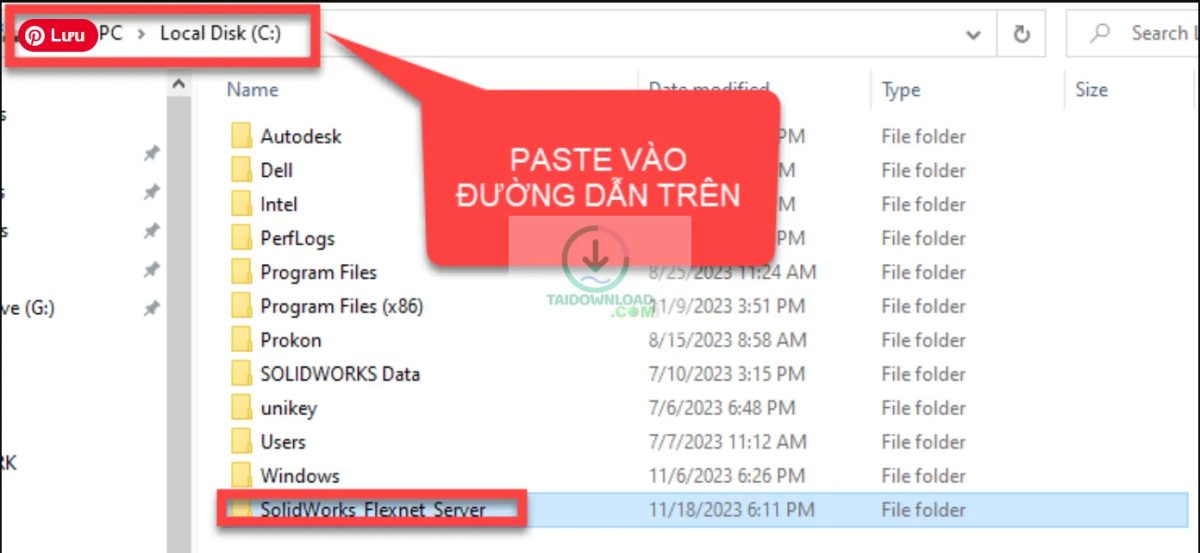
Bước 6: Sau khi dán Solidworks_flexnet_server vào This PC > Local Disk (C:) bạn hãy mở thư mục vừa dán Solidworks_flexnet_server lên sẽ thấy file tên server_install như hình ->> hãy nhấn chuột phải vào server_install chọn run as administrator để tiến hành cài đặt Solidworks 2026
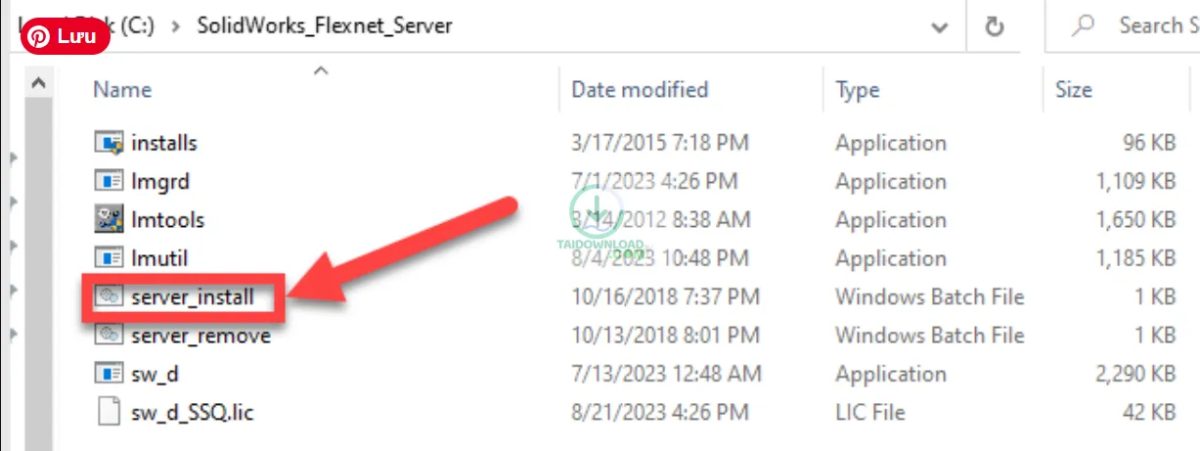
Bước 7: Bạn sẽ thấy file CDM mở lên, hãy nhấn bất kỳ phím nào (số hay chữ hay enter đều được) để cài đặt Solidworks 2026
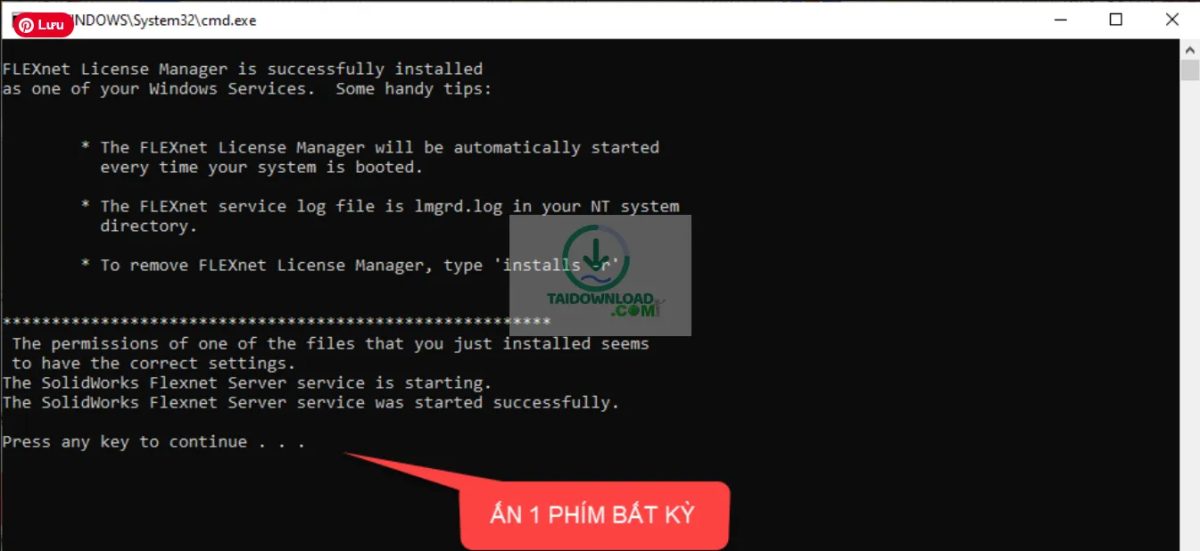
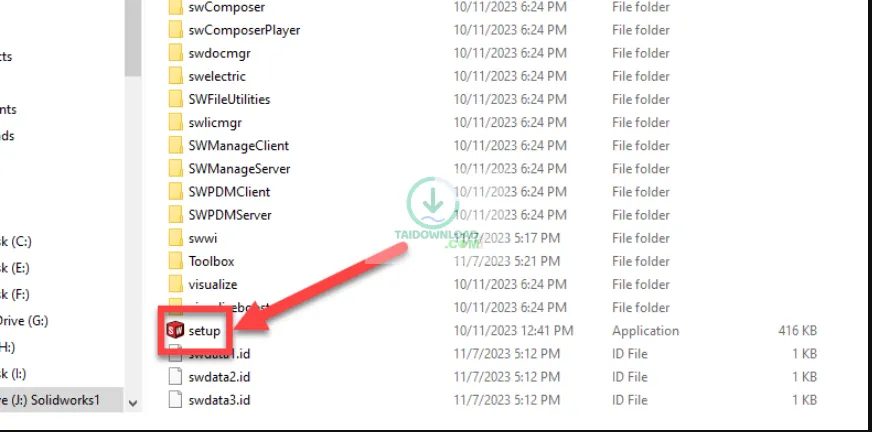
Bước 8: Mở lại thư mục Solidworks 2026 tìm file tên Setup, hãy nhấn chuột phải vào run as administrator để chính thức cài đặt Solidworks 2026
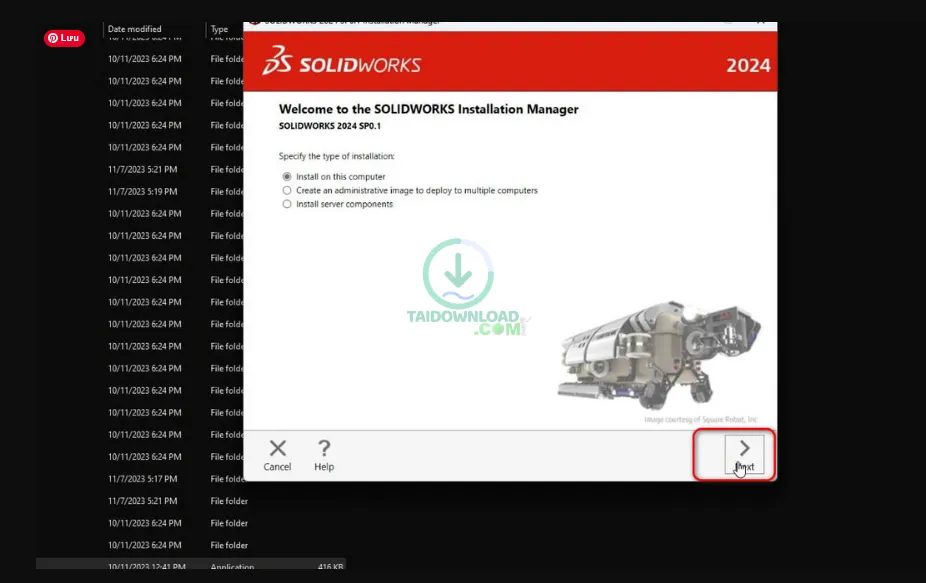
Bước 9: Nhấn ok và tich chọn Install on this computer -> Next để tiếp tục cài đặt Solidworks 2026
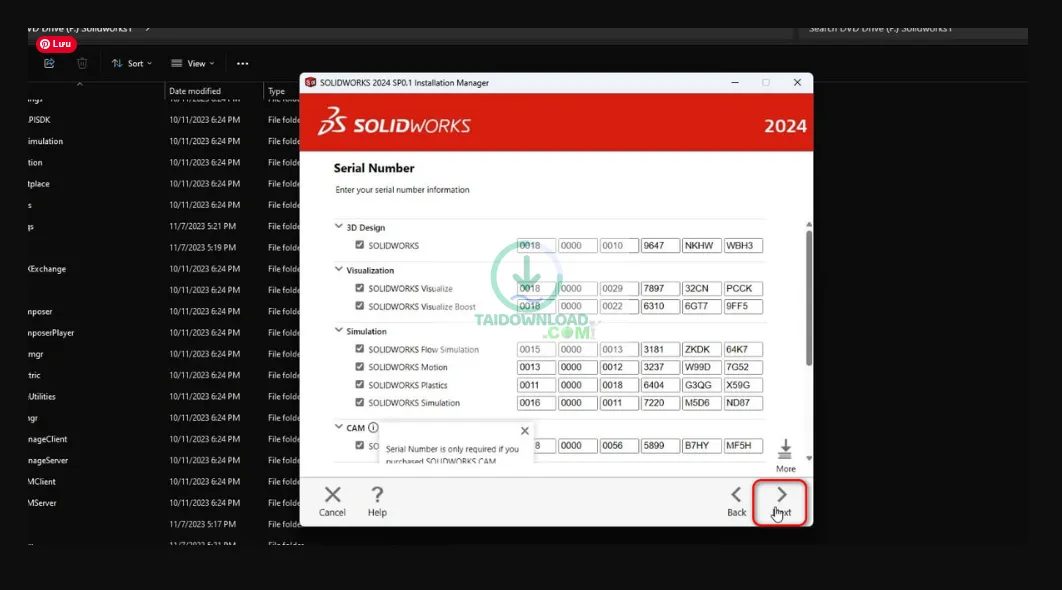
Bước 10: Key đã tự động add, click -> Next cài đặt Solidworks 2026
Bước 11: Tiếp theo xuất hiện 1 bảng có ô Retry và Canel bạn hãy Click -> Cancel ->> tiếp tục bảng như hình hãy nhấn Chọn Change
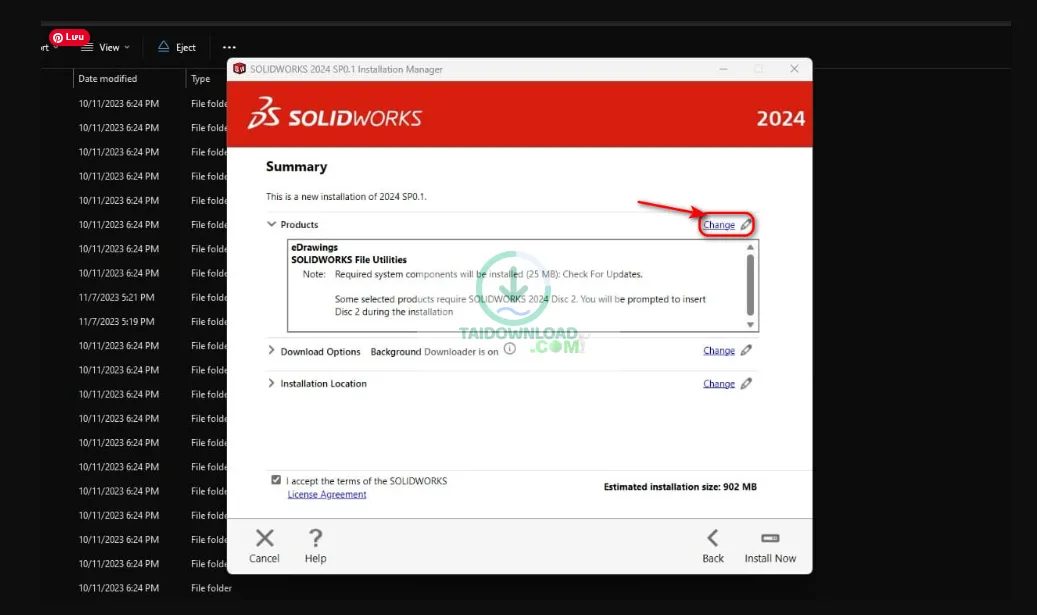
Bước 12: Hãy chọn Solidworks Premium và nhấn chọn ok
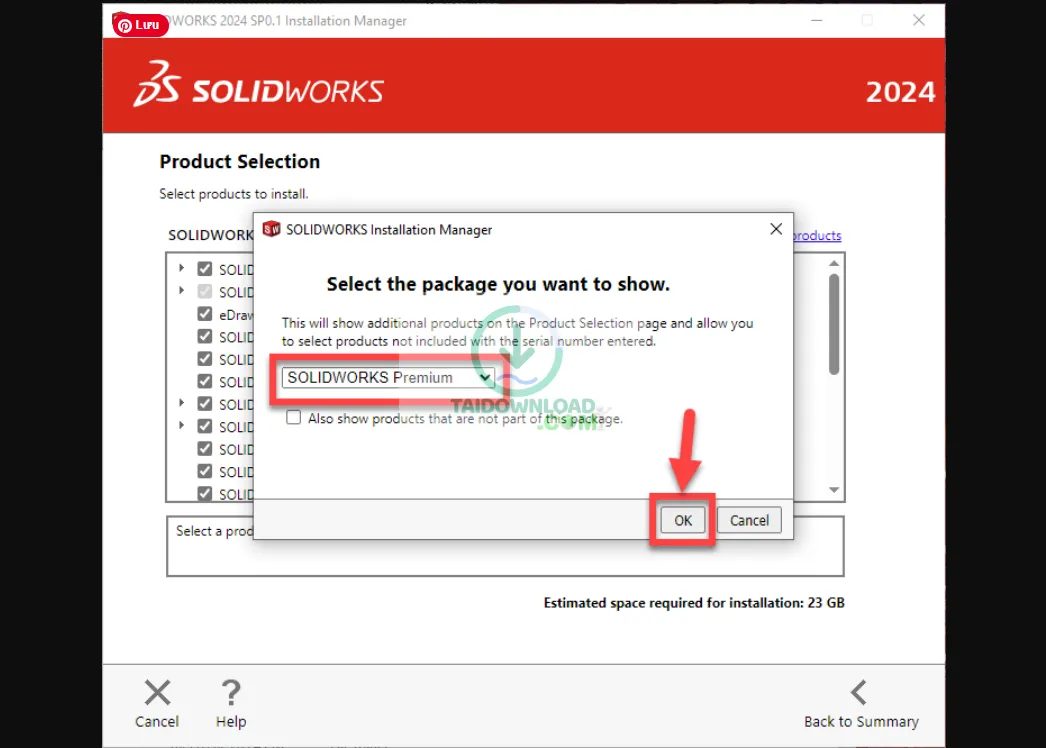
Bước 14: Chọn I accept the teams of the solidworks -> Install Now. Sau đó chờ quá trình cài đặt Solidworks 2026 diễn ra
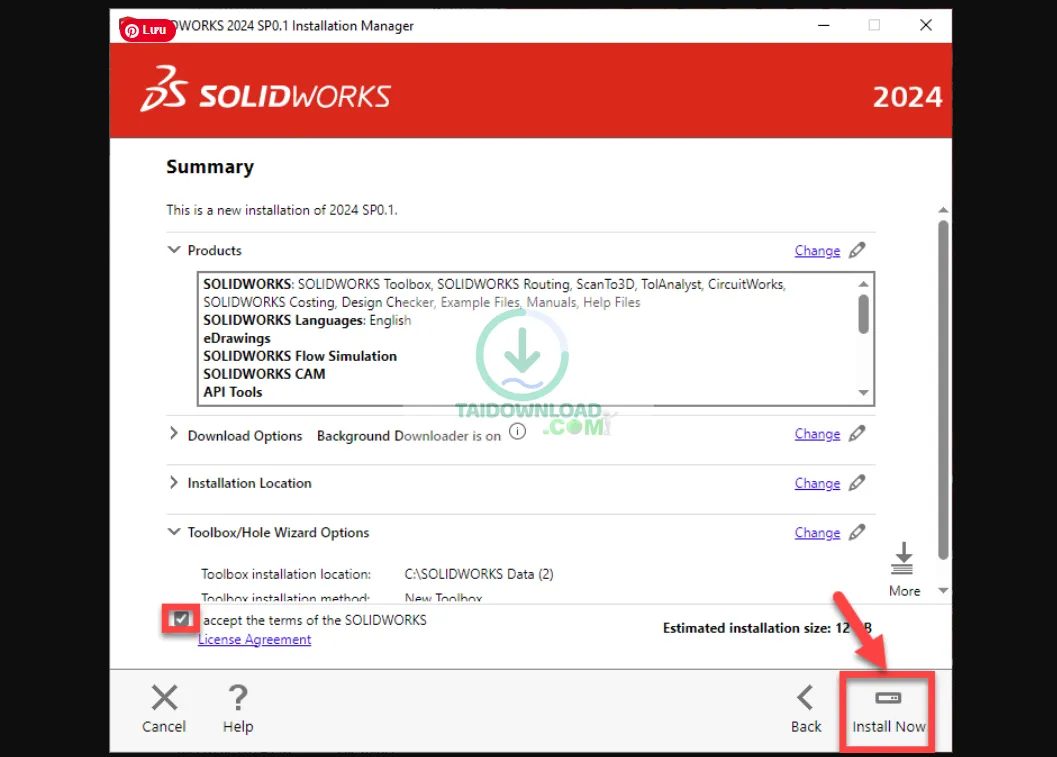
Bước 15: Chọn ok để tiếp tục cài đặt Solidworks 2026
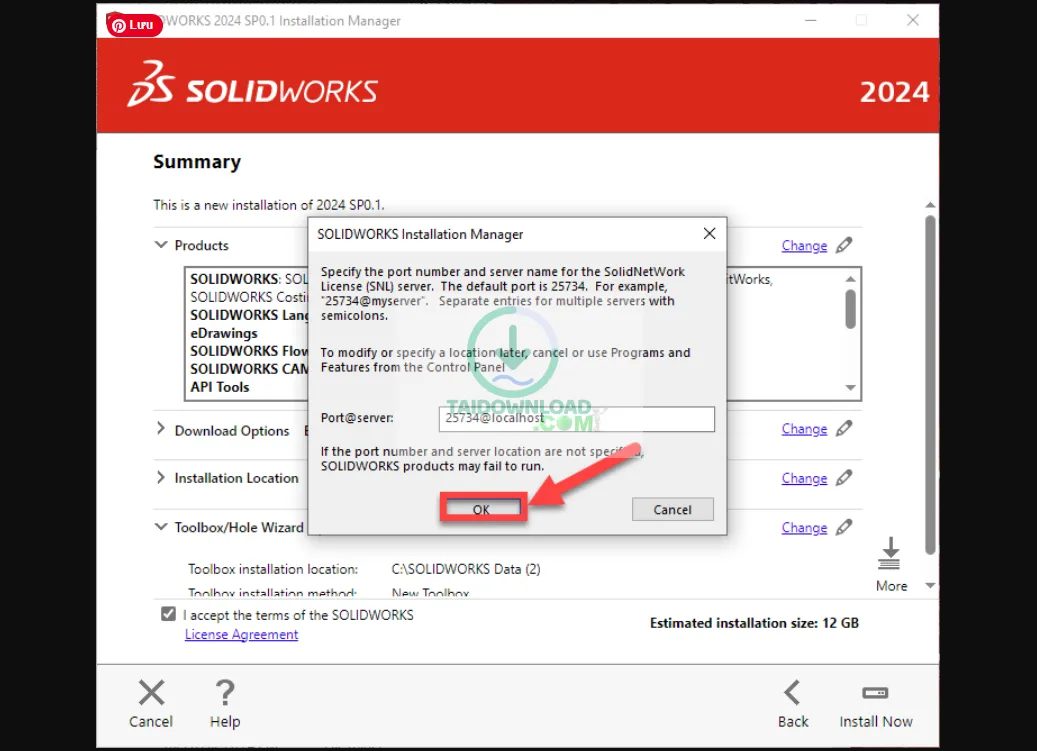
Bước 16: Chọn Finsh để hoàn tất cài đặt Solidworks 2026
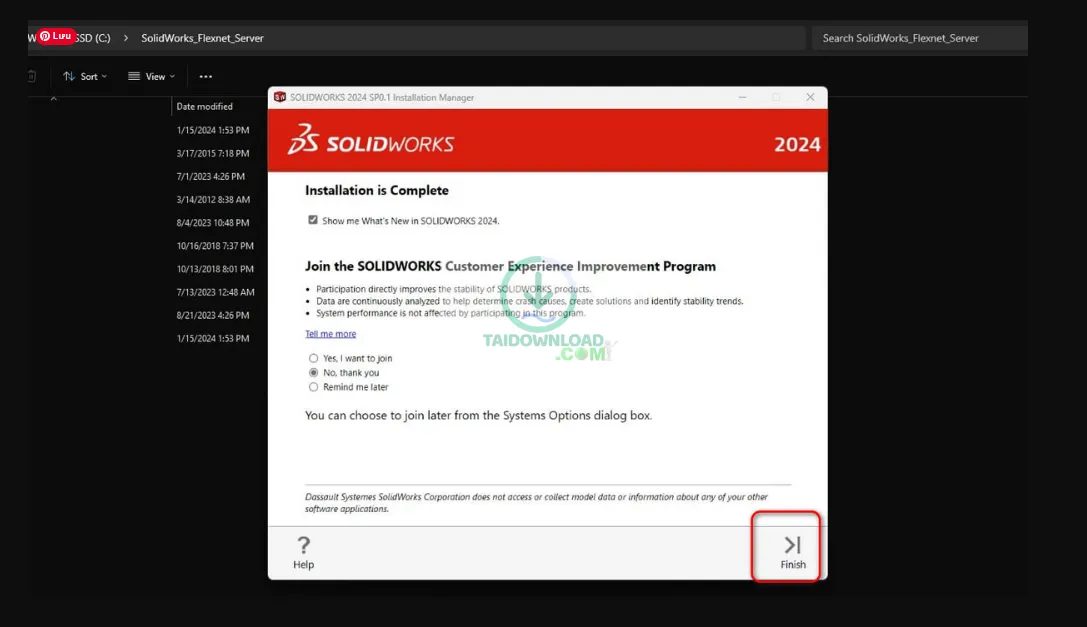
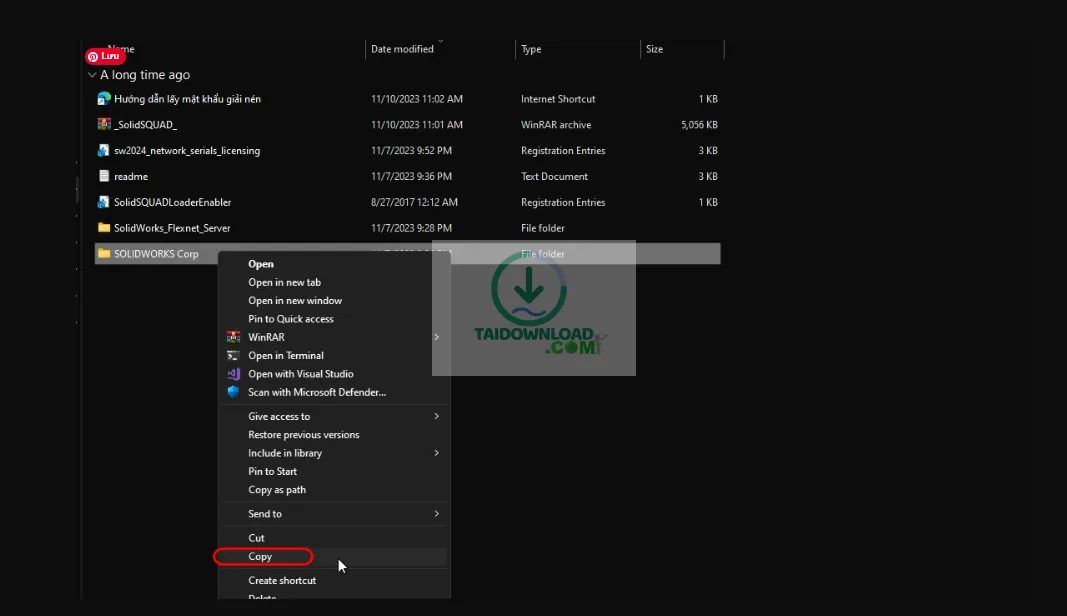
Bước 17: Mở lại thư mục Solidworks 2026 thấy file tên Solidworks Corp hãy nhấn chuột phải chọn coppy
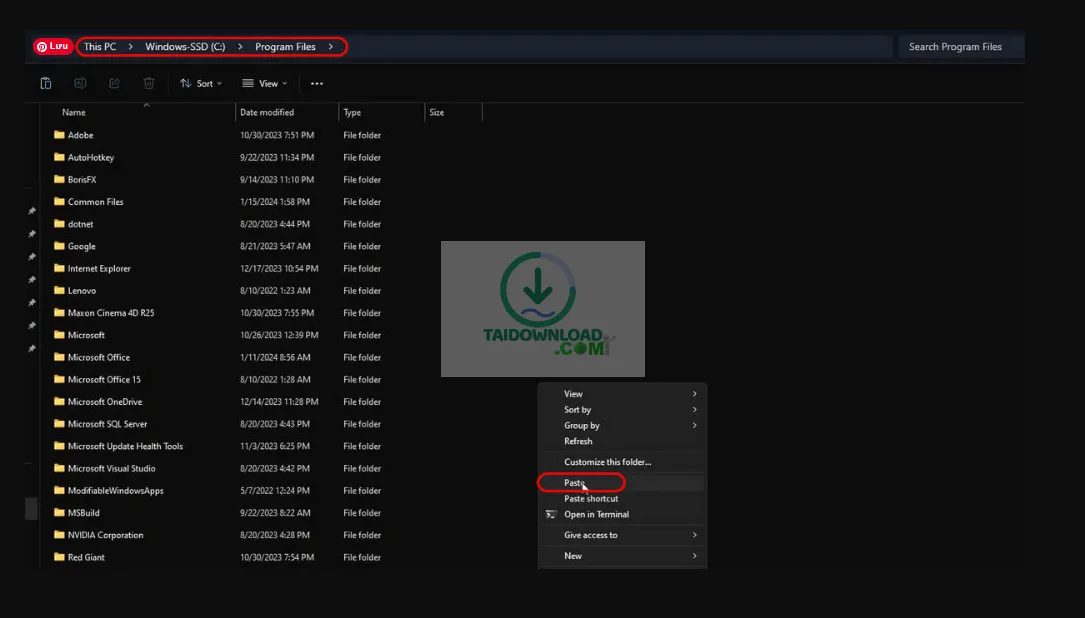
Bước 18: Mở nơi chứa file cài đặt Solidworks 2026 gốc khi cài đặt This PC > Windows (C:) ->Program Files -> Nhấn chuột phải vào chỗ trống và chọn paste (dán file Solidworks Corp vào) là hoàn tất kích hoạt Solidworks 2026.
Xử Lý Lỗi Thường Gặp Khi Cài Đặt
Trong quá trình cài đặt, bạn có thể gặp một số lỗi phổ biến. Lỗi "Installation failed" thường xảy ra do thiếu quyền Administrator hoặc xung đột với phần mềm antivirus. Hãy tạm tắt antivirus trong quá trình cài đặt và đảm bảo chạy setup với quyền Admin.
Lỗi "Serial Number invalid" có thể do nhập sai hoặc serial đã được sử dụng trên máy khác. Kiểm tra kỹ lại serial number và liên hệ với nhà cung cấp license nếu cần.
Lỗi "Missing prerequisite" cho thấy thiếu các component cần thiết như .NET Framework hoặc Visual C++ Runtime. Cài đặt thủ công các component này từ trang Microsoft Download Center.
Lỗi liên quan đến card đồ họa thường xuất hiện khi driver không tương thích. Cập nhật driver lên phiên bản được chứng nhận hoặc thử chạy SolidWorks với software rendering bằng cách thêm parameter /sw ở shortcut.
Mẹo Sử Dụng SolidWorks 2026 Hiệu Quả
Tùy Chỉnh Giao Diện Và Shortcut
Mẹo sử dụng SolidWorks 2026 đầu tiên liên quan đến việc tối ưu giao diện làm việc. Hãy dành thời gian tùy chỉnh Command Manager với các công cụ bạn sử dụng thường xuyên nhất. Click chuột phải vào thanh công cụ và chọn Customize để thêm, xóa hoặc sắp xếp lại các nút lệnh.
Học và sử dụng phím tắt (keyboard shortcuts) là cách nhanh nhất để tăng năng suất. SolidWorks cho phép tùy chỉnh phím tắt cho hầu hết mọi lệnh thông qua Tools, Customize, Keyboard. Một số phím tắt quan trọng cần nhớ: S (shortcut bar), Space (view orientation), Ctrl+Q (force rebuild), Ctrl+Tab (switch documents).
Tính năng Mouse Gestures cho phép gọi lệnh bằng cách vẽ hình trên màn hình trong khi giữ chuột phải. Mặc định, 8 hướng gesture được ánh xạ với các lệnh khác nhau. Bạn có thể tùy chỉnh gesture riêng cho từng môi trường (Part, Assembly, Drawing).
Quản Lý File Và Dự Án
Mẹo sử dụng SolidWorks 2026 về quản lý file giúp tránh mất dữ liệu và dễ dàng tìm kiếm. Luôn sử dụng cấu trúc thư mục nhất quán cho các dự án, ví dụ: tên dự án, ngày tháng, Parts, Assemblies, Drawings. Đặt tên file có ý nghĩa và tuân theo quy ước của công ty.
Sử dụng tính năng Pack and Go khi cần di chuyển hoặc sao lưu dự án. Công cụ này sẽ thu thập tất cả các file liên quan (parts, assemblies, drawings, references) và đóng gói vào một thư mục hoặc file zip. Điều này đảm bảo không bỏ sót bất kỳ file nào.
Kích hoạt Auto-recover trong System Options để tự động lưu bản sao lưu định kỳ. Thiết lập thời gian auto-recover phù hợp (khuyến nghị 10-15 phút) để cân bằng giữa an toàn dữ liệu và hiệu suất.
Sử dụng Design Binder để lưu trữ tài liệu liên quan như specification, email, hình ảnh tham khảo trực tiếp trong file SolidWorks. Điều này giúp tập trung thông tin và dễ dàng chia sẻ với đồng nghiệp.
Tối Ưu Hiệu Suất Làm Việc
Khi làm việc với assembly lớn, hãy tận dụng Large Assembly Mode để cải thiện hiệu suất. Chế độ này tự động đơn giản hóa hiển thị và giảm tính toán không cần thiết. Bạn có thể thiết lập ngưỡng kích hoạt trong System Options, Performance.
Sử dụng SpeedPak cho các assembly con phức tạp. SpeedPak tạo ra cấu hình đơn giản hóa chỉ chứa các mặt và edge cần thiết, giảm đáng kể tải trọng tính toán. Đặc biệt hữu ích khi sử dụng assembly trong các assembly cấp cao hơn.
Tắt các add-in không sử dụng thông qua Tools, Add-ins. Mỗi add-in khi kích hoạt sẽ tiêu tốn bộ nhớ và thời gian khởi động. Chỉ bật những add-in thực sự cần thiết cho công việc hiện tại.
Định kỳ chạy File, Find References để kiểm tra và sửa các liên kết file bị hỏng. Các reference lỗi có thể gây crash và làm chậm quá trình mở file.
Kỹ Thuật Modeling Nâng Cao
Mẹo sử dụng SolidWorks 2026 về modeling giúp tạo ra các mô hình chất lượng cao và dễ chỉnh sửa. Luôn bắt đầu sketch từ Origin và sử dụng các plane chuẩn (Front, Top, Right) khi có thể. Điều này giúp mô hình có tham chiếu ổn định và dễ hiểu.
Sử dụng Fully Define Sketch trước khi tạo feature. Sketch chưa được định nghĩa đầy đủ (under-defined) có thể gây ra lỗi rebuild và hành vi không mong muốn. Các đường và điểm có màu xanh lá là under-defined, màu đen là fully defined.
Tận dụng Design Intent thông qua equations và global variables. Thay vì nhập số cố định, hãy sử dụng các biến có tên ý nghĩa như "WallThickness" hay "BoltHoleDiameter". Điều này giúp thay đổi thiết kế dễ dàng và giảm lỗi.
Sử dụng Configurations để quản lý các biến thể của một chi tiết trong cùng một file. Thay vì tạo nhiều file riêng biệt cho các kích thước khác nhau, configurations cho phép chuyển đổi nhanh chóng và tiết kiệm dung lượng.
Những Lỗi Thường Gặp Với SolidWorks 2026 Và Cách Khắc Phục
Lỗi Crash Và Đơ Máy
Những lỗi thường gặp với SolidWorks 2026 phổ biến nhất là crash không rõ nguyên nhân. Đây thường là kết quả của driver card đồ họa không tương thích, thiếu RAM hoặc file bị hỏng. Để khắc phục, hãy đảm bảo sử dụng driver được chứng nhận từ trang web Dassault Systèmes. Nếu vẫn gặp vấn đề, thử bật Software OpenGL trong Tools, Options, Performance.
Kiểm tra tài nguyên hệ thống thông qua Task Manager khi SolidWorks chạy. Nếu RAM usage tiến gần 100%, cân nhắc nâng cấp hoặc đóng các ứng dụng khác. Memory leak có thể xảy ra trong các phiên làm việc dài, khởi động lại SolidWorks định kỳ có thể giúp cải thiện.
File bị corrupt cũng là nguyên nhân phổ biến gây crash. Sử dụng Document Recovery trong Task Pane để khôi phục phiên bản trước đó. Nếu file không thể mở, thử Import file vào một Part mới thông qua Insert, Part.
Lỗi Rebuild Và Feature Hỏng
Lỗi rebuild thường xảy ra khi các feature có quan hệ phụ thuộc bị thay đổi hoặc xóa. Biểu tượng cờ vàng hoặc đỏ trên Feature Manager cho thấy có vấn đề cần xử lý. Click chuột phải vào feature lỗi và chọn "What's Wrong" để xem mô tả chi tiết.
Để sửa lỗi "Dangling" (tham chiếu bị mất), sử dụng Edit Feature và chọn lại các reference còn tồn tại. Trong nhiều trường hợp, bạn cần chọn mặt hoặc edge khác để thay thế cho tham chiếu đã mất.
Lỗi "Over-defined Sketch" xảy ra khi có quá nhiều ràng buộc mâu thuẫn nhau. Mở sketch và xóa bớt các constraint cho đến khi sketch trở về trạng thái fully defined. Sử dụng Display/Delete Relations để xem và quản lý các ràng buộc.
Lỗi Hiển Thị Và Render
Những lỗi thường gặp với SolidWorks 2026 về hiển thị bao gồm hình ảnh bị vỡ, màu sắc sai hoặc viewport đen. Nguyên nhân chính là driver card đồ họa. Hãy cập nhật driver hoặc thử các phiên bản driver khác nhau để tìm phiên bản ổn định nhất.
Nếu model hiển thị với các mặt bị thiếu hoặc lỗi, thử View, Display, Shaded With Edges để xác định vấn đề. Sử dụng Tools, Check để kiểm tra lỗi geometry như self-intersection, zero-thickness, v.v.
Lỗi render chậm hoặc không thực hiện được có thể do cài đặt SOLIDWORKS Visualize không đúng. Kiểm tra xem GPU rendering được kích hoạt và card đồ họa được nhận diện trong Visualize settings.
Lỗi Liên Quan Đến Assembly
Trong assembly, lỗi phổ biến là "Unable to locate file" khi một component không tìm thấy file nguồn. Điều này xảy ra khi file đã được di chuyển hoặc đổi tên. Sử dụng File, Find References, Replace để cập nhật đường dẫn đến file mới.
Lỗi "Circular Reference" xảy ra khi hai hoặc nhiều chi tiết tham chiếu lẫn nhau trong external references. Hãy sử dụng "List External Refs" để xác định các vòng tham chiếu và break những external ref không cần thiết.
Mate errors thường xuất hiện khi các component được di chuyển hoặc geometry bị thay đổi. Click chuột phải vào assembly và chọn "Isolate" để làm việc với từng nhóm component và xác định mate gây lỗi.
So Sánh SolidWorks 2026 Với Các Phần Mềm CAD Khác
SolidWorks Vs. AutoCAD
AutoCAD là phần mềm CAD 2D lâu đời nhất và phổ biến nhất, trong khi SolidWorks tập trung vào thiết kế 3D. AutoCAD mạnh trong các lĩnh vực như kiến trúc, xây dựng và thiết kế kỹ thuật 2D, nơi bản vẽ 2D vẫn là chuẩn giao tiếp chính. SolidWorks vượt trội trong thiết kế sản phẩm cơ khí, nơi mô hình 3D mang lại lợi thế về visualization và phân tích.
Về workflow, AutoCAD yêu cầu người dùng tự quản lý các view và chiếu, trong khi SolidWorks tự động tạo bản vẽ 2D từ mô hình 3D. Khả năng mô phỏng tích hợp của SolidWorks cũng là điểm khác biệt lớn mà AutoCAD không có.
SolidWorks Vs. Fusion 360
Fusion 360 của Autodesk là đối thủ cạnh tranh trực tiếp với SolidWorks ở phân khúc SMB. Fusion 360 có lợi thế về giá cả (với gói miễn phí cho cá nhân và startup), tính năng cloud-native và khả năng chạy trên macOS. Tuy nhiên, SolidWorks vượt trội về độ sâu tính năng, hiệu suất với assembly lớn và hệ sinh thái add-in phong phú.
SolidWorks 2026 phù hợp hơn cho các doanh nghiệp vừa và lớn với yêu cầu cao về độ chính xác, khả năng tùy biến và tích hợp với hệ thống PLM. Fusion 360 là lựa chọn tốt cho freelancer, maker và startup với ngân sách hạn chế.
SolidWorks Vs. CATIA
CATIA, cũng từ Dassault Systèmes, là phần mềm CAD cao cấp hướng đến ngành hàng không, ô tô và các lĩnh vực đòi hỏi độ phức tạp cực cao. CATIA mạnh hơn SolidWorks trong surface modeling, kinematics và xử lý assembly cực lớn (hàng triệu chi tiết).
Tuy nhiên, CATIA có chi phí cao hơn nhiều và đường cong học tập dốc hơn. SolidWorks 2026 là lựa chọn cân bằng giữa khả năng và chi phí, phù hợp cho phần lớn các ứng dụng thiết kế cơ khí thông thường.
Hướng Dẫn Tải SolidWorks 2026 Tại Taidownload.com
Các Bước Tải Về An Toàn
Để tải SolidWorks 2026 một cách an toàn và nhanh chóng, hãy truy cập trang web Taidownload.com và tìm kiếm từ khóa "SolidWorks 2026". Trang kết quả sẽ hiển thị bài viết chi tiết kèm link download trực tiếp.
Click vào nút Download và chọn server phù hợp. Taidownload.com cung cấp nhiều mirror server để đảm bảo tốc độ tải cao nhất cho người dùng ở mọi vùng miền. File tải về thường ở định dạng ISO hoặc ZIP và có dung lượng khoảng 15-20GB cho bản cài đặt đầy đủ.
Sau khi tải về, hãy kiểm tra checksum (MD5 hoặc SHA256) để đảm bảo file không bị lỗi trong quá trình download. Thông tin checksum được cung cấp trên trang download để so sánh.
Lưu Ý Quan Trọng
Khi tải SolidWorks 2026, hãy đảm bảo rằng bạn đang sử dụng bản quyền hợp pháp. Việc sử dụng phần mềm lậu không chỉ vi phạm pháp luật mà còn tiềm ẩn rủi ro bảo mật như virus, malware và backdoor. Các file crack từ nguồn không rõ ràng có thể chứa mã độc đánh cắp dữ liệu hoặc phá hoại hệ thống.
Dassault Systèmes cung cấp nhiều chương trình license với chi phí hợp lý cho sinh viên, giáo viên và startup. Chương trình 3DEXPERIENCE SOLIDWORKS for Students hoàn toàn miễn phí cho sinh viên đang theo học tại các trường đại học. Chương trình SOLIDWORKS for Entrepreneurs cung cấp license miễn phí cho các startup đáp ứng điều kiện.
Đối với doanh nghiệp, việc sử dụng phần mềm có bản quyền không chỉ đảm bảo tuân thủ pháp luật mà còn mang lại quyền truy cập hỗ trợ kỹ thuật chính thức, cập nhật phần mềm và các tài nguyên đào tạo chất lượng.
Các Phiên Bản Và Gói License SolidWorks 2026
SolidWorks Standard
Đây là gói cơ bản nhất, bao gồm các công cụ modeling 3D, assembly, drawing và các tính năng phân tích cơ bản. SolidWorks Standard phù hợp cho các cá nhân và nhóm nhỏ tập trung vào thiết kế sản phẩm mà không cần mô phỏng phức tạp.
Các tính năng chính bao gồm part và assembly modeling, 2D drawing, basic motion analysis, interference detection, và hỗ trợ định dạng file đa dạng. Đây là điểm khởi đầu tốt cho người mới làm quen với CAD 3D chuyên nghiệp.
SolidWorks Professional
Gói Professional bổ sung thêm các công cụ productivity và design validation. SOLIDWORKS Toolbox cung cấp thư viện fastener và component tiêu chuẩn khổng lồ. PhotoView 360 cho phép render hình ảnh photorealistic. FeatureWorks hỗ trợ nhận dạng feature từ imported geometry.
Ngoài ra, gói này còn bao gồm Design Checker để kiểm tra bản vẽ theo tiêu chuẩn công ty, CircuitWorks để tích hợp với thiết kế PCB, và Task Scheduler để tự động hóa các tác vụ lặp đi lặp lại.
SolidWorks Premium
Đây là gói đầy đủ nhất, bổ sung khả năng mô phỏng nâng cao và công cụ routing. SOLIDWORKS Simulation Premium cung cấp phân tích phi tuyến, động lực học và mỏi. SOLIDWORKS Motion cho phép mô phỏng chuyển động phức tạp với cam, gear và motor.
Routing cho phép thiết kế hệ thống ống, dây điện và cáp một cách tự động. TolAnalyst phân tích dung sai và stack-up trong assembly. Gói này phù hợp cho các kỹ sư cần công cụ phân tích toàn diện trong một platform thống nhất.
Tài Nguyên Học Tập Và Phát Triển Kỹ Năng
Khóa Học Chính Thức Và Chứng Chỉ
Dassault Systèmes cung cấp chương trình đào tạo và chứng chỉ chính thức cho SolidWorks. Các khóa học từ cơ bản đến nâng cao được thiết kế cho từng module và mức độ kỹ năng. Chứng chỉ CSWA (Certified SOLIDWORKS Associate) và CSWP (Certified SOLIDWORKS Professional) được công nhận rộng rãi trong ngành.
Các VAR (Value Added Reseller) chính thức tại Việt Nam cũng cung cấp khóa đào tạo trực tiếp và online. Đây là cách hiệu quả nhất để nắm vững kiến thức nền tảng và best practice.
Tài Nguyên Học Online Miễn Phí
MySolidWorks là nền tảng học tập chính thức với hàng nghìn video tutorial và bài học tương tác. Người dùng có subscription maintenance được truy cập miễn phí. Nội dung được cập nhật liên tục theo từng phiên bản mới.
YouTube có vô số channel cung cấp tutorial SolidWorks chất lượng cao. Một số channel đáng theo dõi bao gồm SOLIDWORKS, Alin Vargatu, CAD CAM Lessons và 3D CAD World. Các video này cover từ kỹ thuật modeling cơ bản đến các workflow chuyên biệt cho từng ngành.
Cộng Đồng Và Diễn Đàn
SOLIDWORKS Forum là nơi tập trung đông đảo người dùng và expert sẵn sàng giải đáp thắc mắc. Đặt câu hỏi chi tiết kèm hình ảnh và file mẫu sẽ nhận được phản hồi nhanh chóng và chính xác.
Các nhóm Facebook như "SOLIDWORKS Vietnam", "Cộng đồng SolidWorks Việt Nam" là nơi trao đổi kinh nghiệm và hỗ trợ lẫn nhau bằng tiếng Việt. Reddit r/SolidWorks cũng là nguồn thông tin hữu ích với cộng đồng quốc tế năng động.
SolidWorks 2026 Taidownload.com
SolidWorks 2026 khẳng định vị thế là phần mềm thiết kế CAD 3D hàng đầu với hàng loạt cải tiến đột phá từ giao diện người dùng, công nghệ AI-assisted design cho đến hiệu suất xử lý assembly lớn. Phiên bản này đáp ứng nhu cầu ngày càng cao của kỹ sư và nhà thiết kế trong bối cảnh công nghiệp 4.0 đang phát triển mạnh mẽ.
Qua bài viết chi tiết này, Taidownload.com đã cung cấp cho bạn cái nhìn toàn diện về tính năng SolidWorks 2026, phân tích ưu điểm SolidWorks 2026 cùng nhược điểm SolidWorks 2026, hướng dẫn cấu hình tải SolidWorks 2026 chuẩn nhất, hướng dẫn cài đặt SolidWorks 2026 chi tiết từng bước, mẹo sử dụng SolidWorks 2026 hiệu quả và cách xử lý những lỗi thường gặp với SolidWorks 2026.
Nếu bạn đang tìm kiếm công cụ thiết kế cơ khí chuyên nghiệp để nâng cao năng suất và chất lượng công việc, tải SolidWorks 2026 ngay hôm nay tại Taidownload.com để trải nghiệm những tính năng vượt trội mà phiên bản mới mang lại. Đừng quên bookmark trang web và theo dõi để cập nhật những bài viết hữu ích khác về phần mềm thiết kế và công nghệ.
Bài viết được biên soạn bởi đội ngũ chuyên gia tại Taidownload.com, với kinh nghiệm nhiều năm trong lĩnh vực CAD/CAM và thiết kế cơ khí. Mọi thông tin được nghiên cứu kỹ lưỡng và cập nhật theo phiên bản SolidWorks 2026 mới nhất.