
CorelDRAW 2025 Full mới nhất với công nghệ AI tiên tiến. Cập nhật Link Tải CorelDRAW Google Drive tốc độ cao, an toàn tuyệt đối. Xem ngay Hướng Dẫn Cài Đặt CorelDRAW 2025 Full A-Z chi tiết để sở hữu phần mềm thiết kế vector đỉnh cao, phục vụ in ấn, cắt CNC và quảng cáo chuyên nghiệp. Download ngay!
CorelDRAW 2025 Là Gì?
CorelDRAW 2025 là phiên bản nâng cấp toàn diện của bộ phần mềm thiết kế đồ họa vector danh tiếng. Đây là công cụ đắc lực dành cho các nhà thiết kế chuyên nghiệp, chuyên dùng để vẽ vector, thiết kế logo, dàn trang (layout), làm biển hiệu quảng cáo và in ấn kỹ thuật số. Phiên bản 2025 tập trung vào việc tối ưu hóa hiệu suất xử lý, tích hợp các công cụ AI thông minh giúp biến ý tưởng thành hiện thực nhanh chóng và chính xác hơn bao giờ hết.








Tính Năng Nổi Bật Của Phần Mềm CorelDRAW 2025 Bạn Đáng Quan Tâm?
CorelDRAW 2025 đánh dấu bước ngoặt với việc tích hợp sâu trí tuệ nhân tạo vào quy trình thiết kế vector, giúp rút ngắn thời gian làm việc và nâng cao chất lượng bản in. Dưới đây là những tính năng vượt trội giúp phiên bản này trở thành lựa chọn hàng đầu cho ngành quảng cáo và in ấn.
| Tính năng mới | Mô tả chi tiết |
|---|---|
| AI Vector FX | Tạo các hiệu ứng vector nghệ thuật và chỉnh sửa đường nét tự động nhờ công nghệ AI Generative. |
| PowerTRACE™ 2025 | Công cụ chuyển đổi ảnh bitmap sang vector (trace) chính xác hơn, tự động loại bỏ nhiễu JPEG. |
| Giao diện tối ưu cảm ứng | Hỗ trợ tốt hơn cho máy tính bảng và bút cảm ứng, giúp thao tác vẽ tay tự nhiên và mượt mà. |
| Quản lý đa trang | Xem, quản lý và chỉnh sửa nội dung kỹ thuật số và bản in linh hoạt trong cùng một khung nhìn (Multipage View). |
| Xuất file in ấn chuẩn | Hỗ trợ xuất PDF/X-4 và quản lý màu sắc nâng cao, đảm bảo bản in giống hệt thiết kế trên màn hình. |
Cấu Hình Chuẩn Bị Trước Khi Tải Phần Mềm CorelDRAW 2025
CorelDRAW 2025 là phần mềm đồ họa vector chuyên nghiệp, do đó việc đáp ứng đúng yêu cầu hệ thống là rất quan trọng để tránh tình trạng giật lag khi xử lý nhiều layer hoặc file in ấn khổ lớn. Hãy kiểm tra kỹ cấu hình máy tính của bạn trước khi tải về.
| Thành phần | Yêu cầu tối thiểu | Khuyến nghị (Mượt mà) |
|---|---|---|
| Hệ điều hành | Windows 10 / 11 (64-bit) macOS Ventura (13) trở lên |
Windows 11 bản mới nhất macOS Sonoma / Sequoia |
| CPU | Intel Core i3/5/7/9 hoặc AMD Ryzen 3/5/7/9 | Intel Core i5 trở lên / Apple M1/M2/M3 Series |
| RAM | 8 GB | 16 GB trở lên (Để chạy đa nhiệm) |
| Card đồ họa | Hỗ trợ OpenCL 1.2, 3GB VRAM | Card rời 4GB+ VRAM |
| Ổ cứng | 5.5 GB dung lượng trống | SSD (Để cài đặt và load file nhanh) |
| Màn hình | 1280 x 720 (100%) | 1920 x 1080 trở lên |
Hướng Dẫn Cài Đặt CorelDRAW 2025 Dễ Dàng
Trước khi cài đặt CorelDRAW 2025 hãy tải CorelDRAW 2025 theo link google ở cuối bài viết này bằng cách nhấn vào nút Tải CorelDRAW 2025 - Link Download hoặc link dự phòng ngay phía dưới -> Được dẫn đến link Drive của Google -> nhấn nút tải xuống và chời chút và thực hiện theo hướng dẫn cài đặt CorelDRAW 2025 từng bước dưới đây:
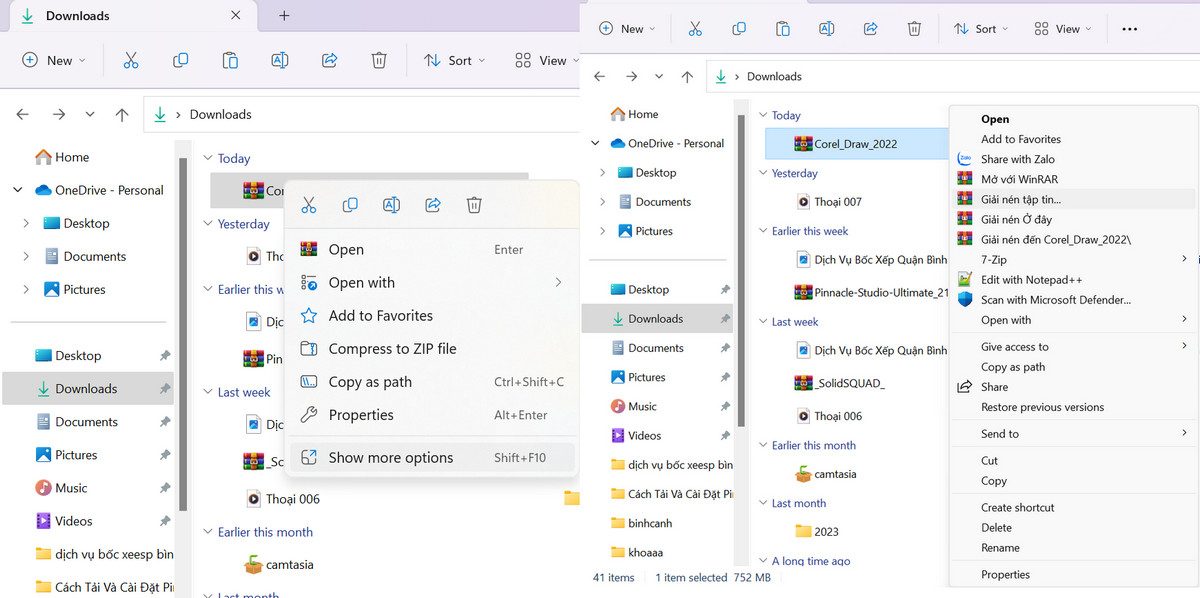
Bước 1: Sau khi tải về việc các bạn cần làm là giải nén phần mềm ra bằng cách nhấn chuột chọn Show More Option > chọn Giải Nén Tại Đây. (Thường sẽ nhấn chuột phải vào CorelDRAW 2025 chọn Extract to CorelDRAW 2025 hoặc Extract Here để giải nén).
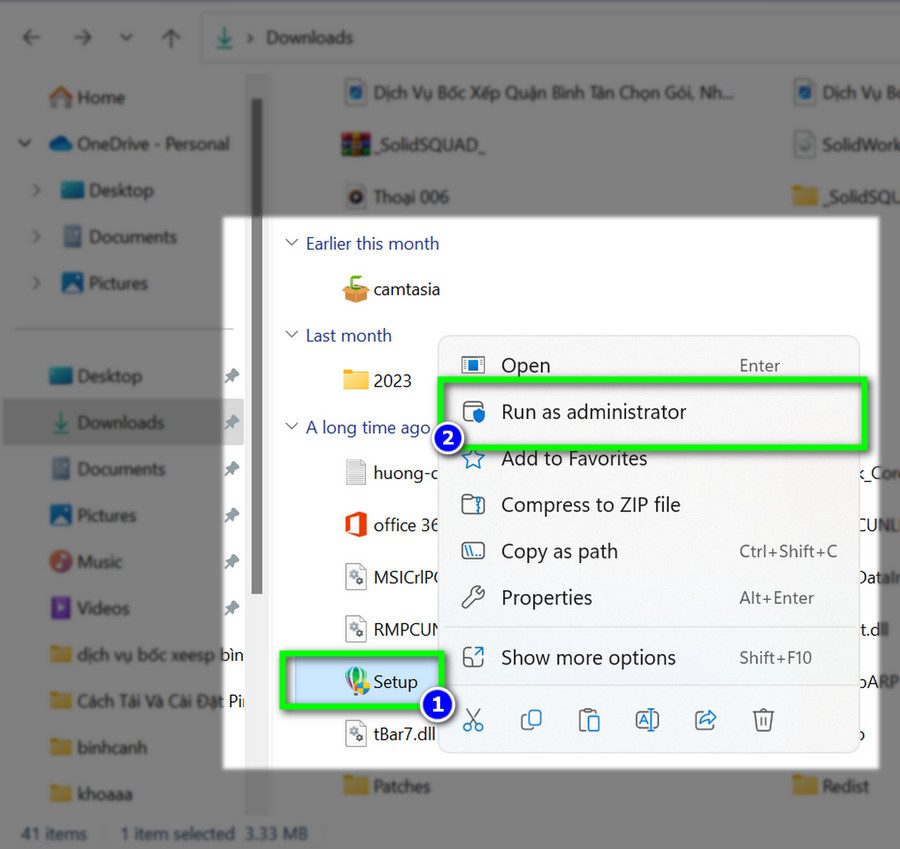
Bước 2: Mở Setup.exe bằng cách nhấn chuột phải và chọn Run As Administrator để cài đặt phần mềm CorelDRAW 2025
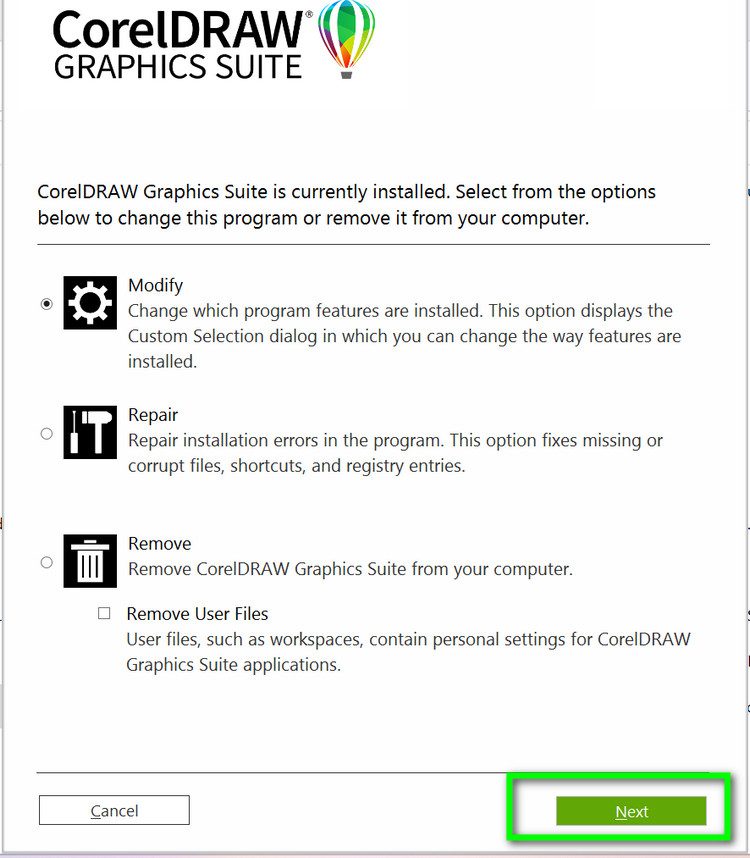
Bước 3: Khi hoàn thành bước 2 bạn sẽ có một menu hiện ra các bạn chọn Modify và bấm Next để tiếp tục cài đặt CorelDRAW 2025.
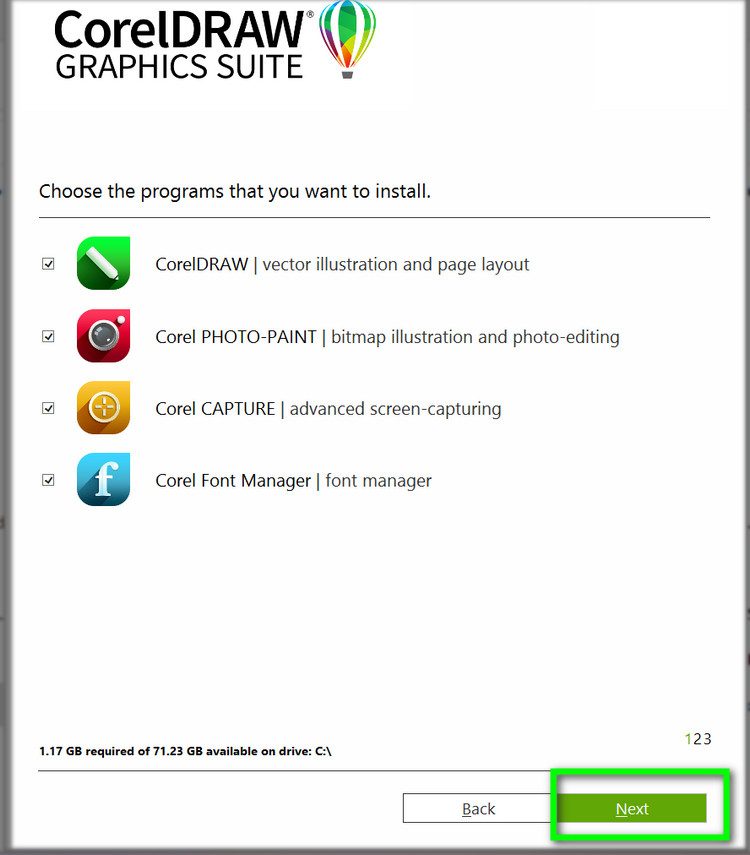
Bước 4: Hoàn thành bước 3 bạn sẽ thấy giao diện tiếp theo hiện ra trong đây sẽ có 4 phần mềm các bạn chỉ cần tích vào phần mềm các bạn cần sau đó nhấn Next để cài đặt CorelDRAW 2025.
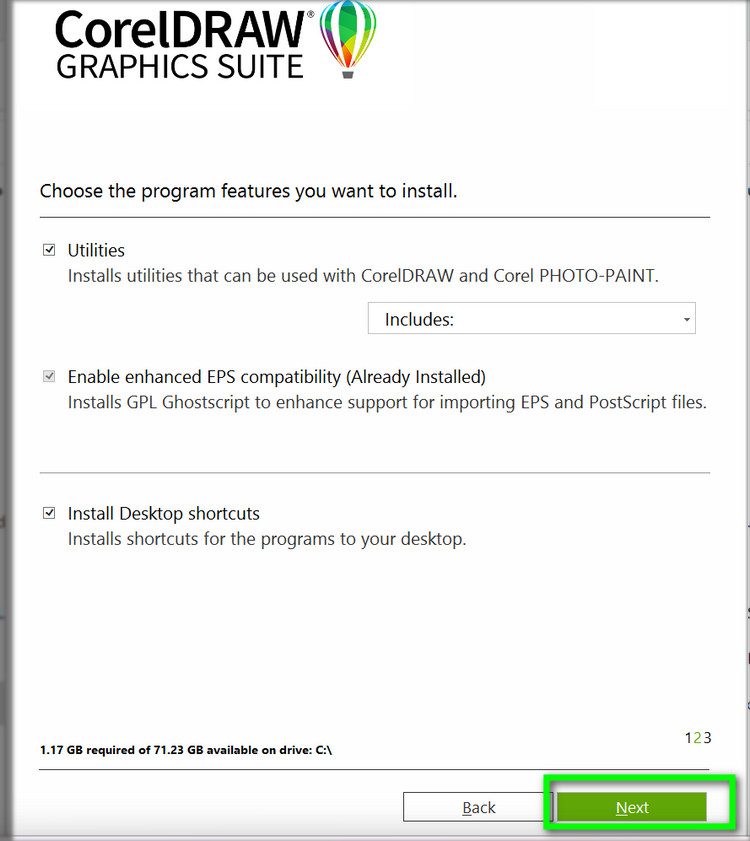
Bước 5: Khi hoàn thành bước 4 bạn sẽ thây giao diện, bạn chọn các tính năng chương trình các bạn muốn cài đặt sau đó nhấn Next để cài đặt CorelDRAW 2025
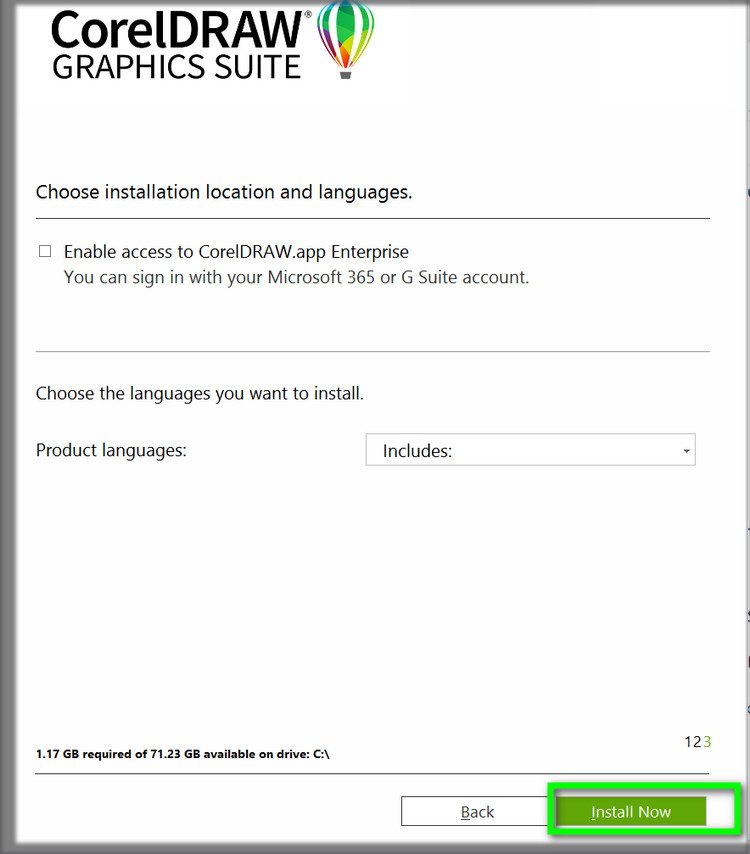
Bước 6: Khi hoàn thành bước 5, Ở giao diện này các bạn chỉ việc bấm Install Now là xong và chờ cho phần mềm cài đặt CorelDRAW 2025 vào máy.
Bước 7: Khi hoàn thành bước 6 bạn sẽ thấy giao diện-> Nhấn Finsh để hoàn tất cài đặt CorelDRAW 2025
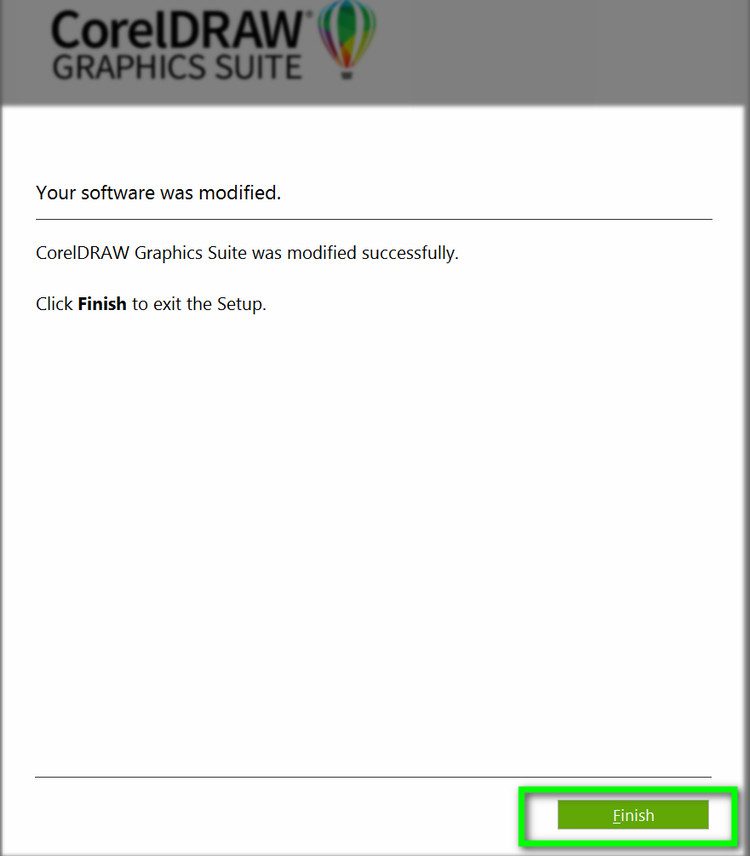
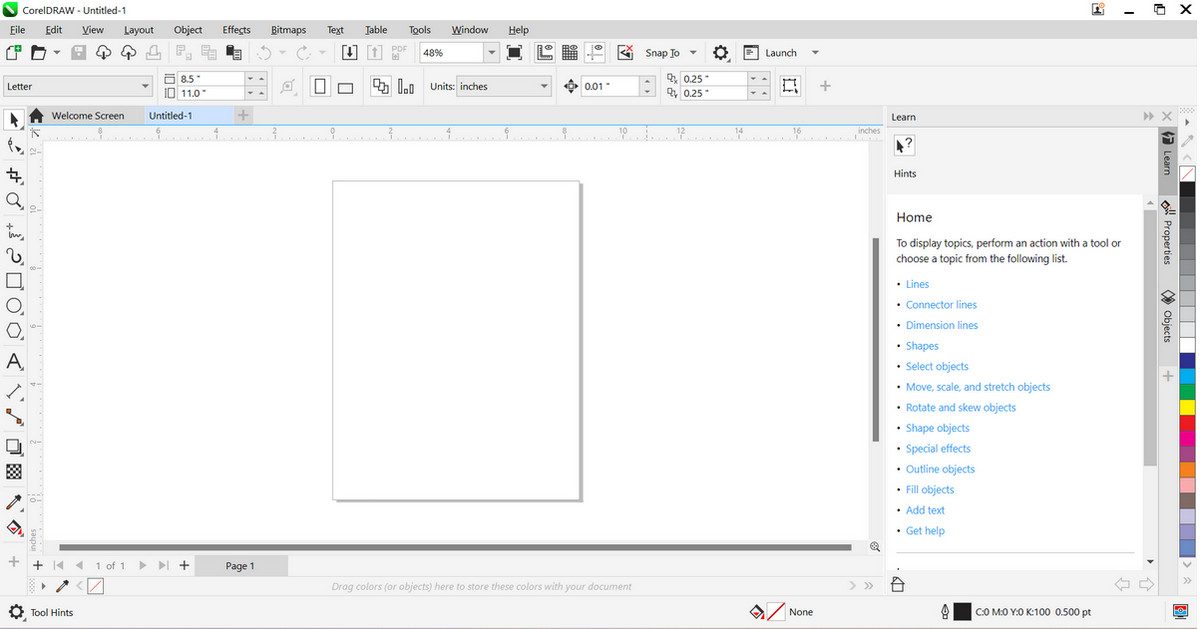
Đây là giao diện khi hoàn tất cài đặt, bạn mở lên sẽ thấy CorelDRAW 2025 hoàn thiện
Những Câu Hỏi Thường Gặp Khi Tải Và Cài Đặt CorelDRAW 2025
Dưới đây là những thắc mắc phổ biến nhất của người dùng khi bắt đầu làm quen với phiên bản CorelDRAW 2025. Việc nắm rõ các thông tin này sẽ giúp quá trình cài đặt và sử dụng của bạn thuận lợi hơn.
1. CorelDRAW 2025 có cài được trên Windows 7 hoặc máy 32-bit không?
Không. Phiên bản 2025 yêu cầu hệ điều hành tối thiểu là Windows 10 (bản 21H2 trở lên) hoặc Windows 11 và bắt buộc phải chạy trên nền tảng 64-bit để đảm bảo hiệu suất xử lý AI và đồ họa.
2. Máy tính không có kết nối Internet có dùng được CorelDRAW 2025 không?
Bạn cần Internet để tải bộ cài, đăng nhập tài khoản và kích hoạt bản quyền lần đầu. Sau khi kích hoạt thành công, bạn có thể sử dụng phần mềm ở chế độ Offline (ngoại tuyến) để thiết kế bình thường. Tuy nhiên, các tính năng liên quan đến Cloud hoặc thư viện trực tuyến sẽ không hoạt động.
3. CorelDRAW 2025 có mở được file của phiên bản cũ (X7, 2020...) không?
Có. CorelDRAW 2025 có khả năng tương thích ngược rất tốt. Bạn hoàn toàn có thể mở và chỉnh sửa các file .CDR được tạo từ các phiên bản cũ hơn. Ngược lại, nếu muốn gửi file cho người dùng bản cũ, bạn nhớ chọn "Save As" và lùi phiên bản (Version) tương ứng.
4. So với Adobe Illustrator, CorelDRAW 2025 có gì khác biệt?
CorelDRAW thường được ưa chuộng hơn trong ngành in ấn quảng cáo, cắt decal, CNC và laser nhờ khả năng quản lý khổ in lớn và thao tác dàn trang trực quan. Trong khi đó, Illustrator thường mạnh hơn về vẽ minh họa nghệ thuật và tích hợp sâu với hệ sinh thái Adobe (Photoshop, After Effects).
5. Làm sao để fix lỗi Corel bị mất bản quyền (bắt đăng nhập) sau một thời gian sử dụng?
Lỗi này thường do file hosts bị reset hoặc phần mềm tự động kết nối đến server kiểm tra bản quyền. Để khắc phục triệt để, bạn cần chặn kết nối Internet của CorelDRAW trong Windows Firewall hoặc thêm lại các dòng chặn vào file hosts theo hướng dẫn chi tiết ở phần cài đặt.
Kết Luận Tải CorelDRAW 2025
CorelDRAW 2025 là giải pháp toàn diện cho ngành thiết kế đồ họa và in ấn, mang lại tốc độ xử lý vượt trội cùng các tính năng AI hỗ trợ đắc lực. Hy vọng với bài viết chia sẻ link tải CorelDRAW 2025 Google Drive và hướng dẫn cài đặt chi tiết ở trên, bạn đã có thể sở hữu phần mềm này trên máy tính của mình. Đừng quên tuân thủ các bước chặn kết nối mạng (Firewall) để sử dụng ổn định lâu dài. Chúc bạn thành công với những dự án sáng tạo của mình!
