
SketchUp 2026 ngay hôm nay để trải nghiệm phiên bản thiết kế 3D mạnh mẽ nhất từ Trimble. Nếu bạn là kiến trúc sư, nhà thiết kế nội thất, kỹ sư xây dựng hay đơn giản là người đam mê sáng tạo mô hình 3D, thì SketchUp 2026 chính là công cụ không thể thiếu trong bộ sưu tập phần mềm của bạn. Bài viết này từ Taidownload.com sẽ cung cấp cho bạn link tải SketchUp 2026 chính thức, hướng dẫn cài đặt từng bước chi tiết, cùng những mẹo sử dụng hiệu quả nhất để bạn có thể khai thác tối đa tiềm năng của phần mềm này.
SketchUp 2026 Là Gì? Tổng Quan Về Phần Mềm Thiết Kế 3D Hàng Đầu
SketchUp 2026 là phiên bản mới nhất của phần mềm thiết kế và mô hình hóa 3D được phát triển bởi Trimble Inc. Đây là công cụ được tin dùng bởi hàng triệu chuyên gia trên toàn thế giới trong các lĩnh vực kiến trúc, xây dựng, thiết kế nội thất, quy hoạch đô thị, thiết kế cảnh quan và nhiều ngành nghề sáng tạo khác.
Điểm mạnh của SketchUp nằm ở giao diện trực quan, dễ học dễ sử dụng nhưng vẫn đủ mạnh mẽ để đáp ứng các dự án phức tạp. Với SketchUp Pro 2026, người dùng có thể tạo ra các bản vẽ 2D chuyên nghiệp, mô hình 3D chi tiết, render hình ảnh chất lượng cao và xuất file sang nhiều định dạng khác nhau để phối hợp với các phần mềm thiết kế khác.
Phần mềm này hoạt động theo mô hình đăng ký subscription, tuy nhiên Trimble vẫn cung cấp phiên bản dùng thử để người dùng có thể trải nghiệm trước khi quyết định đầu tư. Tại Taidownload.com, chúng tôi khuyến khích người dùng sử dụng phần mềm có bản quyền để đảm bảo quyền lợi và nhận được hỗ trợ kỹ thuật chính thức từ nhà phát hành.
SketchUp 2026 Có Gì Mới? Những Tính Năng Nổi Bật Nhất








Cải Tiến Về Hiệu Năng Và Tốc Độ Xử Lý
SketchUp 2026 mới nhất mang đến những cải tiến đáng kể về hiệu năng so với các phiên bản trước. Trimble đã tối ưu hóa engine đồ họa để xử lý các mô hình lớn một cách mượt mà hơn, giảm thiểu tình trạng lag và crash khi làm việc với các dự án có hàng triệu polygon. Khả năng zoom, pan và orbit trong viewport được cải thiện rõ rệt, mang lại trải nghiệm làm việc liền mạch hơn bao giờ hết.
Công Cụ Mô Hình Hóa Được Nâng Cấp
Phiên bản 2026 bổ sung nhiều công cụ mô hình hóa mới và nâng cấp các công cụ hiện có. Tính năng Push/Pull giờ đây thông minh hơn với khả năng nhận diện và xử lý các bề mặt phức tạp. Công cụ Follow Me được cải tiến để tạo ra các hình dạng theo đường dẫn chính xác hơn. Ngoài ra, SketchUp 2026 còn bổ sung các công cụ subdivision modeling cơ bản, cho phép tạo ra các bề mặt cong mượt mà mà không cần plugin bên thứ ba.
Tích Hợp AI Trong Thiết Kế
Một trong những điểm nhấn của SketchUp Pro 2026 là việc tích hợp các tính năng AI để hỗ trợ quá trình thiết kế. Công cụ gợi ý thông minh có thể đề xuất các giải pháp thiết kế dựa trên context hiện tại, giúp tiết kiệm thời gian và nâng cao hiệu quả làm việc. Tính năng auto-complete geometry giúp hoàn thiện các hình dạng phức tạp một cách tự động dựa trên ý định của người dùng.
Cải Tiến LayOut Và Documentation
Công cụ LayOut đi kèm với SketchUp Pro được nâng cấp mạnh mẽ trong phiên bản 2026. Khả năng liên kết giữa mô hình 3D và bản vẽ 2D được cải thiện, đảm bảo tính đồng bộ cao khi có thay đổi. Các template mới được bổ sung giúp tạo bản vẽ kỹ thuật chuyên nghiệp nhanh chóng hơn. Tính năng annotation cũng được nâng cấp với nhiều tùy chọn định dạng và kiểu hiển thị mới.
Hỗ Trợ File Format Mở Rộng
SketchUp 2026 mở rộng khả năng import và export với nhiều định dạng file mới. Hỗ trợ tốt hơn cho các file IFC phục vụ quy trình BIM, cải thiện tương thích với các định dạng CAD phổ biến như DWG và DXF. Khả năng export sang các định dạng 3D print được tối ưu, đảm bảo mô hình xuất ra đáp ứng các yêu cầu kỹ thuật của máy in 3D.
So Sánh SketchUp 2026 Và 2025 - Có Nên Nâng Cấp Không?
Khi so sánh SketchUp 2026 và 2025, người dùng có thể nhận thấy nhiều cải tiến đáng giá. Về hiệu năng, phiên bản 2026 nhanh hơn khoảng 20-30% khi xử lý các mô hình phức tạp. Bộ công cụ mô hình hóa được mở rộng với nhiều tùy chọn mới giúp tăng năng suất làm việc.
Về giao diện, SketchUp 2026 giữ nguyên layout quen thuộc nhưng được tinh chỉnh để trực quan hơn. Các panel và toolbar được sắp xếp logic hơn, giảm số click cần thiết để truy cập các công cụ thường dùng. Tính năng tìm kiếm command được cải thiện giúp người dùng nhanh chóng tìm thấy công cụ cần thiết.
Nếu bạn đang sử dụng SketchUp 2025 và hài lòng với hiệu năng hiện tại, việc nâng cấp lên 2026 vẫn được khuyến khích để tận dụng các tính năng mới và nhận được các bản vá bảo mật. Đối với người dùng đang sử dụng các phiên bản cũ hơn, download SketchUp 2026 là quyết định đúng đắn để không bị tụt hậu về công nghệ.
Cấu Hình SketchUp 2026 - Yêu Cầu Hệ Thống Chi Tiết
Yêu Cầu Hệ Thống SketchUp 2026 Cho Windows
Để cài đặt và sử dụng SketchUp 2026 cho Windows một cách ổn định, máy tính của bạn cần đáp ứng các thông số kỹ thuật sau. Về hệ điều hành, phần mềm yêu cầu Windows 10 hoặc Windows 11 phiên bản 64-bit. Các phiên bản Windows cũ hơn không được hỗ trợ chính thức và có thể gặp lỗi khi vận hành.
Về phần cứng, cấu hình SketchUp 2026 tối thiểu yêu cầu CPU Intel hoặc AMD với tốc độ từ 2.1 GHz trở lên, RAM tối thiểu 8GB (khuyến nghị 16GB trở lên cho các dự án lớn). Card đồ họa cần hỗ trợ OpenGL 3.1 trở lên với VRAM tối thiểu 1GB, tuy nhiên để có trải nghiệm tốt nhất nên sử dụng card rời với VRAM từ 4GB trở lên. Ổ cứng cần có ít nhất 1GB dung lượng trống cho việc cài đặt, và nên sử dụng SSD để tăng tốc độ load file.
Yêu Cầu Hệ Thống SketchUp 2026 Cho macOS
Đối với người dùng Mac, SketchUp 2026 cho macOS yêu cầu hệ điều hành macOS 12 Monterey trở lên. Phần mềm hỗ trợ cả chip Intel và Apple Silicon (M1, M2, M3), với phiên bản native cho Apple Silicon mang lại hiệu năng tối ưu trên các máy Mac mới.
Yêu cầu hệ thống SketchUp 2026 trên Mac tương tự như Windows, với RAM tối thiểu 8GB và card đồ họa hỗ trợ Metal. Đối với MacBook, nên sử dụng các model từ 2019 trở về sau để đảm bảo hiệu năng ổn định khi làm việc với các mô hình 3D phức tạp.
Cấu Hình Khuyến Nghị Để Có Hiệu Năng Tốt Nhất
Để khai thác tối đa tiềm năng của SketchUp 2026, chúng tôi khuyến nghị cấu hình như sau: CPU Intel Core i7 hoặc AMD Ryzen 7 thế hệ mới, RAM 32GB DDR4/DDR5, card đồ họa NVIDIA RTX 3060 hoặc tương đương với VRAM 8GB trở lên, ổ SSD NVMe với dung lượng từ 512GB. Với cấu hình này, bạn có thể làm việc mượt mà với các dự án quy mô lớn và sử dụng các plugin render như V-Ray mà không gặp vấn đề về hiệu năng.
Hướng Dẫn Tải SketchUp 2026 - Link Download Chính Thức
Link Tải SketchUp 2026 Từ Trang Chủ Trimble
Để tải SketchUp Pro 2026 một cách an toàn và đảm bảo nhận được phiên bản mới nhất, bạn nên download trực tiếp từ trang web chính thức của Trimble. Truy cập địa chỉ sketchup.com và điều hướng đến mục Download. Tại đây, bạn có thể chọn phiên bản phù hợp với hệ điều hành của mình, bao gồm Windows 64-bit hoặc macOS.
Link tải SketchUp 2026 ở cuối bài viết này, bạn có thể tải bất kỳ link nào bằng cách nhấn vào 1 trong 4 link ở cuối bài bạn sẽ thây giao diện tải Sketchup 2026 như hình.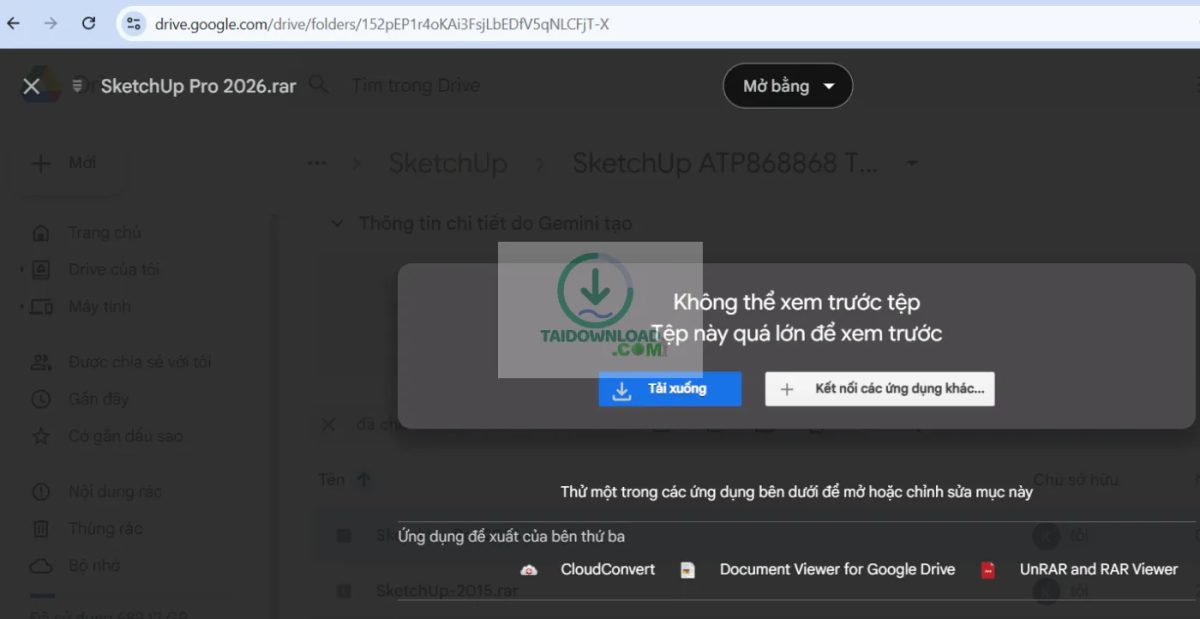
Các Phiên Bản SketchUp 2026 Có Sẵn
Trimble cung cấp nhiều phiên bản SketchUp khác nhau để đáp ứng nhu cầu đa dạng của người dùng. SketchUp Pro 2026 là phiên bản đầy đủ tính năng nhất, bao gồm cả SketchUp desktop application, LayOut cho bản vẽ 2D, và Style Builder để tạo các style rendering tùy chỉnh. Đây là lựa chọn phù hợp cho các chuyên gia và doanh nghiệp.
SketchUp Studio là gói cao cấp nhất, bao gồm tất cả tính năng của Pro cộng thêm các công cụ phân tích năng lượng, mô phỏng ánh sáng tự nhiên và tích hợp V-Ray cho rendering chất lượng cao. Phiên bản SketchUp Free có sẵn dưới dạng web app miễn phí với các tính năng cơ bản, phù hợp cho người mới bắt đầu hoặc các dự án đơn giản.
Hướng Dẫn Cài Đặt SketchUp 2026 Chi Tiết Từng Bước
Cách Cài SketchUp 2026 Trên Windows
Hướng dẫn cài đặt SketchUp 2026 trên Windows bắt đầu bằng việc đóng tất cả các ứng dụng đang chạy để tránh xung đột. Nhấp đúp vào file installer đã tải về để khởi động quá trình setup SketchUp 2026. Trình cài đặt sẽ kiểm tra các thành phần cần thiết và yêu cầu quyền administrator.
Sau khi tải SketchUp 2026 về hãy mở thư mục download trên máy tính của bạn tìm file SketchUp 2026 hãy nhấn chuột phải vào SketchUp 2026 chọn Extract to SketchUp 2026 để giải nén và thực hiện các bước dưới đây để cài đặt SketchUp 2026 dễ dàng:
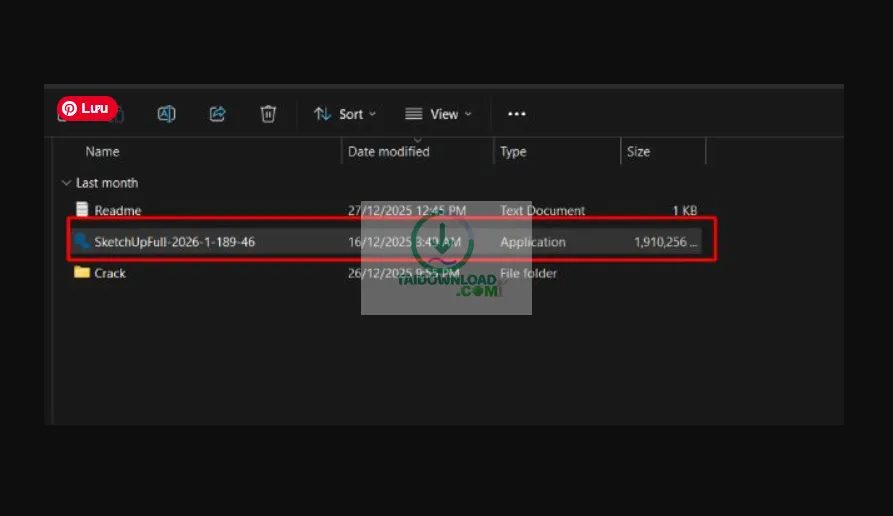
Bước 1: Hãy mở thư mục SketchUp 2026 vừa giải nén bạn sẽ thấy file tên Setup -> nhấn chuột phải vào setup chọn run as administrator để khởi động trình cài đặt SketchUp 2026
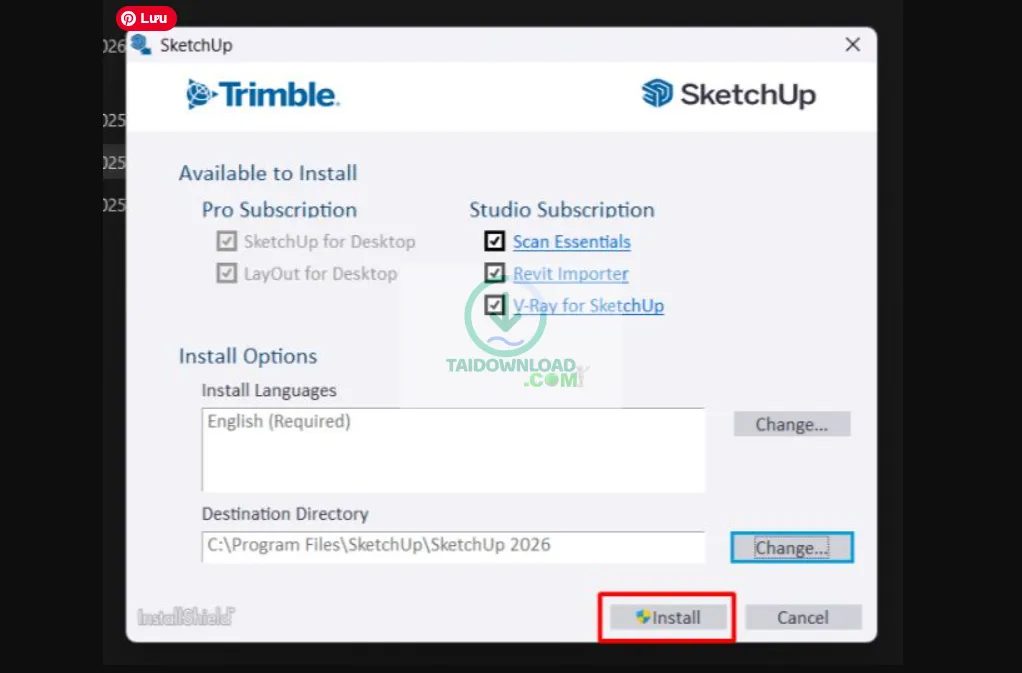
Bước 2: Chọn Install và đợi phần mềm cài đặt, sau khi phần mềm cài đặt xong thì tắt đi chứ đừng khởi động.
Bước 3: Vào thư mục kich-hoat bạn sẽ thấy 2 file hãy Copy 2 file LayOut và SketchUp rồi dán đè vào thư mục cài đặt phần mềm là xong.
-Sao chép tệp "LayOut.exe" vào thư mục cài đặt chương trình. Mặc định: C:\Program Files\SketchUp\SketchUp 2026\LayOut.
-Sao chép tệp "SketchUp.exe" vào thư mục cài đặt chương trình. Mặc định: C:\Program Files\SketchUp\SketchUp 2026\SketchUp.
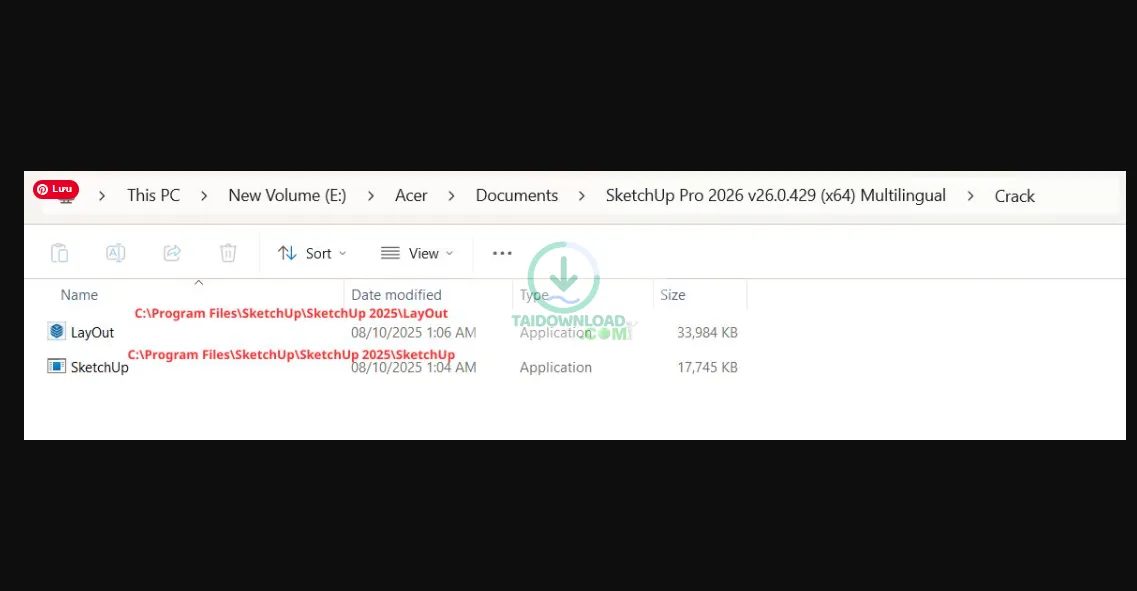
Khi bạn copy dán vào thư mục gốc bạn sẽ được yêu cầu nhấn continue để xác nhận dán vào (bởi khi cài bạn đã có), tiếp theo bạn nhận 1 bảng thông báo hãy nhấn dòng thứ 2 để xác nhận dán file trùng vào hệ cài đặt gốc ->> còn 1 bảng thông báo cuối cùng hãy nhấn yes ->>bạn hoàn tất kích hoạt 100% đó
Cài Đặt SketchUp 2026 Trên macOS
Cách cài SketchUp 2026 trên Mac có đôi chút khác biệt. Sau khi tải file DMG về, nhấp đúp để mount disk image. Kéo biểu tượng SketchUp vào thư mục Applications như hướng dẫn trong cửa sổ hiện ra. macOS có thể yêu cầu xác nhận quyền admin thông qua Touch ID hoặc mật khẩu.
Lần đầu khởi chạy SketchUp trên Mac, hệ thống có thể hiển thị cảnh báo bảo mật do ứng dụng được tải từ internet. Vào System Preferences, chọn Security & Privacy, và nhấn Open Anyway để cho phép chạy ứng dụng. Sau đó, SketchUp sẽ khởi động bình thường và yêu cầu đăng nhập tài khoản Trimble.
Kích Hoạt Và Đăng Nhập Tài Khoản
Sau khi cài đặt xong, khởi chạy SketchUp 2026 và đăng nhập bằng tài khoản Trimble ID. Nếu chưa có tài khoản, bạn có thể tạo mới miễn phí. Đối với người dùng có subscription, đăng nhập sẽ tự động kích hoạt license. Người dùng trial có thể sử dụng đầy đủ tính năng trong 7 ngày để đánh giá phần mềm trước khi mua.
Hướng Dẫn SketchUp 2026 - Cách Sử Dụng Cơ Bản Cho Người Mới
Làm Quen Với Giao Diện SketchUp 2026
Cách sử dụng SketchUp 2026 bắt đầu từ việc hiểu rõ giao diện làm việc. Khi khởi động phần mềm, bạn sẽ thấy màn hình chào mừng với các template có sẵn. Chọn template phù hợp với đơn vị đo và loại dự án của bạn, ví dụ Architectural Design - Millimeters cho thiết kế kiến trúc sử dụng hệ mét.
Giao diện chính bao gồm vùng làm việc 3D ở trung tâm, thanh công cụ ở phía trên và bên trái, các panel thông tin ở bên phải. Thanh trạng thái ở phía dưới hiển thị các thông tin hữu ích và gợi ý thao tác. Tutorial SketchUp 2026 tích hợp sẵn trong phần mềm sẽ giúp bạn làm quen nhanh chóng với các công cụ cơ bản.
Các Công Cụ Mô Hình Hóa Cơ Bản
Học SketchUp 2026 hiệu quả cần nắm vững các công cụ cơ bản. Công cụ Line cho phép vẽ các đường thẳng, Rectangle tạo hình chữ nhật, Circle tạo hình tròn. Đây là các công cụ vẽ 2D làm nền tảng để tạo mô hình 3D.
Công cụ Push/Pull là công cụ đặc trưng nhất của SketchUp, cho phép biến các bề mặt 2D thành khối 3D bằng cách kéo lên hoặc đẩy xuống. Move tool dùng để di chuyển các đối tượng, Rotate xoay đối tượng quanh một trục, Scale thay đổi kích thước. Eraser xóa các đường và bề mặt không cần thiết.
Điều Hướng Trong Không Gian 3D
Để làm việc hiệu quả trong không gian 3D, bạn cần thành thạo các thao tác điều hướng. Sử dụng Orbit tool (phím tắt O) để xoay góc nhìn xung quanh mô hình. Pan tool (phím tắt H) di chuyển vùng nhìn theo chiều ngang và dọc. Zoom tool (phím tắt Z) phóng to hoặc thu nhỏ. Ngoài ra, bạn có thể sử dụng scroll wheel chuột để zoom nhanh và giữ scroll wheel để pan.
Phím Tắt SketchUp 2026 - Tăng Tốc Hiệu Suất Làm Việc
Phím tắt SketchUp 2026 giúp tiết kiệm thời gian đáng kể khi làm việc. Các phím tắt quan trọng nhất bao gồm: L cho Line tool, R cho Rectangle, C cho Circle, P cho Push/Pull, M cho Move, Q cho Rotate, S cho Scale. Phím Space chuyển về Select tool, phím E cho Eraser.
Mẹo SketchUp 2026 mà nhiều người dùng chuyên nghiệp áp dụng là tùy chỉnh phím tắt theo thói quen cá nhân. Vào Window, chọn Preferences, sau đó chọn Shortcuts để xem và chỉnh sửa danh sách phím tắt. Bạn có thể gán phím tắt mới cho các lệnh thường dùng hoặc thay đổi phím tắt mặc định nếu cảm thấy không tiện.
Một số phím tắt điều hướng hữu ích: Shift + Z để Zoom Extents (hiển thị toàn bộ mô hình), Shift + X để xem X-ray mode (nhìn xuyên qua các bề mặt), K để Back Edges (hiển thị cạnh ẩn). Các phím số từ 1-7 trên bàn phím số thường được dùng để chuyển đổi nhanh giữa các góc nhìn tiêu chuẩn như Top, Front, Right.
Đánh Giá SketchUp 2026 - Ưu Điểm Và Nhược Điểm
Những Ưu Điểm Nổi Bật
Đánh giá SketchUp 2026 một cách khách quan, phần mềm này có nhiều ưu điểm đáng ghi nhận. Thứ nhất, giao diện trực quan và đường cong học tập thoải mái giúp người mới dễ dàng tiếp cận. Thứ hai, hệ sinh thái plugin phong phú trên Extension Warehouse cho phép mở rộng chức năng theo nhu cầu cụ thể. Thứ ba, 3D Warehouse cung cấp hàng triệu mô hình có sẵn miễn phí, tiết kiệm thời gian mô hình hóa.
Hiệu năng được cải thiện trong phiên bản 2026 là điểm cộng lớn. Khả năng tích hợp tốt với các phần mềm khác trong quy trình thiết kế như AutoCAD, Revit, 3ds Max cũng là ưu điểm quan trọng. Phần mềm hoạt động ổn định trên cả Windows và macOS, đáp ứng nhu cầu của nhiều đối tượng người dùng khác nhau.
Những Hạn Chế Cần Lưu Ý
Bên cạnh ưu điểm, SketchUp 2026 cũng có một số hạn chế. Mô hình subscription theo năm có thể là rào cản với người dùng cá nhân hoặc freelancer có ngân sách hạn chế. Khả năng modeling organic shapes (các hình dạng hữu cơ, cong phức tạp) vẫn chưa mạnh bằng các phần mềm chuyên biệt như Blender hay Maya.
Tính năng render tích hợp sẵn còn cơ bản, cần sử dụng plugin bên thứ ba như V-Ray hoặc Enscape để có kết quả chất lượng cao. Đối với các dự án BIM quy mô lớn, SketchUp có thể không phải lựa chọn tối ưu so với các giải pháp chuyên biệt như Revit hay ArchiCAD.
Mẹo Sử Dụng SketchUp 2026 Hiệu Quả Từ Chuyên Gia
Tối Ưu Hóa Workflow
Mẹo SketchUp 2026 đầu tiên là xây dựng thư viện component cá nhân. Thay vì tạo mới các đối tượng lặp đi lặp lại như cửa sổ, cửa ra vào, đồ nội thất, hãy tạo component một lần và lưu vào thư viện để tái sử dụng. Điều này không chỉ tiết kiệm thời gian mà còn đảm bảo tính nhất quán trong dự án.
Sử dụng Layer (Tags trong phiên bản mới) để tổ chức mô hình một cách logic. Phân chia các thành phần như kết cấu, nội thất, MEP vào các layer riêng giúp dễ dàng ẩn/hiện và quản lý mô hình phức tạp. Kết hợp với Outliner panel để có cái nhìn tổng quan về cấu trúc mô hình.
Kỹ Thuật Modeling Nâng Cao
Để tạo các mô hình phức tạp một cách hiệu quả, hãy áp dụng kỹ thuật solid modeling. Tạo các khối rắn riêng biệt rồi sử dụng các phép toán boolean như Union, Subtract, Intersect để kết hợp. Plugin Solid Inspector giúp kiểm tra và sửa lỗi để đảm bảo geometry đúng chuẩn.
Sử dụng Groups để nhóm các đối tượng không cần liên kết với nhau, và Components cho các đối tượng cần đồng bộ khi chỉnh sửa. Hiểu rõ sự khác biệt này giúp quản lý mô hình tốt hơn và tránh các lỗi không mong muốn khi editing.
Các Plugin Hữu Ích Cho SketchUp 2026
Hệ sinh thái plugin phong phú là một trong những điểm mạnh của SketchUp. V-Ray for SketchUp là plugin render hàng đầu, mang lại hình ảnh photorealistic chất lượng cao. Enscape là lựa chọn thay thế với tốc độ render realtime ấn tượng và tích hợp VR. Lumion LiveSync cũng được nhiều người ưa chuộng với workflow trực quan.
Các plugin modeling hữu ích bao gồm: Fredo6 collection với nhiều công cụ mở rộng mạnh mẽ, Curviloft để tạo các bề mặt cong phức tạp, Profile Builder cho việc tạo các chi tiết kiến trúc nhanh chóng. SketchUp STL hỗ trợ xuất file cho in 3D, CleanUp giúp dọn dẹp geometry thừa và tối ưu mô hình.
Để cài đặt plugin, truy cập Extension Warehouse từ menu Window trong SketchUp. Tìm kiếm plugin cần thiết, đọc review và rating từ người dùng khác trước khi cài đặt. Một số plugin miễn phí, một số yêu cầu mua license riêng.
Câu Hỏi Thường Gặp Về SketchUp 2026
SketchUp 2026 Có Miễn Phí Không?
SketchUp 2026 không hoàn toàn miễn phí. Trimble cung cấp bản dùng thử 7 ngày với đầy đủ tính năng. Phiên bản SketchUp Free dạng web app có sẵn miễn phí nhưng với tính năng hạn chế. Để sử dụng đầy đủ tính năng của SketchUp Pro 2026, bạn cần đăng ký subscription theo tháng hoặc năm.
Có Thể Cài SketchUp 2026 Song Song Với Phiên Bản Cũ Không?
Có, bạn hoàn toàn có thể cài đặt SketchUp 2026 song song với các phiên bản trước như 2025, 2024. Mỗi phiên bản được cài vào thư mục riêng và không gây xung đột. Tuy nhiên, lưu ý rằng file SketchUp lưu ở phiên bản mới có thể không mở được ở phiên bản cũ hơn.
SketchUp 2026 Có Hỗ Trợ Apple Silicon Không?
Có, SketchUp 2026 cho macOS hỗ trợ native Apple Silicon (M1, M2, M3), mang lại hiệu năng tối ưu trên các máy Mac sử dụng chip này. Phần mềm cũng vẫn chạy tốt trên Mac sử dụng chip Intel thông qua Rosetta 2 emulation.
SketchUp 2026 Taidownload.com
SketchUp 2026 là bước đầu tiên để bạn tiếp cận công cụ thiết kế 3D mạnh mẽ và phổ biến nhất hiện nay. Với những cải tiến về hiệu năng, tính năng mới và giao diện được tối ưu, SketchUp Pro 2026 xứng đáng là lựa chọn hàng đầu cho các chuyên gia kiến trúc, thiết kế nội thất và những ai đam mê sáng tạo mô hình 3D.
Hy vọng bài viết từ Taidownload.com đã cung cấp cho bạn đầy đủ thông tin cần thiết về hướng dẫn cài đặt SketchUp 2026, cấu hình yêu cầu hệ thống, và các mẹo sử dụng hiệu quả. Hãy truy cập trang chủ Trimble để download SketchUp 2026 chính thức và bắt đầu hành trình sáng tạo của bạn ngay hôm nay. Nếu có bất kỳ thắc mắc nào trong quá trình cài đặt hay sử dụng, đừng ngần ngại để lại bình luận phía dưới để được hỗ trợ!

