
Microsoft Project 2016 là phần mềm quản lý dự án chuyên nghiệp từ Microsoft, hỗ trợ lập kế hoạch, theo dõi tiến độ, phân bổ tài nguyên hiệu quả với giao diện thân thiện và tính năng mạnh mẽ như Gantt chart, báo cáo chi tiết. ✔️ Hướng dẫn tải: Khuyến nghị mua bản quyền chính hãng từ Microsoft (qua Microsoft 365 hoặc key hợp pháp) để tránh rủi ro virus/lỗi.
Microsoft Project 2016 Là Gì?
Microsoft Project 2016 là phần mềm quản lý dự án chuyên nghiệp do Microsoft phát triển, thuộc bộ Office 2016. Đây là công cụ mạnh mẽ giúp lập kế hoạch, theo dõi tiến độ, phân bổ tài nguyên và quản lý chi phí dự án một cách hiệu quả.
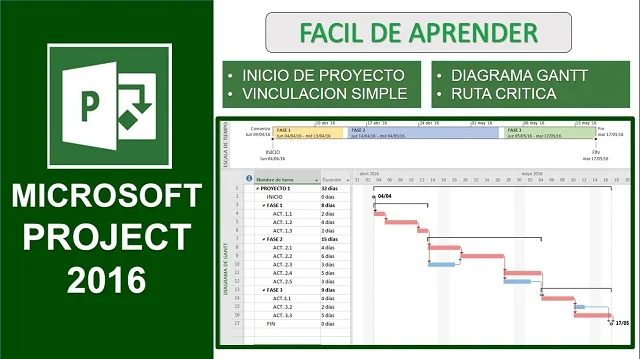
Các tính năng nổi bật:
- Biểu đồ Gantt trực quan để hiển thị timeline nhiệm vụ.
- Quản lý tài nguyên (nhân sự, thiết bị) và tránh xung đột.
- Báo cáo chi tiết (tiến độ, ngân sách, rủi ro).
- Tích hợp với Excel, SharePoint, hỗ trợ làm việc nhóm.
- Giao diện ribbon thân thiện, tương tự Office.
Phù hợp cho cá nhân, doanh nghiệp nhỏ/lớn quản lý dự án phức tạp như xây dựng, IT, sự kiện. Hiện nay, Microsoft khuyến khích dùng phiên bản mới hơn (Project Online hoặc Microsoft 365) với nhiều cập nhật đám mây.








Cấu Hình Chuẩn Bị Trước Khi Tải Microsoft Project 2016 Cũng Như Cài Đặt Microsoft Project 2016
Trước khi tải và cài đặt Microsoft Project 2016, cần kiểm tra cấu hình hệ thống để đảm bảo tương thích, chuẩn bị key bản quyền hợp lệ cùng kết nối internet ổn định. Phần mềm yêu cầu Windows 7 trở lên, không hỗ trợ macOS gốc. Bảng dưới đây tóm tắt yêu cầu tối thiểu, khuyến nghị và các bước chuẩn bị/cài đặt chính.
| Thành phần | Yêu cầu tối thiểu | Khuyến nghị | Ghi chú chuẩn bị/cài đặt |
|---|---|---|---|
| Hệ điều hành | Windows 7 SP1 hoặc cao hơn (32/64-bit) | Windows 10 (64-bit) | Kiểm tra phiên bản Windows; không hỗ trợ macOS (cần máy ảo hoặc Boot Camp). |
| Bộ xử lý (CPU) | 1 GHz hoặc nhanh hơn (hỗ trợ SSE2) | 2 GHz hoặc nhanh hơn | Đảm bảo tương thích x86/x64. |
| Bộ nhớ RAM | 2 GB | 4 GB hoặc cao hơn | Tắt phần mềm nền để tránh xung đột. |
| Dung lượng ổ cứng | 3 GB trống | SSD cho hiệu suất tốt hơn | Giải phóng không gian trước khi tải. |
| Độ phân giải màn hình | 1280 x 800 | 1920 x 1080 hoặc cao hơn | Card đồ họa hỗ trợ DirectX 10. |
| Các chuẩn bị khác | Kết nối internet, key bản quyền | Tắt antivirus tạm thời | 1. Tải file ISO/setup từ nguồn chính hãng. 2. Mount ISO hoặc chạy setup.exe. 3. Chấp nhận điều khoản, chọn tùy chỉnh (loại bỏ thành phần không cần). 4. Cài đặt và nhập key kích hoạt. 5. Khởi động lại máy nếu cần. |
Hướng Dẫn Tải Microsoft Project 2016
Microsoft Project 2016 là phần mềm quản lý dự án chuyên nghiệp, không có phiên bản miễn phí chính thức. Để tải và sử dụng hợp pháp, quý vị cần sở hữu product key bản quyền (từ mua lẻ hoặc gói Microsoft 365). Khuyến nghị sử dụng nguồn chính hãng từ Microsoft để đảm bảo an toàn và tuân thủ bản quyền. Tránh tải từ các nguồn không rõ ràng vì có nguy cơ chứa phần mềm độc hại.
Cách tải chính hãng từ Microsoft
- Truy cập trang www.microsoft365.com và đăng nhập bằng tài khoản Microsoft liên kết với bản quyền.
- Nếu có product key chưa kích hoạt: Truy cập microsoft365.com/setup, nhập key để liên kết với tài khoản.
- Từ trang chủ Microsoft 365, chọn Install and more > Install apps.
- Tìm và chọn phiên bản Project Professional 2016 hoặc Project Standard 2016.
- Chọn ngôn ngữ, phiên bản 32-bit hoặc 64-bit, sau đó nhấn Install để tải và cài đặt.
Bạn có thểm xem link tải ở cuối bài viết này để tải Microsoft Project Professional 2016 với link tải Project 2016 từ Drive an toàn dễ dàng tải bất kỳ khi nào với 3 link: 1 Link chính + 2 link dự phòng.
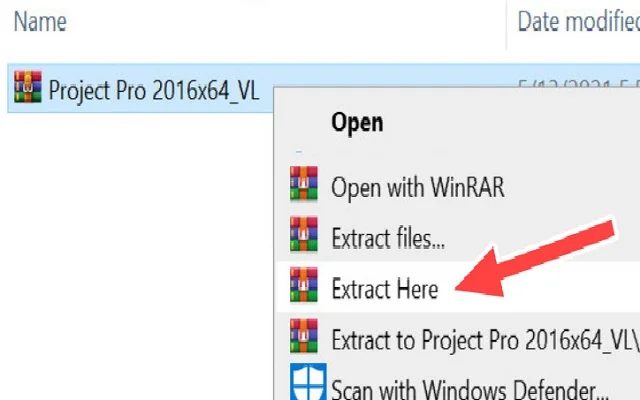
Sau khi hoàn tất tải về, bạn hãy giải nén Microsoft Project Professional 2016 bằng cách nhấn chuột phải vào Microsoft Project Professional 2016 chọn Extract Here đẻ giải nén
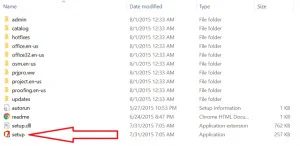
Tiếp theo, bạn mở thư mục Microsoft Project Professional 2016 vừa giải nén và tìm đến file có tên Setup hoặc Setup.exe hãy nhấn chuột phải vào Setup chọn Run as administrator để cài đặt với quyền cao nhất tránh lỗi không mong muốn xảy ra do thiếu quyền.
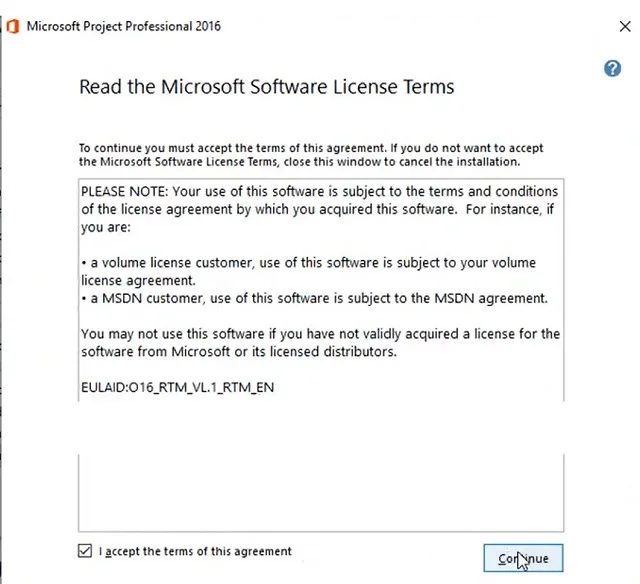
Một cửa sổ Microsoft Project Professional 2016 xuất hiện, tích chọn chuột vào ô I accept the terms of this agreement để đồng ý cũng như xác nhận điều khoản điều kiện của Microsoft, sau đó nhấn chọn vào Continue để cài đặt.
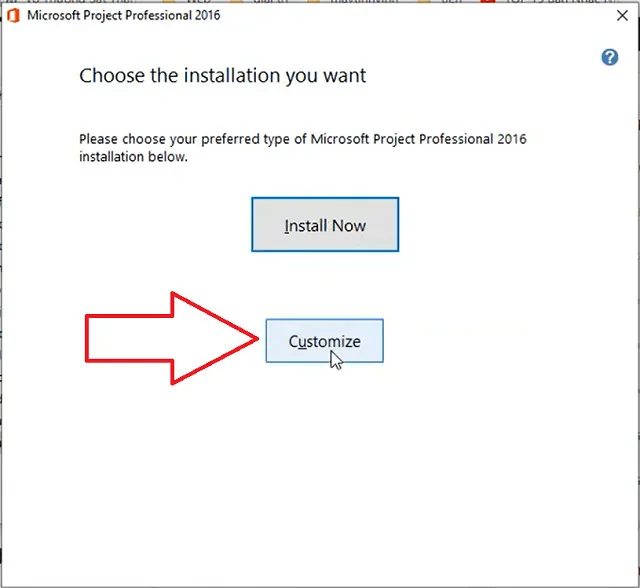
Khi đồng ý điều khoản điều kiện của Microsoft và bấm continue bạn sẽ thấy bảng tiếp theo hiện ra để cho bạn lựa chọn hãy chọn Customize nếu bạn muốn lựa chọn riêng. Bấm ngay vào Install Now để cài đặt Microsoft Project Professional 2016 full 100% .
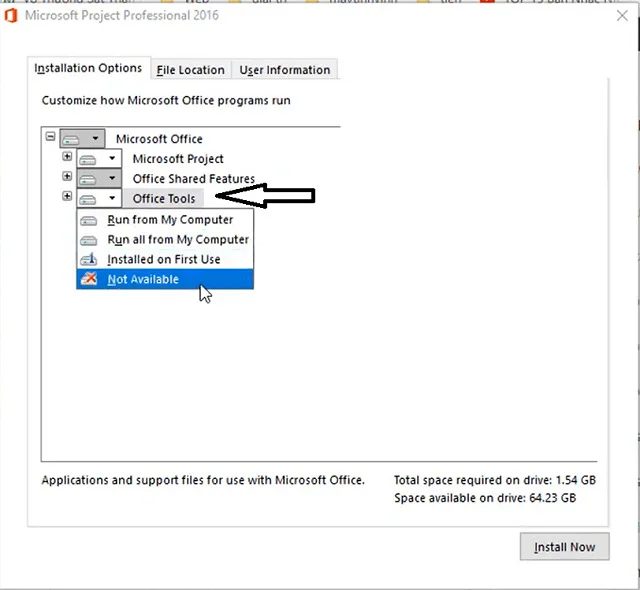
Lưu ý, tùy chọn trước khi cài đặt tiếp người dùng lựa chọn vào mục Office Tools, sau đó chọn Not Available (nếu có). Tiếp tục chọn Microsoft Office, nếu có bảng: Office Shared Features và bấm Install Now để cài đặt
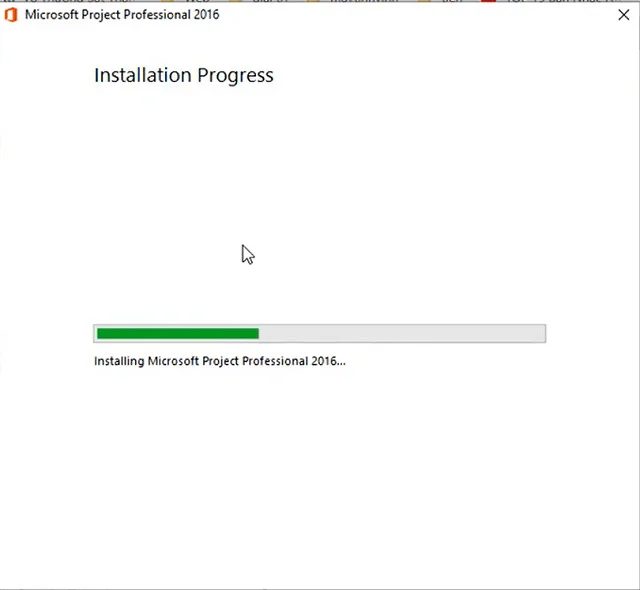
Chờ chút quá trình cài đặt Microsoft Project Professional 2016 diễn ra sẽ mát khoảng 1 -5 phút tùy cấu hình máy tính của bạn.
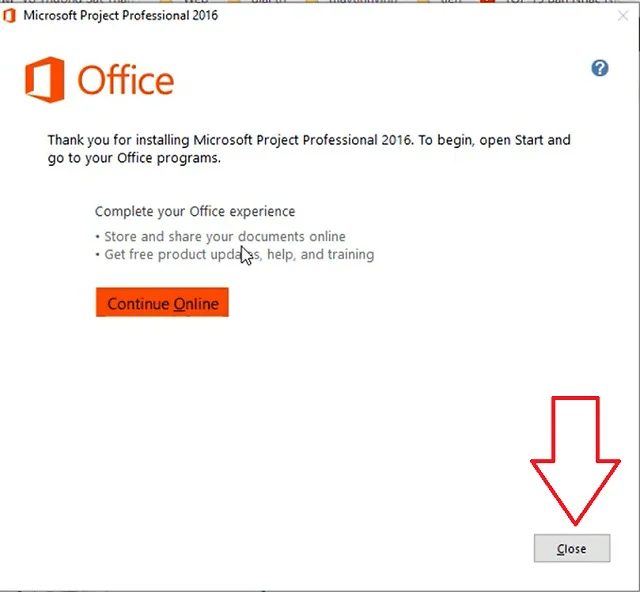
Quá trình cài đặt Microsoft Project Professional 2016 hết thúc bạn bấm nút Close để tắt
Hướng Dẫn Kích Hoạt Microsoft Project Professional 2016 Bằng KMSpic0 2025 Activator
Để Kích Hoạt Microsoft Project Professional 2016 Bằng KMSpic0 2025 Activator trước tiên bạn hãy tải KMSpic0 2025 Activator tại link tải drive số 4, link tải drive số 5, link tải drive số 6 ở cuối bài viết này. Sau khi tải KMSpic0 2025 Activator về bạn hãy nhấn chuột phải vào KMSpic0 2025 Activator chọn Extract Here để giải nén.
Khi giải nén KMSpic0 2025 Activator xong bạn mở thư mục KMSpic0 2025 Activator lên khởi chạy trình kích hoạt bằng cách nhấn chuột phải chọn Run as administrator chờ chút và bấm Next để cài đặt
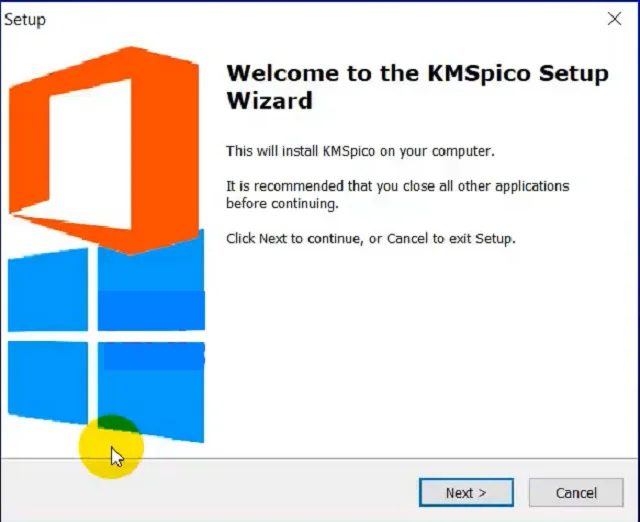
Khi nhấn next bắt buộc bạn chọn chấp nhận điều khoản điều kiện: Hãy tích chọn vào mục I accept the agreement, sau đó tiếp tục chọn Next.
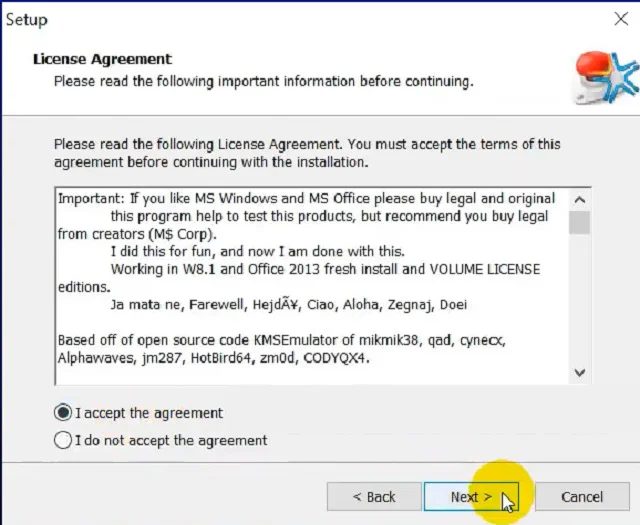
Nhấn next bạn sẽ thấy cửa sổ tiếp theo xuất hiện, người dùng vẫn tiếp tục chọn vào lệnh Next để cài đặt.
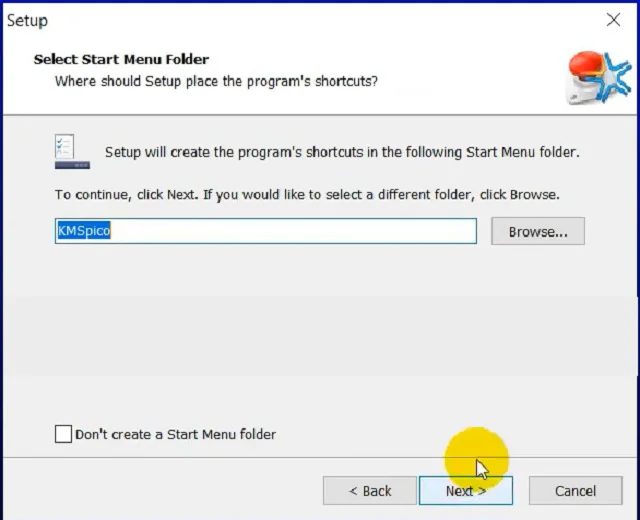
Nhấn next chờ xíu để cài đặt hoàn tất, sau đó bạn tìm kiếm tên ở thanh tìm kiếm Menu gõ kmspico để mở kích hoạt Microsoft Project Professional 2016 lên.

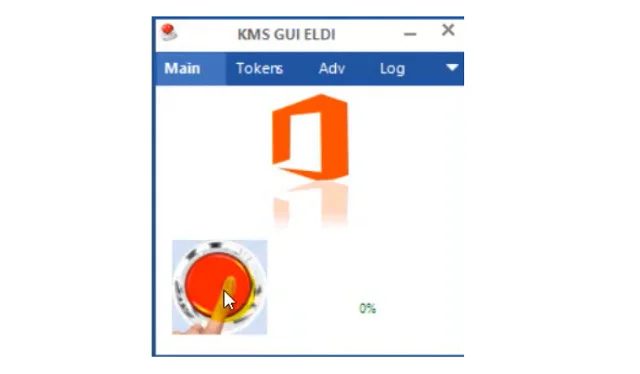
Bạn sẽ thấy trình kích hoạt Microsoft Project Professional 2016 bạn nhấn chọn vào hình ảnh công tắc có ngón tay chạm vào như hình. Bạn chờ đợi cho hệ thống tự động thực hiện quá trình kích hoạt là xong.
Kích hoạt Microsoft Project 2016 với Key
Bạn có thể thực hiện được quá trình kích hoạt phần mềm với các Key được cung cấp hiện nay. Cách thức để thực hiện kích hoạt như sau:
- Trước khi vào các bước kích hoạt, sau đây sẽ là một số key kích hoạt mà chúng tôi cung cấp đến người dùng. Bạn sẽ lựa chọn key phù hợp theo mục đích và yêu cầu của mình để thực hiện kích hoạt.

Đầu tiên, người dùng sẽ truy cập vào phần mềm đã được cài đặt từ trước đó. Lúc này, nhấn chọn vào danh mục File nằm ở góc trên bên trái màn hình.
Những Câu Hỏi Thường Gặp Về Microsoft Project 2016
Dưới đây là một số câu hỏi thường gặp liên quan đến việc tải, cài đặt, sử dụng và hỗ trợ Microsoft Project 2016. Phần mềm này là phiên bản desktop quản lý dự án chuyên nghiệp của Microsoft, đã kết thúc hỗ trợ mở rộng vào ngày 14 tháng 10 năm 2025. Khuyến nghị nâng cấp lên phiên bản mới hơn để đảm bảo an ninh và tương thích.
| Câu hỏi | Trả lời |
|---|---|
| Microsoft Project 2016 có còn được hỗ trợ không? | Hỗ trợ mở rộng đã kết thúc vào ngày 14 tháng 10 năm 2025. Sau ngày này, không còn nhận cập nhật bảo mật, sửa lỗi hoặc hỗ trợ kỹ thuật từ Microsoft. Phần mềm vẫn chạy nhưng có rủi ro bảo mật. |
| Làm thế nào để tải Microsoft Project 2016 chính hãng? | Nếu có product key hợp lệ, đăng nhập tài khoản Microsoft tại microsoft365.com/setup, nhập key và tải từ phần Install apps. Không khuyến nghị tải từ nguồn không chính thức do rủi ro phần mềm độc hại. |
| Cấu hình hệ thống tối thiểu cho Microsoft Project 2016 là gì? | Hệ điều hành: Windows 7 SP1 trở lên (32/64-bit); CPU: 1 GHz; RAM: 2 GB; Dung lượng ổ cứng: 3 GB trống; Độ phân giải: 1280x800; Card đồ họa hỗ trợ DirectX 10. Không hỗ trợ macOS gốc. |
| Có thể cài Microsoft Project 2016 trên macOS không? | Không hỗ trợ trực tiếp. Cần sử dụng máy ảo (Parallels, VMware) hoặc Boot Camp để chạy Windows trên Mac. |
| Microsoft Project 2016 có miễn phí không? | Không, đây là phần mềm trả phí. Cần mua bản quyền hoặc subscription Microsoft 365 để sử dụng hợp pháp. Tránh các phiên bản crack do vi phạm bản quyền và rủi ro bảo mật. |
| Nên nâng cấp lên phiên bản nào thay thế Project 2016? | Khuyến nghị Microsoft Project 2021 hoặc 2024 (phiên bản desktop mới nhất), hoặc chuyển sang Project Online/Project Plan trong Microsoft 365 để có tính năng cập nhật và hỗ trợ lâu dài. |
| Làm sao kích hoạt Microsoft Project 2016 nếu có key? | Trong quá trình cài đặt, nhập product key khi được yêu cầu. Hoặc sau cài đặt, vào File > Account > Change Product Key để kích hoạt. |
Kết Luận
Microsoft Project 2016 là phần mềm quản lý dự án mạnh mẽ, hỗ trợ lập kế hoạch, theo dõi tiến độ và phân bổ tài nguyên hiệu quả. Tuy nhiên, hỗ trợ mở rộng chính thức đã kết thúc vào ngày 14 tháng 10 năm 2025, dẫn đến không còn nhận cập nhật bảo mật hoặc hỗ trợ kỹ thuật từ Microsoft, tiềm ẩn rủi ro an ninh và tương thích.
Để đảm bảo an toàn và tiếp cận tính năng hiện đại, quý vị nên nâng cấp lên phiên bản mới nhất như Microsoft Project 2024 (desktop) hoặc các giải pháp đám mây trong Microsoft 365 (Project Plan 3 hoặc Plan 5). Luôn tải và kích hoạt từ nguồn chính hãng để tuân thủ bản quyền và tránh rủi ro từ phần mềm không hợp pháp.
| Khuyến nghị chính | Chi tiết |
|---|---|
| Trạng thái Project 2016 | Hỗ trợ kết thúc từ 14/10/2025; phần mềm vẫn chạy nhưng không an toàn lâu dài. |
| Phiên bản thay thế | Project 2024 (Standard/Professional) hoặc Project Online trong Microsoft 365. |
| Lợi ích nâng cấp | Cập nhật bảo mật liên tục, tính năng mới, tích hợp tốt hơn với Windows hiện đại và Microsoft Teams. |
| Giải pháp thay thế miễn phí | ProjectLibre hoặc các công cụ mở nguồn khác cho nhu cầu cơ bản. |
| Lời khuyên cuối | Ưu tiên bản quyền chính hãng và nâng cấp kịp thời để duy trì hiệu suất và bảo mật. |



