
Office 2024 ✔️ Hướng dẫn tải và cài đặt Microsoft Office 2024 Full chi tiết từ A-Z ✔️ Bao gồm các bước tải về, cài đặt và kích hoạt bản quyền ✔️ Giúp bạn nhanh chóng sở hữu bộ công cụ văn phòng hiện đại gồm Word, Excel, PowerPoint, Outlook… phục vụ học tập, công việc và cộng tác hiệu quả.
Microsoft Ofice 2024 Là Gì?
Microsoft Office 2024 là phiên bản mới nhất của bộ ứng dụng văn phòng Microsoft, phát hành chính thức vào tháng 10/2024. Đây là bản Office mua một lần (bản quyền vĩnh viễn), kế nhiệm Office 2021, tích hợp nhiều tính năng hiện đại vốn trước đây chỉ có trên Microsoft 365.
Office 2024 Full mang đến:
✅ Giao diện mới hiện đại hơn
✅ Tính năng cộng tác và chia sẻ hiệu quả
✅ Hỗ trợ định dạng tệp mới và cải tiến trợ năng
✅ Công cụ xử lý dữ liệu mạnh mẽ trong Excel
✅ Tính năng PowerPoint phong phú
✅ Tăng hiệu quả làm việc chung với OneDrive và tính năng khôi phục tài liệu tốt hơn
Tóm lại, Office 2024 là một bước nâng cấp đáng kể từ các phiên bản trước, tập trung vào hiệu suất, trải nghiệm người dùng và hỗ trợ làm việc hiện đại – nhất là khi làm việc theo nhóm và xử lý dữ liệu.








Yêu Cầu Cấu Hình Trước Khi Tải Và Cài Đặt Office 2024 Full Bạn Cần Chuẩn Bị
Để cài đặt và sử dụng Microsoft Office 2024 ổn định, máy tính cần đáp ứng cấu hình tối thiểu: Windows 10/11, CPU ≥ 1.6 GHz, RAM ≥ 4 GB, dung lượng trống ≥ 4 GB, màn hình 1280×768. Khuyến nghị cấu hình cao hơn để tận dụng đầy đủ tính năng mới.
| Danh mục | Yêu cầu tối thiểu | Khuyến nghị |
|---|---|---|
| Hệ điều hành | Windows 10 (bản cập nhật mới nhất), Windows 11, Windows Server 2019/2022 | Windows 11 mới nhất |
| CPU | 1.6 GHz, 2 nhân | Intel Core i3 Gen 8 trở lên hoặc AMD tương đương |
| RAM | 4 GB (32-bit) / 8 GB (64-bit) | 8 GB – 16 GB |
| Dung lượng ổ cứng | 4 GB trống | SSD ≥ 128 GB để tăng tốc độ |
| Màn hình | Độ phân giải 1280 × 768 | Full HD 1920 × 1080 |
| Phần mềm bổ trợ | .NET Framework 4.8, DirectX 12 | Phiên bản cập nhật mới nhất |
Hướng Dẫn Tải Office 2024 Full Cài Đặt Microsoft Office 2024 Chi Tiết Từ A-Z
Để tải Office 2024 Full bạn cần kéo xuống cuối bài viết này và mở bất kỳ link drive nào cũng được. Khi nhấn vào link bạn sẽ thấy giao diện như hình:
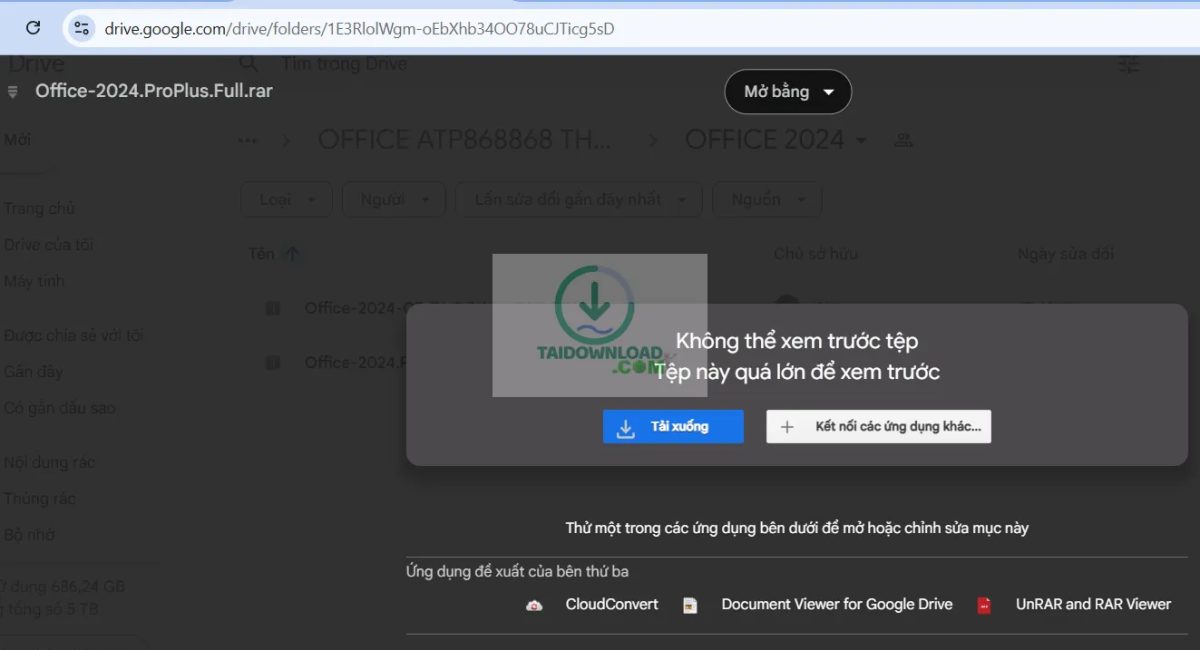
Tiếp theo, bạn nhấn nút tải xuống bạn sẽ thấy giao diện như hình là office 2024 full hơn 5Gb: Bạn nhấn tiếp nút vẫn tải xuống (điều này xác nhận tải office 2024 dung lượng cao với drive thôi chứ không có chi đâu)

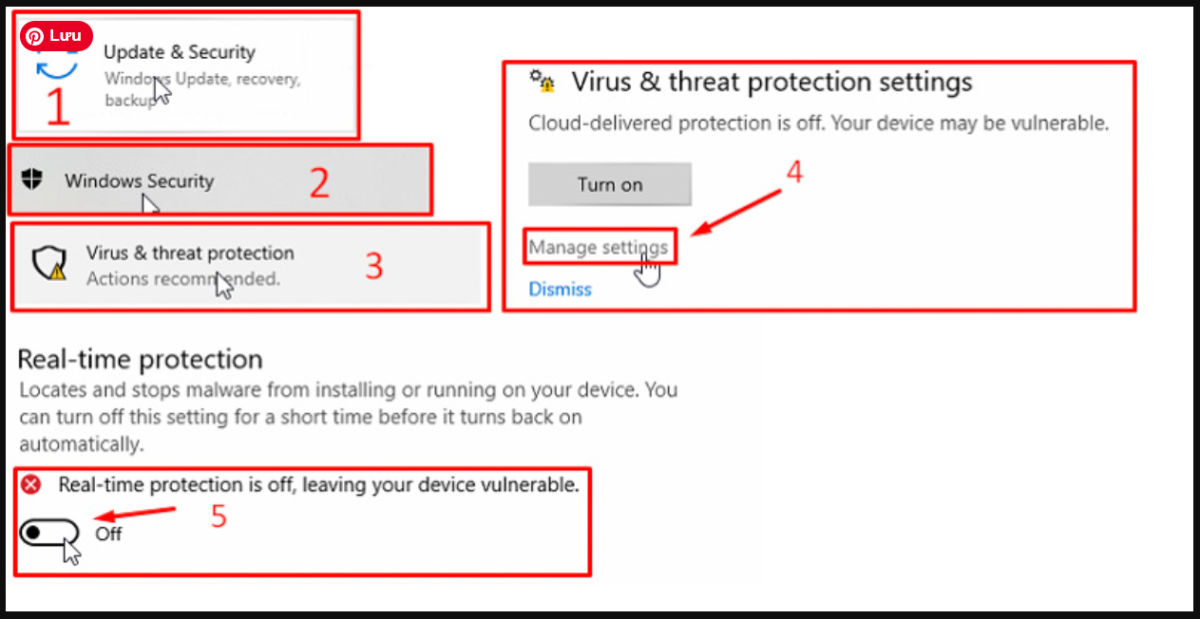
Sau khi tải office 2024 hoàn tất, bạn tiến hành tắt trình diệt virus để quá trình giải nén sẽ không bị thiếu file cài đặt:
Hướng Dẫn Cài Đặt Microsoft Office 2024 Chi Tiết Từ A-Z
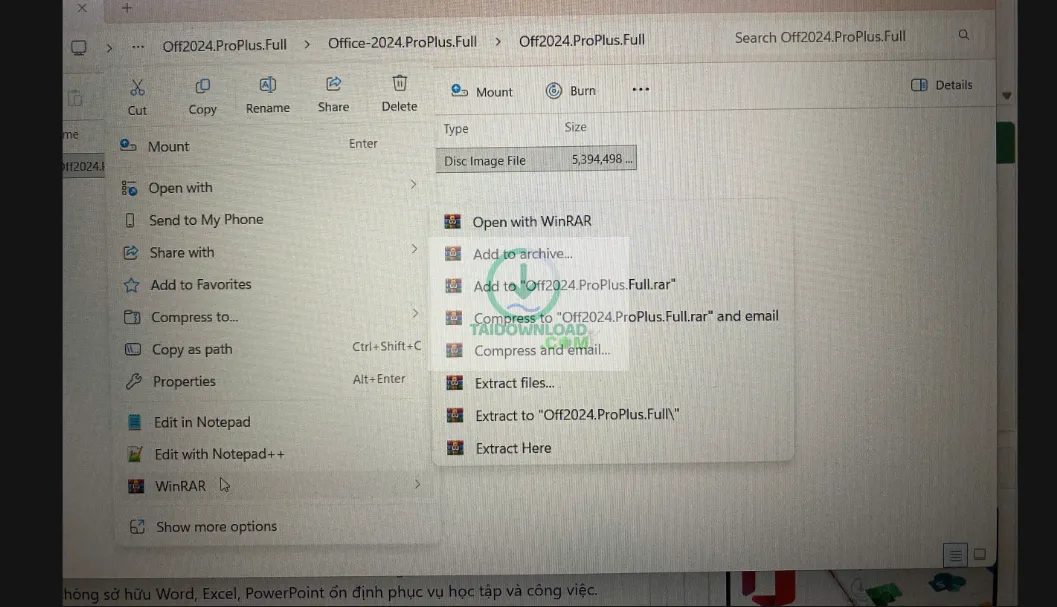
Sau khi tải về, bạn hãy mở thư mục download tìm đén file Office 2024 Full. Bạn nhấn chuột phải vào Office 2024 Full chọn extract to Office 2024 Full hoặc theo cách của bạn để giải nén. Để cài đặt, bạn nhấn chuột phải vào file tên Off2024.ProPlus.Full chọn Moun để giải nén Office 2024 hoặc chọn WinRAR chọn tiếp Extract to Office 2024 để giải nén.
Tiếp theo, bạn hãy mở thư mục office 2024 vừa giải nén, thấy file setup, hãy nhấn chuột phải chọn Run as administrator để khởi động trình cài đặt office 2024
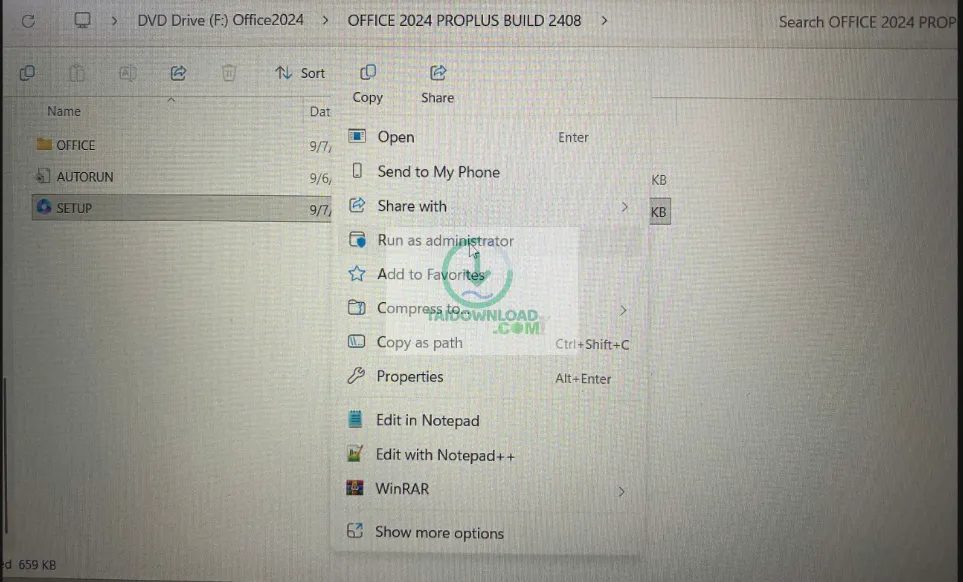
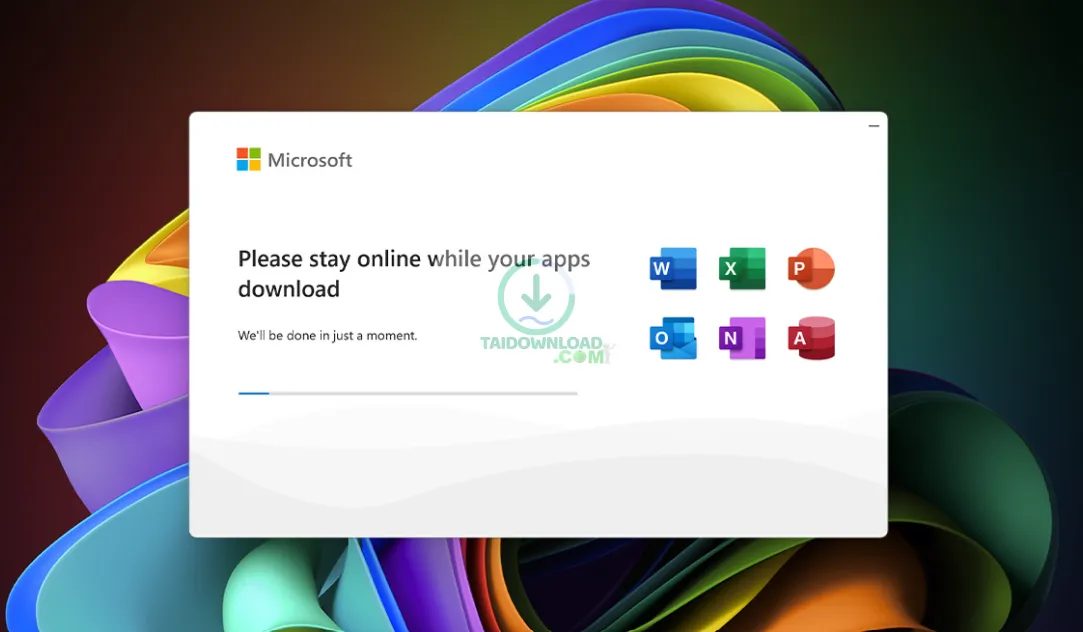
Bạn chờ chút trình cài đặt office 2024 khởi động
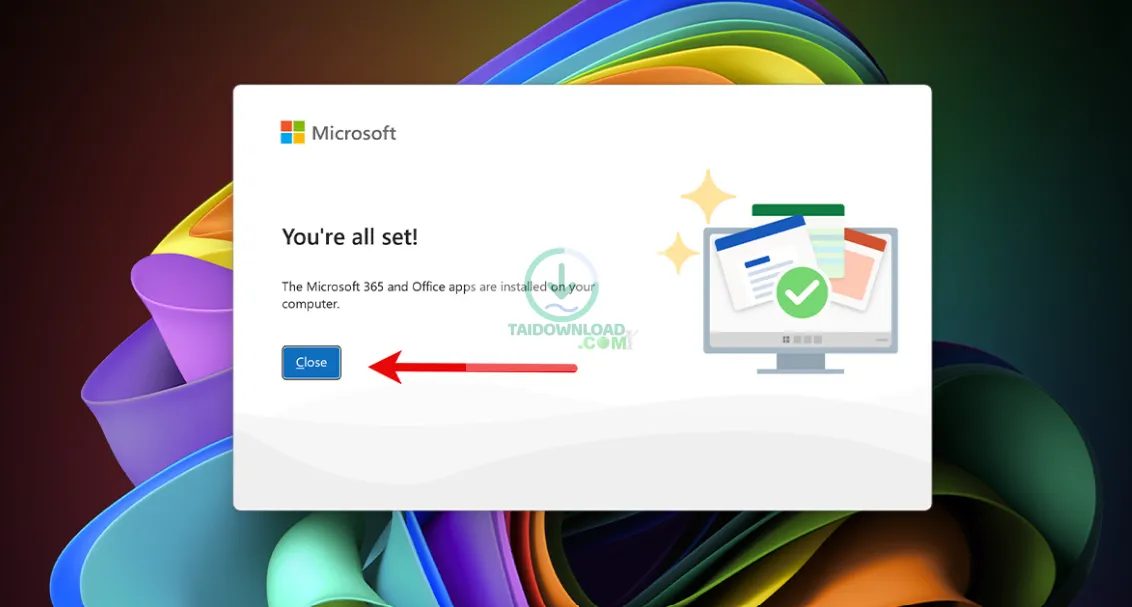
Chờ chút bạn thấy bảng hoàn tất hãy nhấn Colse để tắt đi là bạn đã hoàn tất quá trình cài đặt Office 2024.
Hướng Dẫn Kích Hoạt Office 2024 Chi Tiết Từ A-Z
Khi bạn thực hiện cách cài đặt office 2024 bằng cách thủ công, thì bạn cần sử dụng phương pháp kích hoạt office với Active AIO Tool bản 3.1.2 hoặc 3.1.3 hay KMSPico Full hoặc tải trực tiếp Acitive Office 2024 tại cuối bài viết này ở link thứ 3 + link thứ 4 hoặc (Link tải https://taidownload.com/tai-office-download).
Cách cài đặt Office 2024 Full Crack qua công cụ C2R để bẻ khoá bản quyền phần mềm miễn phí được thực hiện như sau:
Bước 1: Tạm thời tắt phần mềm diệt virus hoặc Windows Defender để tránh xung đột nhận diện nhầm file cài đặt (có hướng dẫn ở trên)
Bước 2: Giải nén gói cài đặt Office-2024-CZ vừa tải về hãy nhấn chuột phải vào Office-2024-CZ chọn extract to Office-2024-CZ để giải nén phần mềm active office 2024 riêng.
Bước 3: Mở thư mục vừa giải nén Office-2024-CZ tìm file OInstall.exe hãy nhấn chuột phải vào OInstall.exe chọn Run as admin để bắt đầu quá trình cài đặt phần mềm kích hoạt Office 2024 Full.
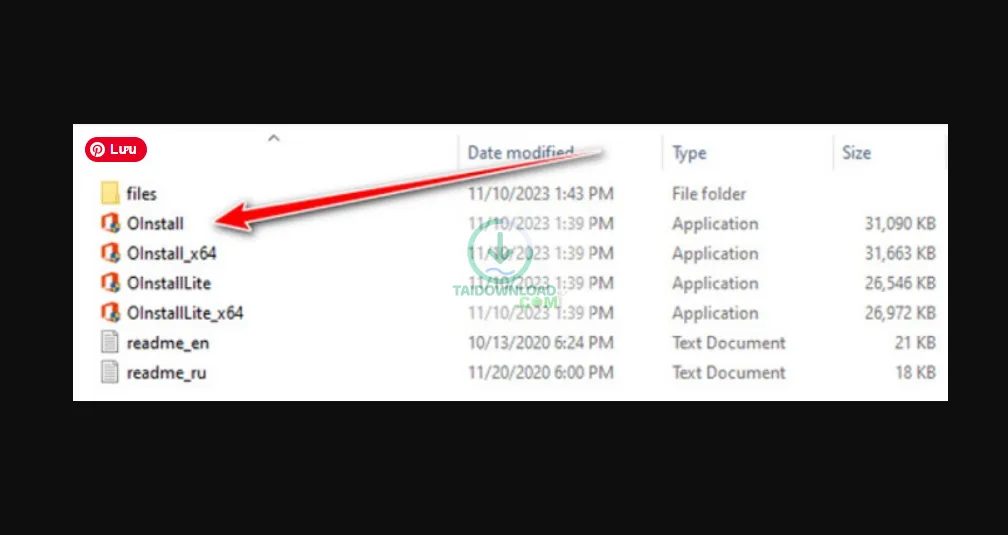
Bước 4: Trong giao diện, chọn đúng phiên bản cần cài đặt là “Microsoft Office 2019–2024” và tích chọn các thành phần mong muốn như: Word, Excel, PowerPoint… Sau đó bạn nhấn Install Office để tiến hành cài đặt để kích hoạt Office 2024 Full
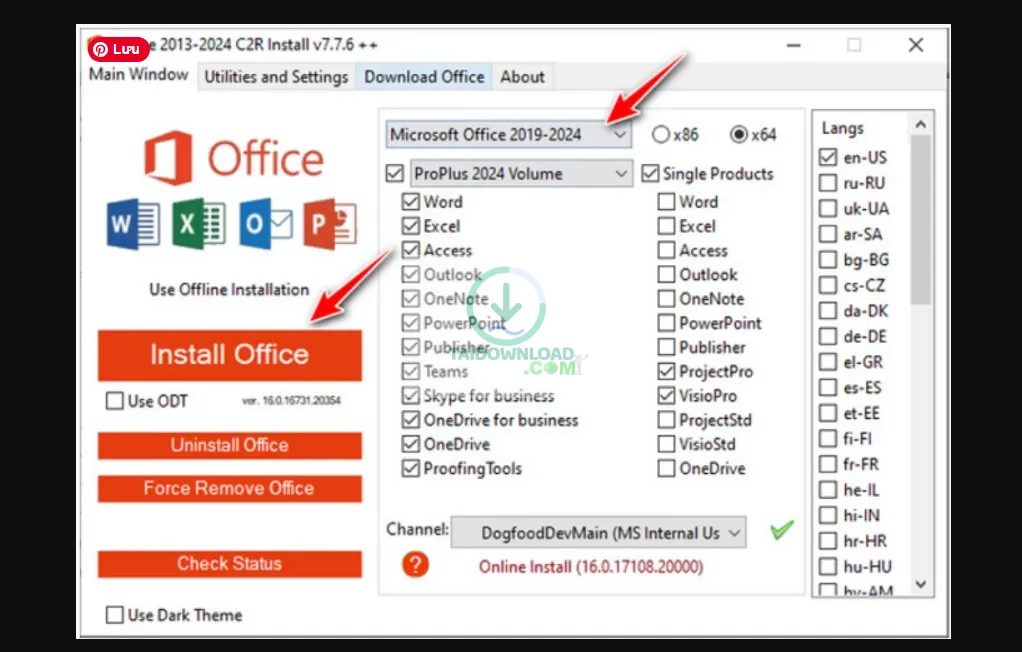
Bước 5: Sau khi hoàn tất, chuyển sang tab Utilities and Settings và chọn Active Office để kích hoạt Office 2024 Full
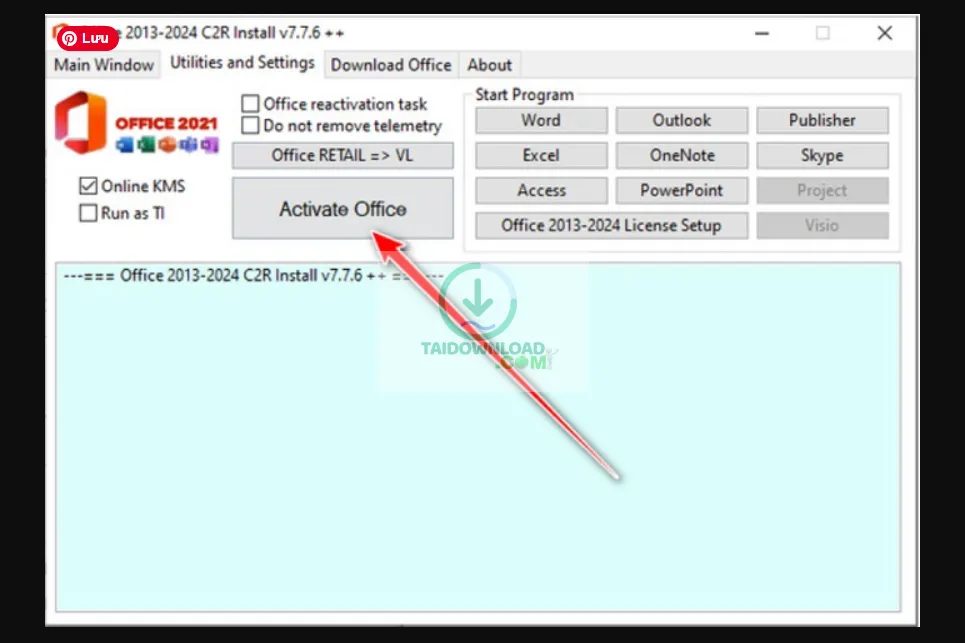
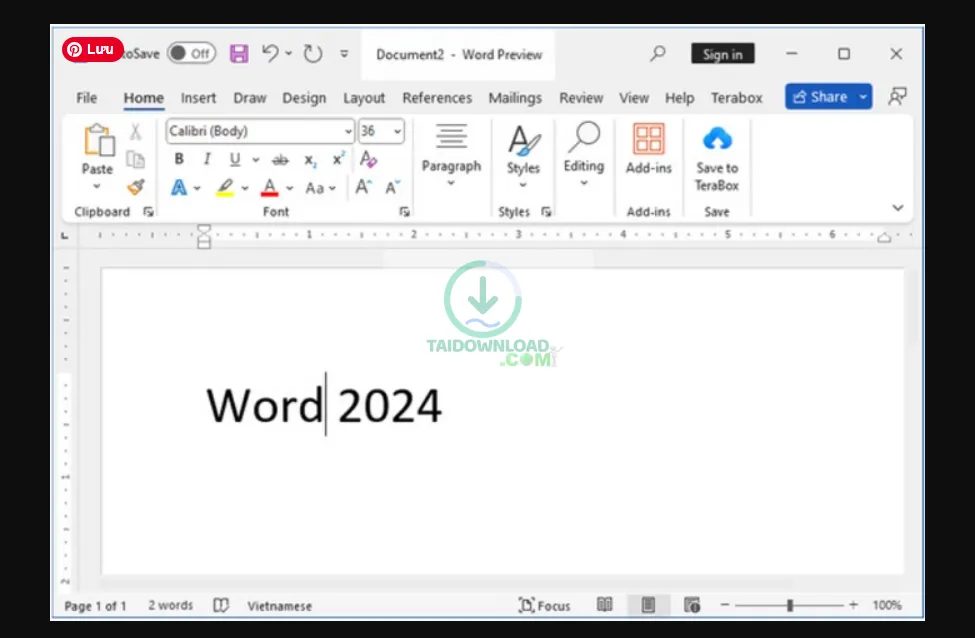
Bước 6: Chờ chút quá trình kích hoạt Office 2024 Full thành công bạn mở Office 2024 và bắt đầu sử dụng
Các lỗi thường gặp khi cài đặt và sử dụng Office 2024
Microsoft Office 2024 là phiên bản mới với nhiều cải tiến về giao diện và hiệu suất. Tuy nhiên, trong quá trình cài đặt và sử dụng, người dùng vẫn có thể gặp phải một số lỗi phổ biến do vấn đề tương thích, cấu hình hệ thống hoặc thiết lập tài khoản. Việc nhận biết sớm các lỗi này sẽ giúp quá trình sử dụng Office 2024 trở nên ổn định và hiệu quả hơn.
Lỗi không cài đặt được Office 2024
Một lỗi thường gặp là không thể cài đặt Office 2024 trên máy tính. Nguyên nhân phổ biến bao gồm hệ điều hành không đáp ứng yêu cầu tối thiểu, thiếu dung lượng ổ đĩa hoặc bộ cài bị lỗi. Ngoài ra, việc máy tính còn sót lại tệp từ các phiên bản Office cũ cũng có thể gây xung đột trong quá trình cài đặt.
Lỗi xung đột với phiên bản Office trước đó
Nếu máy tính đã từng cài Office 2016, 2019 hoặc Microsoft 365 mà chưa gỡ bỏ hoàn toàn, Office 2024 có thể không hoạt động đúng cách. Xung đột này có thể gây ra lỗi khởi động, thiếu tính năng hoặc thông báo lỗi liên tục.
Lỗi yêu cầu đăng nhập tài khoản Microsoft
Office 2024 thường yêu cầu người dùng đăng nhập tài khoản Microsoft để kích hoạt và đồng bộ. Một số trường hợp gặp lỗi không đăng nhập được, đăng nhập nhưng không xác nhận bản quyền hoặc bị lặp lại màn hình yêu cầu đăng nhập do lỗi kết nối mạng hoặc cấu hình tài khoản.
Lỗi kích hoạt bản quyền
Sau khi cài đặt, Office 2024 có thể hiển thị thông báo chưa kích hoạt hoặc hết thời gian sử dụng. Lỗi này thường liên quan đến key không hợp lệ, tài khoản Microsoft chưa liên kết đúng giấy phép hoặc sự cố trong quá trình xác minh bản quyền.
Lỗi Office 2024 không mở được ứng dụng
Một số người dùng gặp tình trạng Word, Excel hoặc PowerPoint không khởi động được hoặc bị treo khi mở. Nguyên nhân có thể do add-ins không tương thích, file cấu hình bị lỗi hoặc hệ thống thiếu thành phần hỗ trợ cần thiết.
Lỗi giao diện hiển thị không đúng
Office 2024 sử dụng giao diện hiện đại hơn, đôi khi có thể xảy ra lỗi hiển thị như mờ chữ, sai màu hoặc giao diện không tương thích với độ phân giải màn hình. Điều này thường liên quan đến driver card đồ họa hoặc thiết lập hiển thị của hệ điều hành.
Lỗi không tương thích file
Khi mở các file được tạo từ phiên bản Office cũ, Office 2024 có thể gặp lỗi định dạng, mất font chữ hoặc hiển thị không đúng bố cục. Nguyên nhân chủ yếu là sự khác biệt giữa các phiên bản Office hoặc thiếu font tương thích trên hệ thống.
Lỗi add-ins gây chậm hoặc treo phần mềm
Một số add-ins cũ hoặc không được cập nhật có thể khiến Office 2024 hoạt động chậm, phản hồi kém hoặc bị treo. Đây là lỗi khá phổ biến khi người dùng nâng cấp từ các phiên bản Office trước.
Lỗi cập nhật và đồng bộ
Office 2024 có thể gặp lỗi khi cập nhật hoặc đồng bộ dữ liệu với OneDrive. Nguyên nhân thường do kết nối mạng không ổn định, cài đặt tường lửa hoặc cấu hình tài khoản chưa chính xác.
Lỗi không gõ được tiếng Việt
Người dùng có thể gặp lỗi không gõ được tiếng Việt hoặc gõ sai dấu trong Office 2024. Lỗi này thường do xung đột giữa bộ gõ tiếng Việt và phần mềm, hoặc do thiết lập ngôn ngữ chưa phù hợp.
Các lỗi khi cài đặt và sử dụng Office 2024 là điều có thể xảy ra, đặc biệt trong giai đoạn đầu làm quen với phiên bản mới. Tuy nhiên, nếu người dùng chú ý gỡ bỏ sạch phiên bản Office cũ, kiểm tra cấu hình hệ thống, cập nhật driver và thiết lập tài khoản đúng cách, Office 2024 sẽ hoạt động ổn định và phát huy tối đa hiệu quả trong học tập và công việc.
Mẹo và thủ thuật hữu ích để sử dụng Office 2024 hiệu quả
Microsoft Office 2024 là phiên bản mới với nhiều cải tiến về giao diện, hiệu suất và khả năng cộng tác. Tuy nhiên, để tận dụng tối đa sức mạnh của bộ công cụ này, người dùng cần nắm vững một số mẹo và thủ thuật giúp làm việc nhanh hơn, khoa học hơn và chuyên nghiệp hơn.
Làm quen và tận dụng giao diện mới
Office 2024 sở hữu giao diện hiện đại, tối giản và thống nhất giữa các ứng dụng. Người dùng nên dành thời gian làm quen với bố cục mới của Ribbon, các biểu tượng và chế độ hiển thị. Việc hiểu rõ vị trí công cụ giúp thao tác nhanh và hạn chế mất thời gian tìm kiếm chức năng.
Tùy chỉnh Ribbon và thanh công cụ truy cập nhanh
Bạn có thể tùy chỉnh Ribbon và Quick Access Toolbar để thêm các lệnh thường xuyên sử dụng như Save As, Print, Undo hay các công cụ định dạng. Việc cá nhân hóa giao diện giúp tiết kiệm thời gian và nâng cao hiệu suất làm việc hàng ngày.
Sử dụng phím tắt một cách hiệu quả
Phím tắt vẫn là “chìa khóa” giúp tăng tốc độ làm việc trong Office 2024. Các tổ hợp quen thuộc như Ctrl + S, Ctrl + Z, Ctrl + C, Ctrl + V hay Ctrl + P giúp thao tác nhanh hơn rất nhiều. Ngoài ra, người dùng nên học thêm các phím tắt riêng trong Word, Excel và PowerPoint để tối ưu quy trình làm việc.
Khai thác tối đa khả năng cộng tác
Office 2024 hỗ trợ làm việc nhóm và chỉnh sửa tài liệu theo thời gian thực thông qua OneDrive. Bạn có thể chia sẻ tài liệu, để lại bình luận và theo dõi lịch sử chỉnh sửa. Việc tận dụng tính năng này giúp nâng cao hiệu quả làm việc nhóm và hạn chế sai sót khi chỉnh sửa tài liệu chung.
Sử dụng Styles và mẫu có sẵn trong Word
Trong Word 2024, việc sử dụng Styles giúp tài liệu đồng bộ, chuyên nghiệp và dễ chỉnh sửa. Ngoài ra, các mẫu (template) có sẵn cho báo cáo, CV hoặc thư từ giúp tiết kiệm thời gian soạn thảo và đảm bảo bố cục chuẩn.
Tận dụng các hàm và công cụ mới trong Excel
Excel 2024 được cải tiến với nhiều hàm và khả năng xử lý mảng động. Người dùng nên tận dụng các hàm mới, biểu đồ tự động cập nhật theo dữ liệu và công cụ phân tích để làm việc với dữ liệu nhanh, chính xác và trực quan hơn.
Thiết kế bài thuyết trình PowerPoint gọn gàng
Trong PowerPoint 2024, bạn nên ưu tiên bố cục rõ ràng, hạn chế lạm dụng hiệu ứng. Các công cụ như Slide Master giúp chỉnh sửa đồng loạt font chữ, màu sắc và bố cục, từ đó tiết kiệm thời gian và tạo sự nhất quán cho bài trình chiếu.
Quản lý file và lưu trữ thông minh
Office 2024 tích hợp tốt với OneDrive, cho phép tự động lưu và khôi phục tài liệu khi gặp sự cố. Người dùng nên đặt tên file rõ ràng, sắp xếp thư mục khoa học và thường xuyên kiểm tra phiên bản để tránh mất dữ liệu.
Kiểm tra chính tả và định dạng trước khi hoàn thành
Các công cụ kiểm tra chính tả, ngữ pháp và định dạng trong Office 2024 giúp nâng cao chất lượng tài liệu. Trước khi gửi hoặc in ấn, bạn nên rà soát lại nội dung để tránh lỗi không đáng có.
Cập nhật và bảo trì phần mềm thường xuyên
Việc cập nhật Office 2024 giúp vá lỗi, cải thiện hiệu suất và tăng cường bảo mật. Người dùng nên đảm bảo phần mềm luôn ở trạng thái cập nhật để có trải nghiệm ổn định và an toàn nhất.
Kết luận Office 2024
Office 2024 sẽ phát huy tối đa hiệu quả khi người dùng biết cách khai thác các tính năng mới và áp dụng những mẹo sử dụng hợp lý. Từ việc tùy chỉnh giao diện, sử dụng phím tắt, làm việc nhóm đến quản lý dữ liệu và tài liệu khoa học, tất cả đều góp phần nâng cao năng suất và chất lượng công việc trong môi trường văn phòng hiện đại.



