
Office 2016 ✔️ Hướng dẫn tải và cài đặt Microsoft Office 2016 chi tiết từ A-Z ✔️ Bao gồm các bước tải về, cài đặt đầy đủ và kích hoạt bản quyền ✔️ Giúp bạn nhanh chóng sở hữu bộ công cụ văn phòng mạnh mẽ, hỗ trợ Word, Excel, PowerPoint, Outlook phục vụ học tập, công việc và sáng tạo chuyên nghiệp.
Microsoft Office 2016 Là Gì?
Microsoft Office 2016 là bộ phần mềm văn phòng do Microsoft phát hành, cung cấp các ứng dụng quen thuộc như Word, Excel, PowerPoint, Outlook, Access, Publisher. Phiên bản này mang đến nhiều cải tiến về giao diện, tính năng cộng tác và bảo mật, phù hợp cho cá nhân, doanh nghiệp trong học tập, làm việc và quản lý dữ liệu.
| Danh mục | Nội dung |
|---|---|
| Giới thiệu chung | Phát hành năm 2015 bởi Microsoft. Bao gồm Word, Excel, PowerPoint, Outlook, Access, Publisher. Hỗ trợ Windows 7 SP1, Windows 8/8.1, Windows 10 và macOS. |
| Các tính năng nổi bật | - Tích hợp công cụ cộng tác trực tuyến qua OneDrive. - Hỗ trợ đồng chỉnh sửa tài liệu (co-authoring). - Excel bổ sung hàm mới và biểu đồ hiện đại. - PowerPoint có tính năng chuyển tiếp Morph. - Outlook cải tiến quản lý email và lịch. |
| Ưu điểm | - Giao diện quen thuộc, dễ sử dụng. - Tích hợp cloud giúp cộng tác nhanh. - Bản quyền vĩnh viễn, ổn định. - Phù hợp cho học tập và doanh nghiệp nhỏ. |
| Nhược điểm | - Không có cập nhật tính năng liên tục. - Ít tính năng AI so với Office 365/2021. - Hỗ trợ chính thức đã kết thúc (2025). - Khả năng cộng tác hạn chế so với Microsoft 365. |








Tính Năng Nổi Bật Của Phần Mềm Microsoft Office 2016 Là Gì?
Microsoft Office 2016 mang đến nhiều cải tiến quan trọng giúp người dùng làm việc hiệu quả hơn. Bộ phần mềm không chỉ giữ giao diện quen thuộc mà còn bổ sung các công cụ cộng tác trực tuyến, hỗ trợ phân tích dữ liệu mạnh mẽ và nâng cao trải nghiệm thuyết trình.
- Cộng tác trực tuyến: Cho phép nhiều người cùng chỉnh sửa tài liệu Word, Excel, PowerPoint thông qua OneDrive.
- Excel nâng cao: Bổ sung hàm mới, biểu đồ hiện đại (Treemap, Sunburst, Waterfall) giúp phân tích dữ liệu trực quan.
- PowerPoint Morph: Hiệu ứng chuyển tiếp Morph tạo bài thuyết trình sinh động, chuyên nghiệp.
- Outlook cải tiến: Quản lý email, lịch hẹn và tích hợp Skype for Business để trao đổi nhanh.
- Tích hợp cloud: Lưu trữ và chia sẻ tài liệu dễ dàng qua OneDrive, hỗ trợ làm việc nhóm.
- Bảo mật tốt hơn: Cập nhật cơ chế bảo vệ dữ liệu và quyền truy cập.
👉 Nhờ những tính năng này, Office 2016 trở thành công cụ văn phòng mạnh mẽ, phù hợp cho cả cá nhân và doanh nghiệp trong học tập, làm việc và cộng tác.
Hướng Dẫn Tải Office 2016 ✔️Cài Đặt Microsoft Office 2016 Full Kích Hoạt Office 2016 A-Z
Để tải Office 2016 bạn cần kéo xuống cuối bài viết này, hãy nhấn vào nút tải Office 2016 cùng với 3 link dự phòng đều từ google drive khá an toàn.
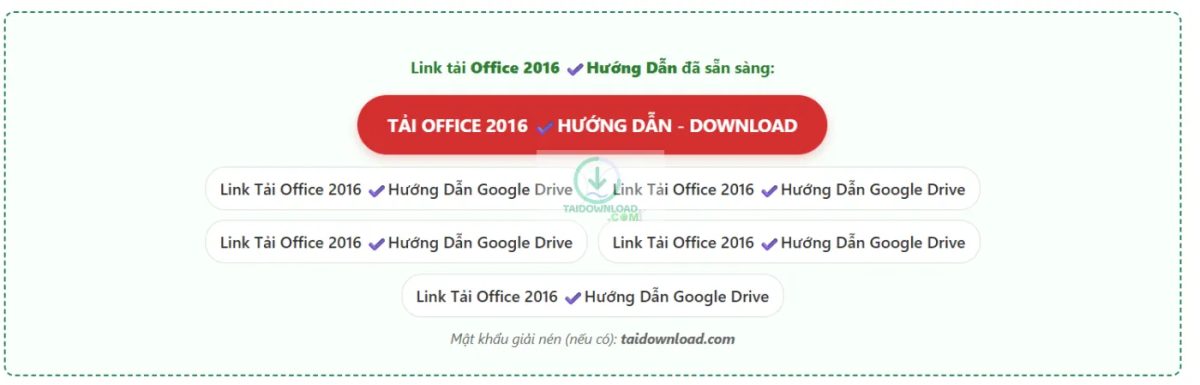
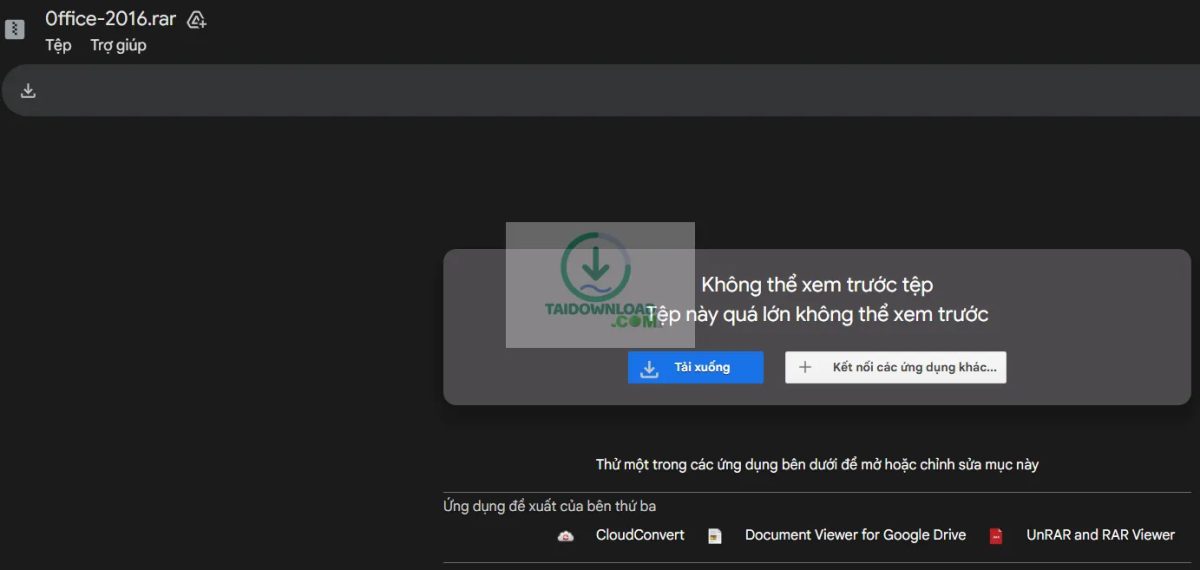
Bạn nhấn vào link tải Office 2016 sẽ được mở đến drive, bạn chỉ việc nhấn vào nút tải xuống và chờ chút Office 2016 sẽ được tải về thư mục Download.
Hướng Dẫn Cài Đặt Microsoft Office 2016 Full Kích Hoạt Office 2016 A-Z
Dưới đây là hướng dẫn chi tiết giúp bạn cài đặt và kích hoạt Microsoft Office 2016 đầy đủ từ A-Z.
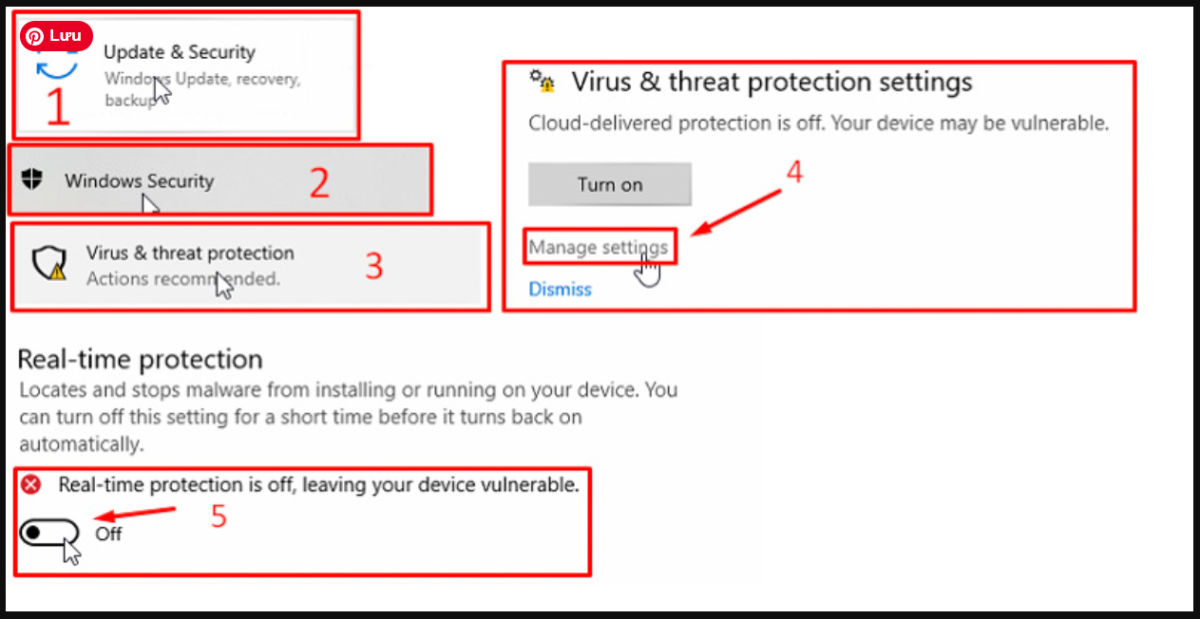
Bước 1: Sau khi tải Office 2016 về bạn khoan hãy giải nén mà thực hiện bước tắt diệt virus tránh lỗi quá trình giải nén Office 2016 bị thiếu file setup
 Bước 2: Bạn mở thư mục Download tìm đến Office 2016 hãy nhấn chuột phải vào Office 2016 và chọn Extrqact to Office 2016 hoặc tự giải nén theo cái của bạn để có file cài đặt Office 2016
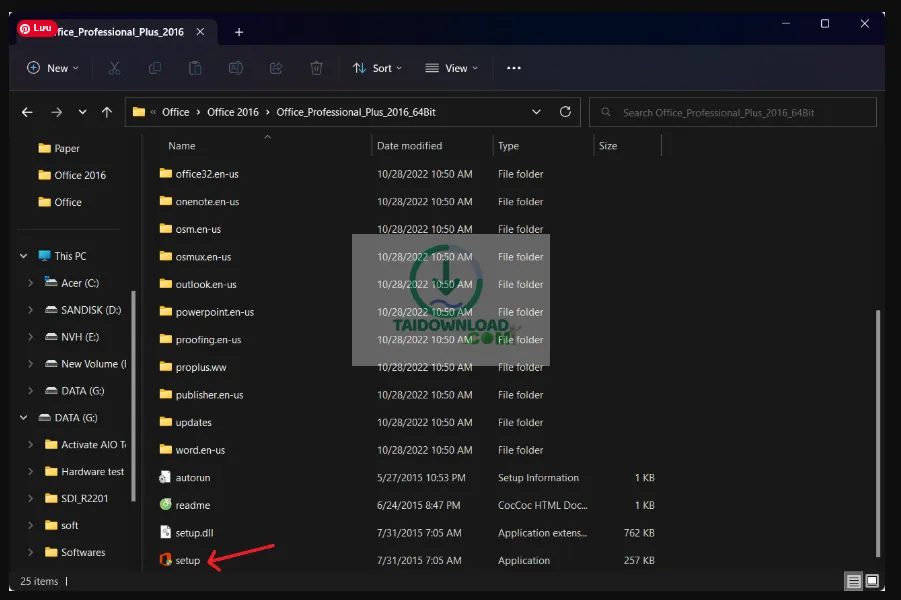
Bước 3: Mở thư mục Office 2016 bạn vừa giải nén sẽ thấy file Setup, hãy nhấn chuột phảo vài Setup chọn Run as administrator để khởi động trình cài đặt Office 2016
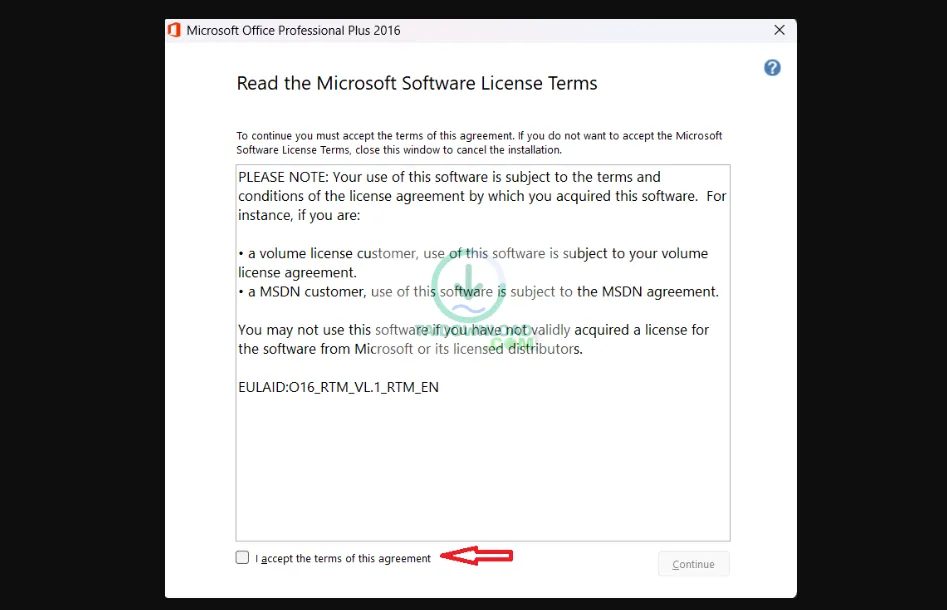
Bước 4: Tích chọn” I accept the terms of this agreement”. Và nhấn Continue để cài đặt Office 2016
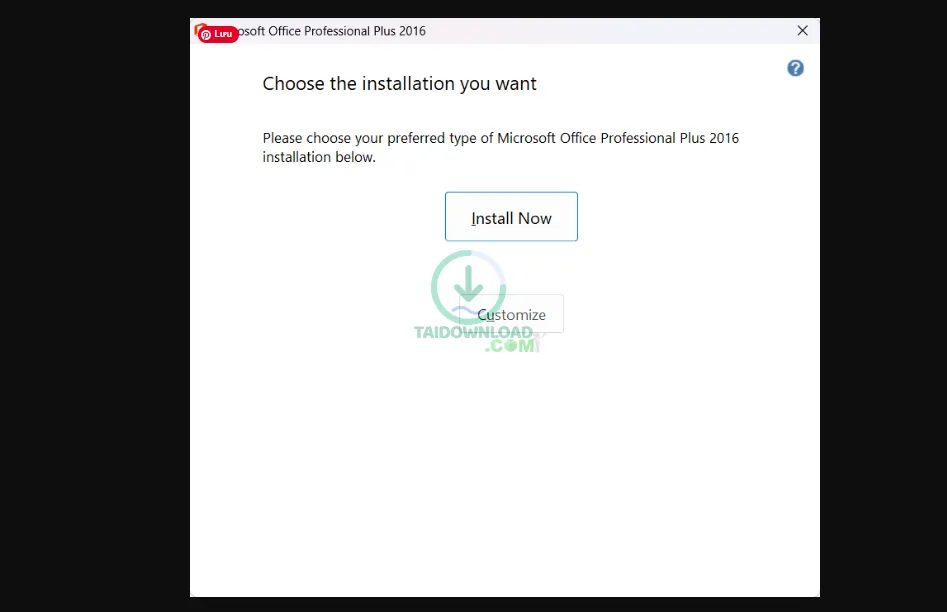
Bước 5: Ở đây chúng ta sẽ có hai lựa chọn:
- Install Now: Tức là cài đặt ngay full tất cả bộ cài của Office 2016 vào.
- Customize: chọn cái này nếu chỉ cần cài 1 số ứng dụng của office, cái nào không cài thì bấm chọn rồi tích vào dấu X màu đỏ
Lựa chọn theo cách của bạn để cài đặt Office 2016 hoặc theo hướng dẫn như hình
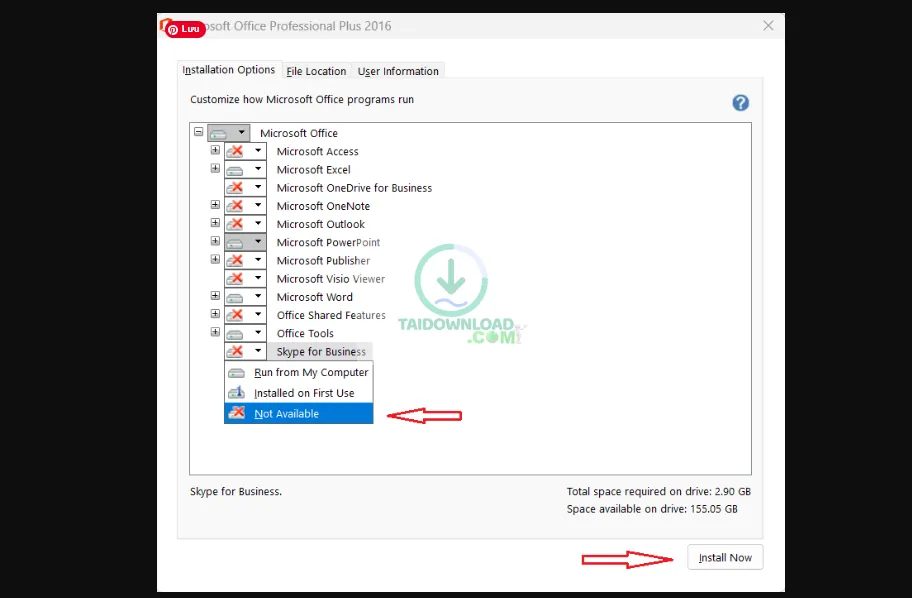
Bước 6: Tùy chọn ứng dụng mà bạn muốn cài, không muốn cài chọn Not available. TIếp tục Install để cài đặt Office 2016
Bước 7: Nhấn ok để cài đặt Office 2016
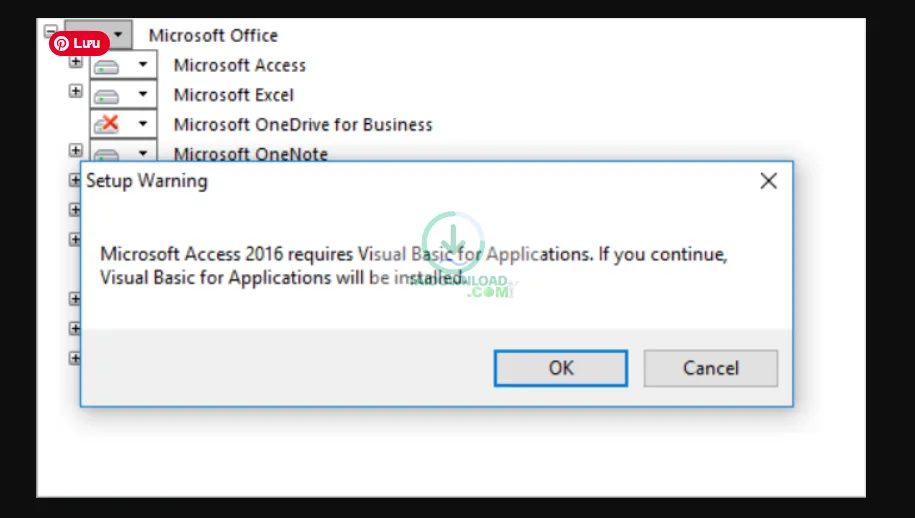
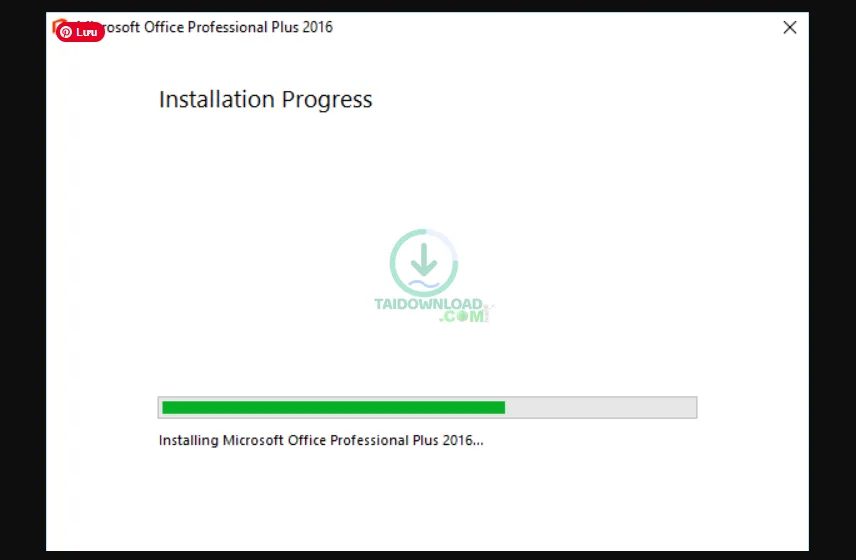
Bước 8: Chờ phần mềm cài đặt Office 2016 thường sẽ mất khoảng 1-2 phút
Bước 9: Chọn Close là xong cách cài đặt Office 2016
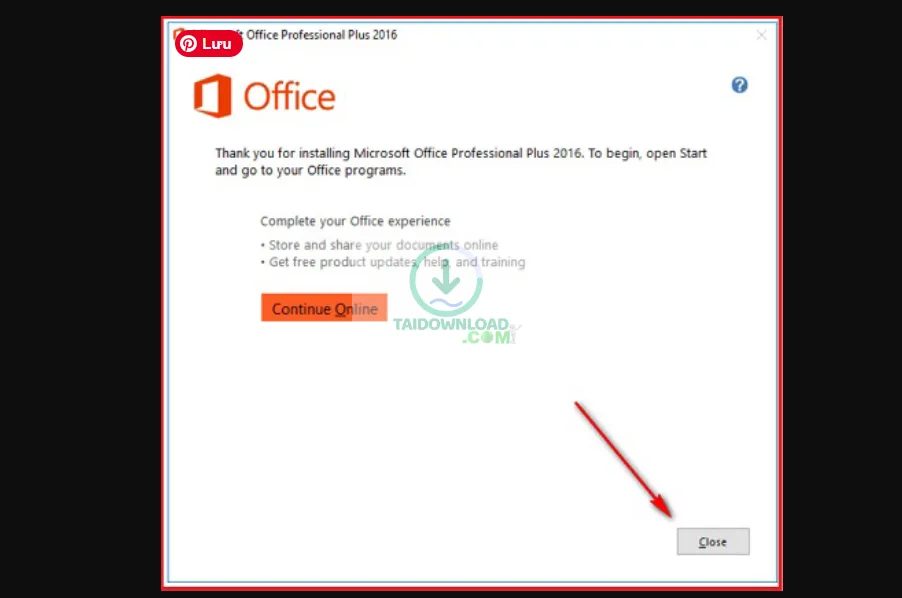
Như vậy là chúng ta đã hoàn thành xong các bước tải và cài đặt phần mềm Office 2016 rồi. Ngoài ra, nếu các bạn muốn kích hoạt vĩnh viễn thì hãy tải KMSpic0 2025 hoặc Activate AIO.Tools.v3.1.3 ở link tải thứ 5 và thứ 6 cuối bài này nha.
Khám phá giao diện và các công cụ cơ bản của Microsoft Office 2016
Microsoft Office 2016 là một trong những bộ phần mềm văn phòng phổ biến và quen thuộc nhất hiện nay, được sử dụng rộng rãi trong học tập, công việc và quản lý. Bộ phần mềm này bao gồm các ứng dụng chính như Microsoft Word, Excel, PowerPoint, Access và Outlook. Mặc dù mỗi ứng dụng có chức năng riêng, nhưng chúng đều được thiết kế với giao diện thống nhất, giúp người dùng dễ dàng làm quen và sử dụng hiệu quả.
Trước hết, giao diện của Microsoft Office 2016 được xây dựng theo phong cách hiện đại, đơn giản và trực quan. Khi mở bất kỳ ứng dụng nào trong Office 2016, người dùng sẽ thấy Thanh tiêu đề (Title Bar) ở phía trên cùng, hiển thị tên tài liệu và tên phần mềm đang sử dụng. Bên cạnh đó là các nút điều khiển cửa sổ như thu nhỏ, phóng to và đóng chương trình.
Ngay bên dưới Thanh tiêu đề là Thanh công cụ truy cập nhanh (Quick Access Toolbar). Thanh này chứa các lệnh thường dùng như Save (Lưu), Undo (Hoàn tác), Redo (Làm lại). Người dùng có thể tùy chỉnh để thêm hoặc bớt các lệnh nhằm thao tác nhanh hơn trong quá trình làm việc.
Một thành phần quan trọng nhất của giao diện Office 2016 là Ribbon (Dải lệnh). Ribbon được chia thành nhiều tab như Home, Insert, Design, Layout, References, Review và View (tùy từng ứng dụng). Mỗi tab bao gồm các nhóm lệnh có chức năng liên quan, giúp người dùng dễ dàng tìm và sử dụng công cụ cần thiết. Ví dụ, trong Word, tab Home chứa các lệnh định dạng văn bản như phông chữ, cỡ chữ, màu sắc, căn lề; trong Excel, tab Home hỗ trợ định dạng ô tính và dữ liệu.
Bên cạnh giao diện, Microsoft Office 2016 còn cung cấp nhiều công cụ cơ bản nhưng vô cùng hữu ích. Trong Microsoft Word, người dùng có thể soạn thảo văn bản, chèn hình ảnh, bảng biểu, ký hiệu toán học và thiết lập bố cục trang in. Các công cụ kiểm tra chính tả, ngữ pháp và định dạng văn bản giúp nâng cao chất lượng tài liệu.
Microsoft Excel là công cụ mạnh mẽ để xử lý dữ liệu và tính toán. Excel cho phép người dùng nhập dữ liệu vào bảng tính, sử dụng các công thức và hàm cơ bản như SUM, AVERAGE, IF để tính toán nhanh chóng. Ngoài ra, Excel còn hỗ trợ tạo biểu đồ giúp trực quan hóa dữ liệu, rất hữu ích trong học tập và báo cáo.
Đối với Microsoft PowerPoint, đây là công cụ chuyên dùng để thiết kế bài thuyết trình. PowerPoint 2016 cung cấp nhiều mẫu slide đẹp mắt, hiệu ứng chuyển slide, hiệu ứng hoạt hình cho văn bản và hình ảnh. Người dùng có thể dễ dàng tạo ra các bài trình chiếu sinh động, phục vụ cho học tập, giảng dạy hoặc thuyết trình trước đám đông.
Ngoài ra, Office 2016 còn hỗ trợ làm việc nhóm và lưu trữ trực tuyến thông qua OneDrive. Người dùng có thể chia sẻ tài liệu, chỉnh sửa cùng lúc và đồng bộ dữ liệu trên nhiều thiết bị, giúp nâng cao hiệu quả làm việc.
Tóm lại, Microsoft Office 2016 sở hữu giao diện thân thiện, dễ sử dụng cùng hệ thống công cụ cơ bản nhưng mạnh mẽ. Việc nắm vững giao diện và các chức năng chính của Office 2016 sẽ giúp người dùng học tập và làm việc hiệu quả hơn, đồng thời tiết kiệm thời gian và công sức trong quá trình xử lý công việc văn phòng.
Mẹo và thủ thuật hữu ích để sử dụng Microsoft Office 2016 hiệu quả
Microsoft Office 2016 là bộ công cụ văn phòng quen thuộc, hỗ trợ đắc lực cho học tập và công việc. Tuy nhiên, không phải người dùng nào cũng khai thác hết các tính năng hữu ích của bộ phần mềm này. Việc nắm vững một số mẹo và thủ thuật cơ bản sẽ giúp bạn làm việc nhanh hơn, chính xác hơn và tiết kiệm được nhiều thời gian.
Trước hết, một mẹo quan trọng là tận dụng phím tắt. Trong Word, Excel và PowerPoint, các phím tắt như Ctrl + C (sao chép), Ctrl + V (dán), Ctrl + Z (hoàn tác), Ctrl + S (lưu) giúp thao tác nhanh hơn rất nhiều so với việc dùng chuột. Riêng với Word, tổ hợp Ctrl + B, Ctrl + I, Ctrl + U cho phép định dạng chữ đậm, nghiêng và gạch chân một cách nhanh chóng. Trong Excel, Ctrl + Shift + L giúp bật hoặc tắt bộ lọc dữ liệu chỉ trong một giây.
Tiếp theo, người dùng nên tùy chỉnh Thanh công cụ truy cập nhanh (Quick Access Toolbar). Đây là nơi bạn có thể thêm các lệnh thường xuyên sử dụng như Print Preview, New File hoặc Save As. Việc cá nhân hóa thanh công cụ này giúp giảm số lần tìm kiếm lệnh trong Ribbon, từ đó nâng cao hiệu suất làm việc.
Trong Microsoft Word 2016, hãy tận dụng các Styles (Kiểu định dạng) thay vì định dạng thủ công từng đoạn văn. Việc sử dụng Heading 1, Heading 2 không chỉ giúp tài liệu đồng bộ, chuyên nghiệp mà còn hỗ trợ tạo mục lục tự động. Ngoài ra, tính năng Find and Replace (Tìm và thay thế) giúp chỉnh sửa nhanh các từ hoặc cụm từ lặp lại trong toàn bộ văn bản, đặc biệt hữu ích với các tài liệu dài.
Đối với Microsoft Excel 2016, người dùng nên làm quen với các hàm cơ bản như SUM, COUNT, IF, VLOOKUP. Những hàm này giúp xử lý dữ liệu nhanh và giảm thiểu sai sót so với tính toán thủ công. Ngoài ra, tính năng Freeze Panes (Cố định dòng/cột) rất hữu ích khi làm việc với bảng dữ liệu lớn, giúp bạn dễ dàng theo dõi tiêu đề khi cuộn trang.
Trong Microsoft PowerPoint 2016, một mẹo quan trọng là không nên lạm dụng hiệu ứng. Hãy chọn các hiệu ứng chuyển slide đơn giản để bài thuyết trình trở nên chuyên nghiệp và dễ theo dõi. Ngoài ra, bạn có thể sử dụng Slide Master để chỉnh sửa đồng loạt font chữ, màu sắc và bố cục cho toàn bộ bài trình chiếu, giúp tiết kiệm thời gian và đảm bảo tính nhất quán.
Một thủ thuật hữu ích khác trong Office 2016 là lưu trữ và chia sẻ tài liệu bằng OneDrive. Khi lưu file trực tuyến, bạn có thể truy cập tài liệu ở bất kỳ đâu và dễ dàng chia sẻ cho người khác cùng chỉnh sửa. Tính năng này đặc biệt phù hợp cho học nhóm hoặc làm việc nhóm.
Cuối cùng, hãy thường xuyên lưu file và đặt chế độ AutoSave để tránh mất dữ liệu khi gặp sự cố. Việc đặt tên file rõ ràng và sắp xếp thư mục khoa học cũng giúp bạn quản lý tài liệu hiệu quả hơn.
Tóm lại, Microsoft Office 2016 sẽ trở nên mạnh mẽ và tiện lợi hơn rất nhiều nếu người dùng biết áp dụng các mẹo và thủ thuật phù hợp. Việc sử dụng thành thạo Office 2016 không chỉ nâng cao năng suất làm việc mà còn giúp bạn tạo ra những tài liệu chuyên nghiệp và chất lượng hơn.
Kết luận: Tải Office 2016
Tải và cài đặt Microsoft Office 2016 là lựa chọn phù hợp đối với những người dùng cần một bộ công cụ văn phòng ổn định, dễ sử dụng và đáp ứng tốt các nhu cầu học tập cũng như công việc cơ bản. Với giao diện thân thiện, các tính năng quen thuộc và khả năng hoạt động mượt mà trên nhiều cấu hình máy tính, Office 2016 vẫn giữ được giá trị sử dụng cao dù đã ra mắt từ lâu.
Tuy nhiên, để đảm bảo an toàn và đầy đủ tính năng, người dùng nên tải Office 2016 từ các nguồn chính thống của Microsoft hoặc các nhà phân phối uy tín, đồng thời sử dụng bản quyền hợp lệ. Việc cài đặt đúng cách không chỉ giúp phần mềm hoạt động ổn định mà còn tránh được các rủi ro về bảo mật. Nhìn chung, Office 2016 vẫn là giải pháp văn phòng hiệu quả, đáp ứng tốt nhu cầu soạn thảo, tính toán và trình bày trong môi trường học tập và làm việc hiện nay.



