
Office 2019 ✔️ Hướng dẫn tải và cài đặt Microsoft Office 2019 chi tiết từ A-Z ✔️ Bao gồm các bước tải về, cài đặt đầy đủ và kích hoạt bản quyền ✔️ Giúp bạn nhanh chóng sở hữu bộ công cụ văn phòng mạnh mẽ, hỗ trợ Word, Excel, PowerPoint, Outlook phục vụ học tập, công việc và sáng tạo chuyên nghiệp.
Microsoft Office 2019 Là Gì?
Microsoft Office 2019 là bộ phần mềm văn phòng được Microsoft phát hành năm 2018, cung cấp các ứng dụng quen thuộc như Word, Excel, PowerPoint, Outlook… với nhiều cải tiến về tính năng, giao diện và hiệu suất, thay thế cho Office 2016 và trước khi ra mắt Office 2021.
| Danh mục | Nội dung |
|---|---|
| Giới thiệu chung | Microsoft Office 2019 là bộ phần mềm văn phòng phát hành năm 2018 bởi Microsoft. Bao gồm Word, Excel, PowerPoint, Outlook, Access, Publisher. Hỗ trợ Windows 10/11 và macOS mới, phù hợp cho cá nhân và doanh nghiệp. |
| Các tính năng nổi bật | - Công cụ viết tay mới hỗ trợ bút cảm ứng. - Hàm và kiểu dữ liệu mới trong Excel. - Chèn đồ họa SVG và mô hình 3D. - Microsoft Translator tích hợp dịch văn bản. - Hỗ trợ phương trình LaTeX. - Hiệu ứng Morph và Zoom trong PowerPoint. |
| Ưu điểm | - Bản quyền vĩnh viễn, không phụ thuộc Internet như Microsoft 365. - Giao diện quen thuộc, dễ sử dụng. - Tính năng hiện đại, ổn định và bảo mật. - Phù hợp cho học tập, công việc và doanh nghiệp. |
| Nhược điểm | - Chỉ hỗ trợ Windows 10 trở lên và macOS mới. - Không có tính năng cập nhật liên tục như Microsoft 365. - Hỗ trợ chính thức kết thúc vào 14/10/2025. - Ít tính năng cộng tác trực tuyến. |








So sánh Microsoft Office 2019, Office 2021 và Microsoft 365
Dưới đây là bảng so sánh tổng quan giữa ba phiên bản, được trình bày với ô kẻ màu cam, hiển thị tốt trên mọi thiết bị:
| Tiêu chí | Office 2019 | Office 2021 | Microsoft 365 |
|---|---|---|---|
| Hình thức bản quyền | Mua một lần, dùng vĩnh viễn | Mua một lần, dùng vĩnh viễn | Thuê bao hàng tháng/năm |
| Ứng dụng chính | Word, Excel, PowerPoint, Outlook, Access, Publisher | Word, Excel, PowerPoint, Outlook, Access, Publisher | Word, Excel, PowerPoint, Outlook + OneDrive, Teams, nhiều dịch vụ cloud |
| Tính năng mới | Hỗ trợ LaTeX, SVG, Morph, Translator | Thêm tính năng AI, XLOOKUP, Dynamic Arrays, cải tiến PowerPoint | Cập nhật liên tục, AI Copilot, nhiều tính năng đám mây |
| Cập nhật | Không cập nhật tính năng, chỉ bảo mật | Không cập nhật tính năng, chỉ bảo mật | Cập nhật thường xuyên, thêm tính năng mới liên tục |
| Khả năng cộng tác | Hạn chế, chủ yếu offline | Hạn chế, chủ yếu offline | Mạnh mẽ, hỗ trợ làm việc nhóm qua cloud, Teams, OneDrive |
| Đối tượng phù hợp | Người dùng cá nhân/doanh nghiệp nhỏ cần bản quyền vĩnh viễn | Người dùng muốn bản quyền vĩnh viễn với tính năng mới hơn 2019 | Người dùng/doanh nghiệp cần cộng tác online, cập nhật liên tục |
 Office 2019: ổn định, bản quyền vĩnh viễn, phù hợp cho người dùng không cần tính năng mới. - Office 2021: cải tiến hơn 2019, vẫn bản quyền vĩnh viễn, nhưng không có cập nhật liên tục. - Microsoft 365: mạnh mẽ nhất, luôn cập nhật, nhiều tính năng AI và cloud, phù hợp cho doanh nghiệp và người dùng hiện đại.
Hướng Dẫn Tải Office 2019 ✔️Cài Đặt Microsoft Office 2019 Full Chi Tiết A-Z
Để tải office 2019 bạn hãy kéo xuống cuối bài viết này nhấn vào link tải office 2019 trong 4 link google drive đầu tiên, 2 link cuối cùng là link kích hoạt office 2019. Khi bạn nhấn vào link tải được taidownload chia sẻ 100% sẽ mở ra tab mới của google drive, bạn nhấn nút tải về (hình mẫu) chờ chút.
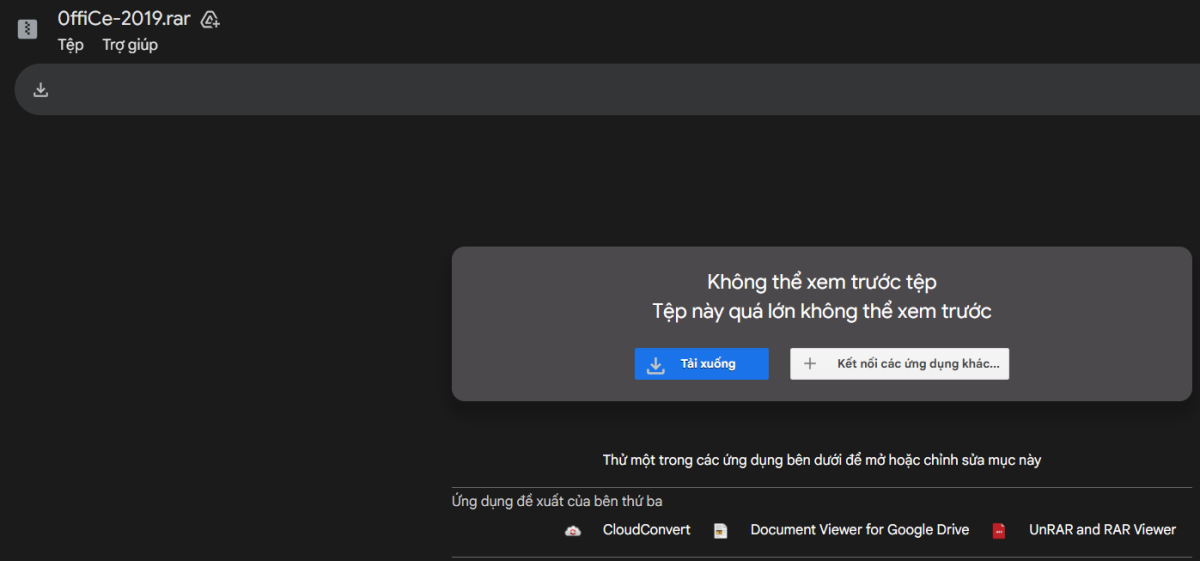
Hướng Dẫn Tải Cài Đặt Microsoft Office 2019 Full Chi Tiết A-Z
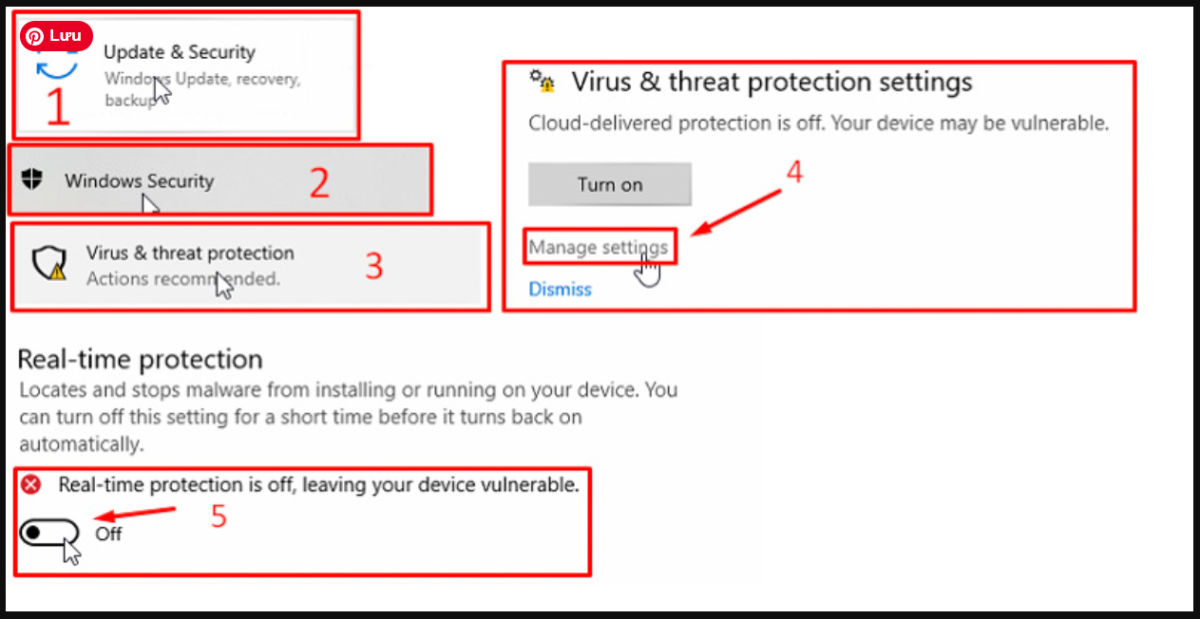
Sau khi tải Office 2019 bạn khoan hãy giải nén, mà hãy tắt trình diệt virus trước để tránh bị xóa file cài đặt bạn mất công phải tải lại. Sau khi tắt xong trình diệt virus bạn hãy giải nén bằng cách nhấn chuột phải vào file Office 2019 chọn extract here hoặc extract to Office 2019 và xem các bước cài đặt Office 2019 chi tiết từ a-z dưới đây:
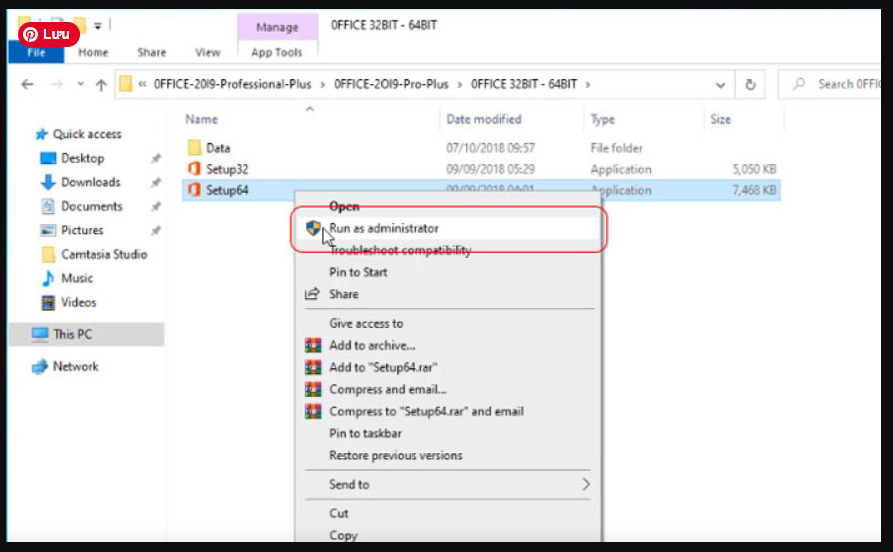
Bước 1: Sau khi giải nén Office 2019 xong, bạn mở thư mục Office 2019 sẽ thấy file Setup, hãy nhấn chuột phải vào Setup chọn run as administrator để cài đặt Office 2019
Bước 2: Chờ chút quá trình cài đặt Office 2019 diễn ra
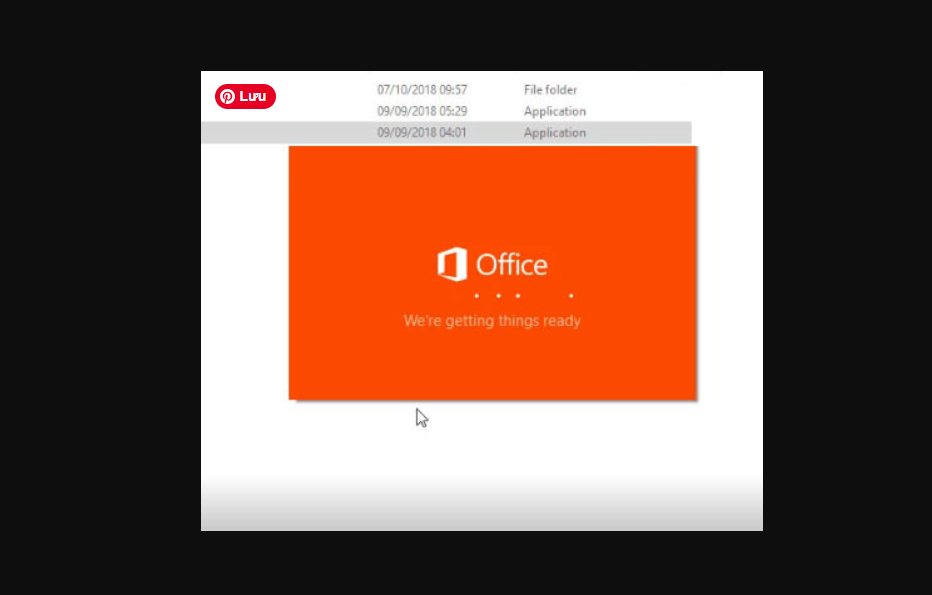
Bước 3: Chờ đợi phần mềm tự động cài đặt Office 2019
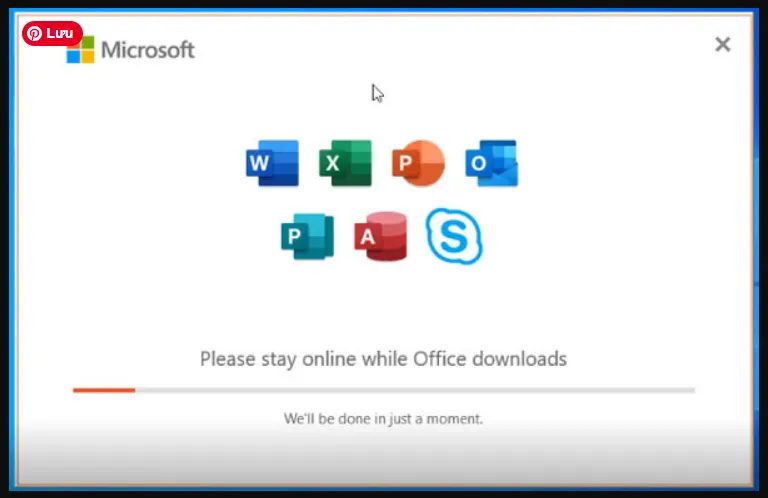
Bước 4: Nhấn Close để hoàn tất cài đặt Office 2019
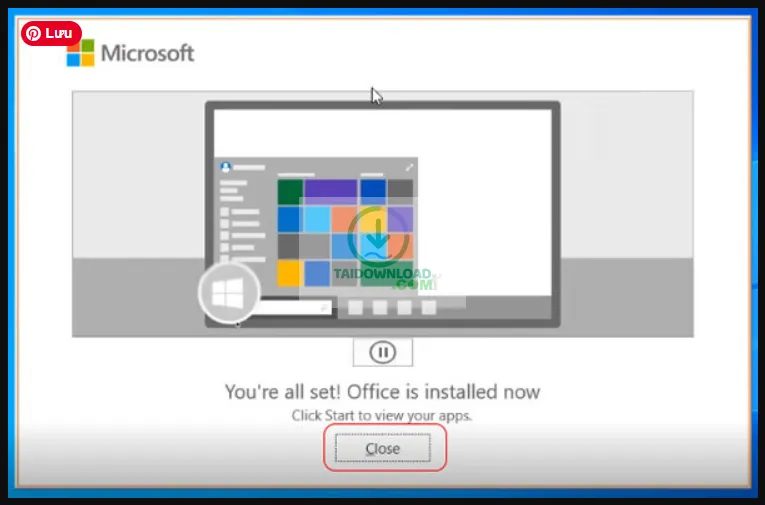
Hướng Dẫn Kích Hoạt Office 2019 bằng AIO Tools Chi Tiết Từ A-Z
AIO Tools được nhiều người lựa chọn để Crack Office và Windows bởi phần mềm được viết hoàn toàn bằng tiếng Việt, vì vậy thân thiện với người sử dụng hơn các công cụ khác. Sau đây là hướng dẫn kích hoạt Office bằng AIO Tools:
Bước 1: Tải AIO Tools ở cuối bài viết link thứ 5 hoặc thứ 6 là bản 3.1.2 và Activate AIO Tools 3.1.3 tùy bạn chọn rồi giải nén file. Tiếp theo khi mở file vừa được giải nén, bạn sẽ thấy tệp Activate AIO Tools. Hãy sử dụng quyền quản trị để mở tệp tin này. Lưu ý nếu click đúp chuột thì phần mềm sẽ không thể mở được.
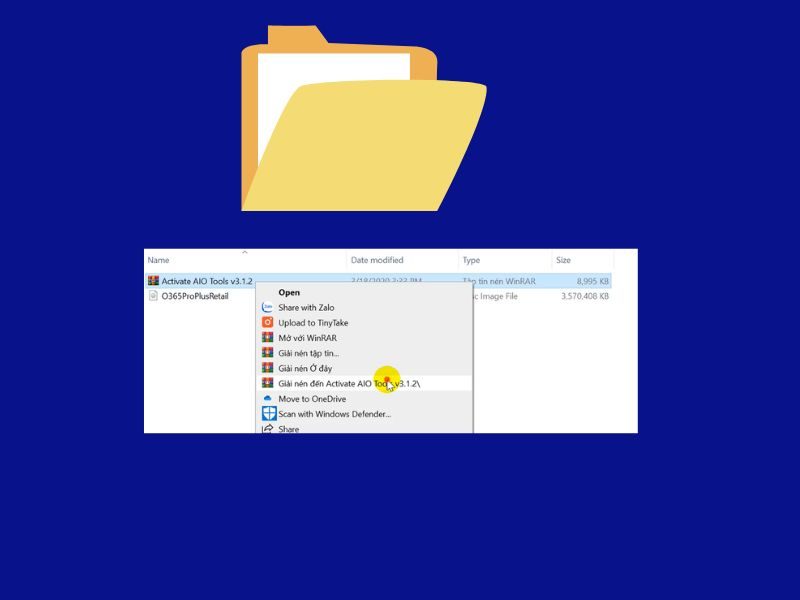
Bước 2: Sau khi tải cũng như giải nén Activate AIO Tool V3.1.3 bạn hãy mở thư mục Activate AIO Tool V3.1.3 và khởi chạy Activate AIO Tool V3.1.2 bằng cách nhấn chuột phải vào Activate AIO Tool V3.1.2 chọn Run As Administrator để cài đặt Activate AIO Tool V3.1.3
 Bước 3: Tại màn hình đầu tiên của phần mềm, bạn nhấn chữ L trên bàn phím. Sau đó tại màn hình tiếp theo nhấn vào phím 3.
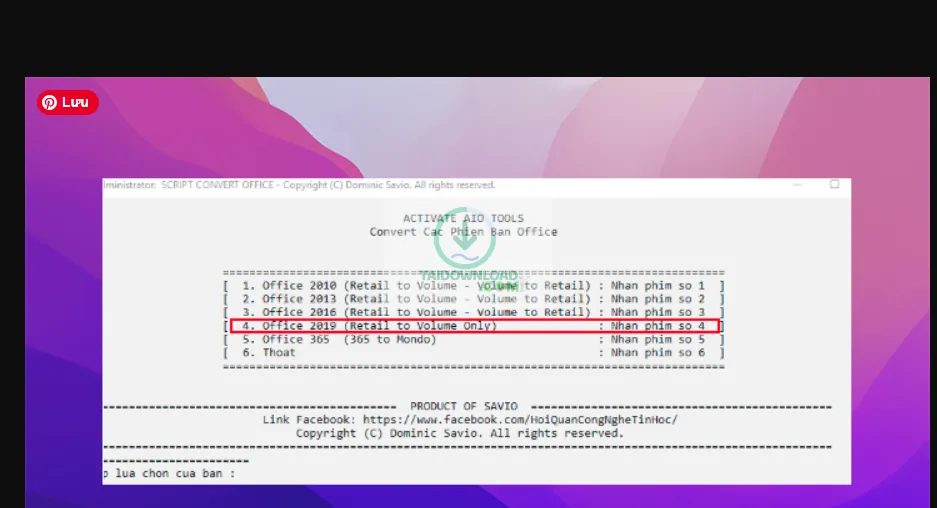
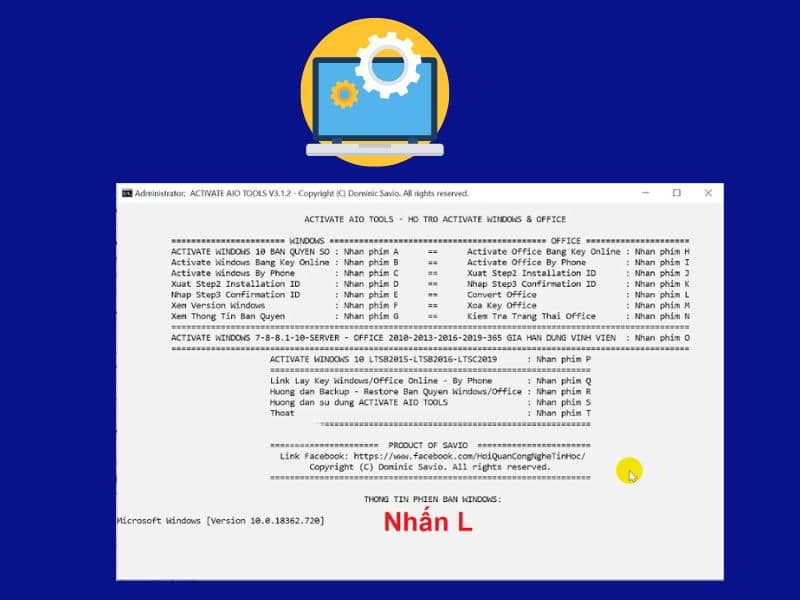 Bước 4: Nhấn tiếp phím 4 để convert Office 2019 từ bản retail sang bản volume. Sau khi convert xong, bạn nhấn bất cứ phím nào trên bàn phím để trở lại giao diện chính.
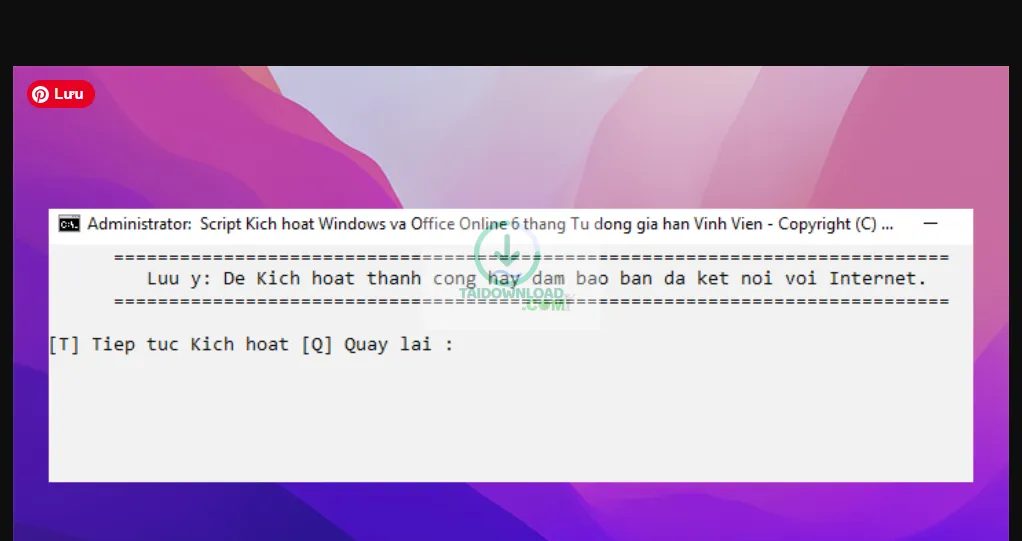
Bước 5: Tiếp theo bạn nhấn lần lượt các phím như sau: Nhấn phím O => Nhấn phím 1 => Nhấn phím T. Như vậy là Microsoft Office 2019 đã được gia hạn miễn phí thêm 180 ngày. Nhấn phím tùy ý rồi nhấn phím 4 để MS Office có thể được gia hạn tự động.
Tổng hợp 8 Cách Kích Hoạt Office 2019 “Chuẩn Không Cần Chỉnh”
Active Office 2019 bằng key bản quyền
Bước 1: Mở 1 trong các phần mềm thuộc bộ Office, chuyển sang thẻ File => chọn Account. Tại đây, bạn sẽ thấy ở bên dưới mục Product Information hiển thị dòng Activation Required. Tại đây bạn click vào nút Change Product Key.
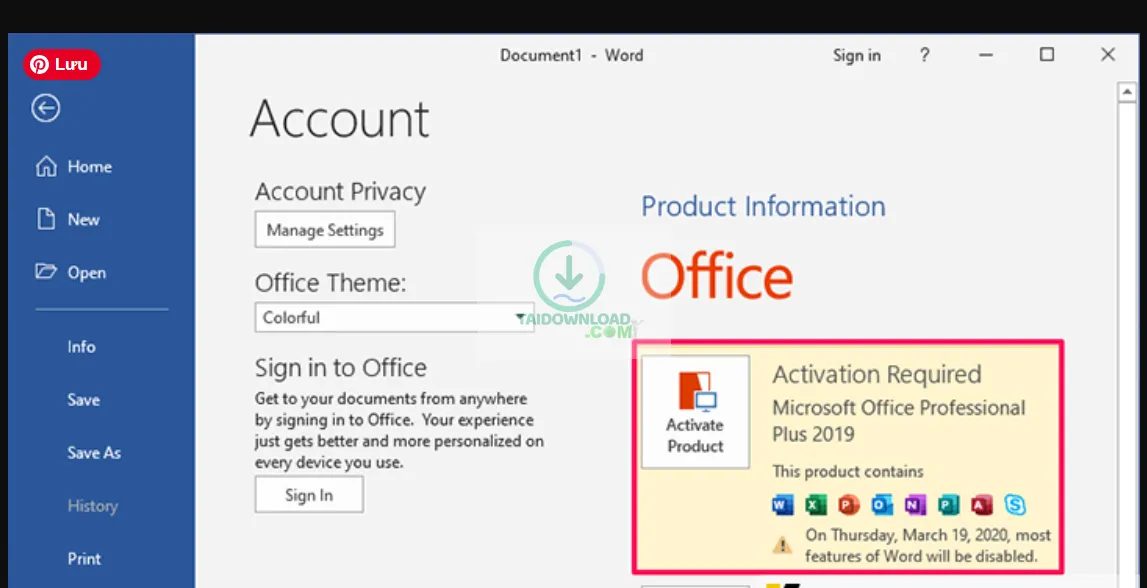
Bước 2: Lúc này màn hình sẽ hiển thị dòng Enter an Office product key. Bạn hãy copy paste 1 trong các key Office 2019 sau đây để dán vào ô trống:
- 6NWWJ-YQWMR-QKGCB-6TMB3-9D9HK
- W8W6K-3N7KK-PXB9H-8TD8W-BWTH9
- VQ9DP-NVHPH-T9HJC-J9PDT-KTQRG
- KDNJ9-G2MPB-HWJB4-DC6C2-DDCWD
- NMMKJ-6RK4F-KMJVX-8D9MJ-6MWKP
- XM2V9-DN9HH-QB449-XDGKC-W2RMW
- 8NJHV-FBGB4-FBTQH-J3CFT-BP32T
- 3D7W4-F9N4Q-HMQMK-8632X-DYKGG
- N278J-P73GG-9MW84-JMPP4-CR6TG
- B7PBN-GCYRC-Y7WMJ-3YGY2-XTQ2T
- 7WXRV-NDWYJ-K23GG-H2H8V-7QYCT
- GMDYN-96Q39-JBMDP-98FF8-82RW6
- F9VCN-XY9KQ-V7GFW-2RK2P-GQ9GG
- VQ9DP-NVHPH-T9HJC-J9PDT-KTQRG
- 4QN37-CTXFK-9RD7M-GDBQ2-6JHPT
- BRCDD-XNRDH-2MC36-V6DQQ-978J6
Kích hoạt Office 2019 với KMSpico
KMSpico là phần mềm Crack Office 2019 được đánh giá cao bởi tính tiện dụng và tỷ lệ thành công cao. Sau đây là các bước active Office bằng công cụ này:
Bước 1: Tải và giải nén công cụ KMSpico. Tiếp đó bạn mở tệp setup và làm theo hướng dẫn trên màn hình để cài đặt phần mềm. Tải Công Cụ Kích Hoạt Office KMSpico
Bước 2: Việc sử dụng KMSpico không có gì khó khăn. Tại cửa sổ KMS GUI ELDI, bạn chỉ việc thực hiện lần lượt các thao tác sau:
- Nhấn vào biểu tượng hình vuông màu đỏ tương ứng với Office
- Nhấn vào nút tròn màu đỏ để kích hoạt
Bước 4: Sau khi nhấn nút, phần mềm sẽ tiến hành active Office 2019 tự động.
Khám phá giao diện và các công cụ cơ bản của Microsoft Office 2019
Microsoft Office 2019 là bộ phần mềm văn phòng quen thuộc, được sử dụng rộng rãi trong học tập và công việc. Bộ phần mềm này bao gồm các ứng dụng tiêu biểu như Word, Excel và PowerPoint, hỗ trợ hiệu quả cho việc soạn thảo văn bản, xử lý dữ liệu và thiết kế bài trình chiếu. Việc nắm vững giao diện và các công cụ cơ bản của Office 2019 sẽ giúp người dùng làm việc nhanh chóng, chính xác và chuyên nghiệp hơn.
Trước hết, giao diện chung của các ứng dụng trong Office 2019 được thiết kế khá thống nhất, giúp người dùng dễ làm quen. Phía trên cùng của cửa sổ là thanh tiêu đề, nơi hiển thị tên tệp đang làm việc và tên chương trình. Ngay bên dưới là thanh Ribbon (dải lệnh) – bộ phận quan trọng nhất của giao diện. Thanh Ribbon được chia thành nhiều thẻ (Tab) như File, Home, Insert, Design, Review, View… Mỗi thẻ chứa các nhóm lệnh liên quan, giúp người dùng dễ dàng tìm và sử dụng công cụ cần thiết. Ngoài ra, thanh công cụ truy cập nhanh cho phép thực hiện nhanh các lệnh thường dùng như lưu tệp, hoàn tác hoặc làm lại thao tác. Ở dưới cùng là thanh trạng thái, hiển thị các thông tin như số trang, số từ hoặc mức thu phóng.
Trong Microsoft Word 2019, công cụ chủ yếu phục vụ cho việc soạn thảo văn bản. Người dùng có thể định dạng chữ bằng các công cụ trong nhóm Font như chọn phông chữ, cỡ chữ, in đậm, in nghiêng hoặc gạch chân. Nhóm Paragraph cho phép căn lề, giãn dòng, tạo danh sách đánh số hoặc gạch đầu dòng. Bên cạnh đó, thẻ Insert hỗ trợ chèn hình ảnh, bảng biểu, biểu đồ, header và footer, giúp văn bản trở nên sinh động và đầy đủ hơn. Thẻ Review còn hỗ trợ kiểm tra chính tả và thêm nhận xét, rất hữu ích khi làm việc nhóm.
Đối với Microsoft Excel 2019, đây là công cụ mạnh trong việc xử lý và phân tích dữ liệu. Dữ liệu được nhập vào các ô (cell) trong bảng tính. Excel cung cấp nhiều hàm cơ bản như SUM, AVERAGE, IF giúp tính toán nhanh chóng. Người dùng cũng có thể sắp xếp, lọc dữ liệu và tạo biểu đồ để trình bày thông tin một cách trực quan. Các công cụ định dạng ô giúp bảng tính rõ ràng và dễ đọc hơn.
Microsoft PowerPoint 2019 lại tập trung vào việc thiết kế bài trình chiếu. Người dùng có thể thêm hoặc xóa slide, lựa chọn bố cục phù hợp, áp dụng chủ đề thiết kế có sẵn. Ngoài ra, các hiệu ứng chuyển slide và hiệu ứng cho đối tượng giúp bài thuyết trình trở nên hấp dẫn và sinh động hơn khi trình chiếu.
Tóm lại, Microsoft Office 2019 sở hữu giao diện thân thiện cùng nhiều công cụ cơ bản nhưng mạnh mẽ. Việc hiểu rõ giao diện và chức năng của từng ứng dụng sẽ giúp người dùng khai thác tối đa hiệu quả của bộ phần mềm này trong học tập và công việc hằng ngày.
Mẹo và thủ thuật hữu ích để sử dụng Office 2019 hiệu quả
Microsoft Office 2019 là bộ công cụ văn phòng quen thuộc, hỗ trợ đắc lực cho học tập và công việc. Tuy nhiên, để khai thác tối đa sức mạnh của Word, Excel và PowerPoint, người dùng không chỉ cần biết các chức năng cơ bản mà còn nên nắm được một số mẹo và thủ thuật hữu ích. Những mẹo này giúp tiết kiệm thời gian, nâng cao năng suất và làm việc chuyên nghiệp hơn.
Trước hết, sử dụng phím tắt là cách đơn giản nhưng rất hiệu quả để tăng tốc độ làm việc. Thay vì dùng chuột cho mọi thao tác, người dùng có thể ghi nhớ các tổ hợp phím thông dụng như Ctrl + C (sao chép), Ctrl + V (dán), Ctrl + Z (hoàn tác), Ctrl + S (lưu tệp). Trong Word, Ctrl + B, Ctrl + I, Ctrl + U giúp định dạng chữ nhanh chóng. Trong Excel, Ctrl + Shift + L bật/tắt bộ lọc dữ liệu, còn Ctrl + Arrow giúp di chuyển nhanh trong bảng tính lớn.
Một mẹo quan trọng khác là tận dụng thanh công cụ truy cập nhanh (Quick Access Toolbar). Người dùng có thể thêm các lệnh thường xuyên sử dụng như Save As, Print, hoặc New vào thanh này để thao tác chỉ với một cú nhấp chuột. Việc tùy chỉnh giao diện theo thói quen cá nhân sẽ giúp làm việc thuận tiện và hiệu quả hơn.
Đối với Microsoft Word 2019, nên sử dụng Styles (kiểu định dạng) khi soạn thảo văn bản dài. Styles giúp định dạng tiêu đề, đề mục một cách đồng bộ và hỗ trợ tạo mục lục tự động rất nhanh. Ngoài ra, tính năng Find and Replace (Tìm và thay thế) giúp chỉnh sửa hàng loạt từ hoặc cụm từ trong văn bản, tiết kiệm rất nhiều thời gian so với sửa thủ công.
Trong Microsoft Excel 2019, người dùng nên làm quen với các hàm cơ bản như SUM, AVERAGE, COUNT, IF, VLOOKUP. Việc kết hợp hàm với Sort & Filter (Sắp xếp và lọc) giúp xử lý và phân tích dữ liệu hiệu quả hơn. Một mẹo hữu ích khác là sử dụng Conditional Formatting (Định dạng có điều kiện) để làm nổi bật các giá trị quan trọng, giúp bảng tính dễ quan sát và trực quan hơn.
Đối với Microsoft PowerPoint 2019, để bài thuyết trình trở nên chuyên nghiệp, người dùng nên chọn theme (chủ đề) và bố cục slide thống nhất ngay từ đầu. Tránh lạm dụng quá nhiều hiệu ứng chuyển slide hoặc hoạt hình, vì điều này có thể gây rối mắt. Ngoài ra, sử dụng hình ảnh rõ nét, ít chữ và gạch đầu dòng ngắn gọn sẽ giúp người xem dễ tiếp thu nội dung hơn.
Cuối cùng, một thói quen rất quan trọng khi sử dụng Office 2019 là lưu tệp thường xuyên và đặt tên tệp khoa học. Người dùng cũng có thể sử dụng chức năng Save As PDF để chia sẻ tài liệu dễ dàng và tránh lỗi định dạng.
Kết Luận Tải Office 2019
Tóm lại, việc áp dụng những mẹo và thủ thuật nhỏ nhưng thiết thực sẽ giúp người dùng sử dụng Microsoft Office 2019 một cách hiệu quả hơn. Khi kết hợp kỹ năng sử dụng công cụ với thói quen làm việc khoa học, Office 2019 sẽ trở thành trợ thủ đắc lực trong học tập và công việc hằng ngày.



