
Office 2021 ✔️ Hướng dẫn tải và cài đặt chi tiết từ A-Z. Bộ công cụ văn phòng mới nhất giúp bạn làm việc hiệu quả với Word, Excel, PowerPoint. Bài viết cung cấp hướng dẫn tải Office 2021 an toàn, cách cài đặt nhanh chóng, dễ hiểu, phù hợp cho mọi người dùng muốn trải nghiệm đầy đủ tính năng hiện đại.
Microsoft Office Professional 2021 là gì?
Microsoft Office Professional 2021 là bộ ứng dụng văn phòng bản quyền trọn đời, bao gồm Word, Excel, PowerPoint, Outlook, Access và Publisher. Đây là giải pháp toàn diện cho doanh nghiệp và người dùng chuyên nghiệp cần xử lý tài liệu, dữ liệu, email và thuyết trình ổn định.
Ưu điểm: Mua một lần dùng lâu dài; giao diện hiện đại, dễ sử dụng; nhiều tính năng nâng cao cho Word, Excel, PowerPoint; tích hợp Outlook, Access, Publisher; hoạt động ổn định, không phụ thuộc internet; tương thích tốt với Windows 10/11.
Nhược điểm: Chi phí bản quyền cao; không có cập nhật tính năng liên tục như Microsoft 365; tính năng đám mây hạn chế; chỉ cài đặt trên số thiết bị giới hạn; yêu cầu cấu hình tương đối cao để chạy mượt.








Tính Năng Nổi Bật Của Microsoft Office Professional 2021
Microsoft Office Professional 2021 nổi bật với hiệu suất ổn định, trải nghiệm offline trọn đời, hỗ trợ Word, Excel, PowerPoint, Outlook, Access, Publisher. Tính năng nâng cao cho phân tích dữ liệu, cộng tác tài liệu, bảo mật cải tiến và tương thích Windows 10/11.
| Tính năng | Mô tả |
|---|---|
| Word nâng cao | Công cụ biên tập, kiểm lỗi, bố cục chuyên nghiệp cho tài liệu. |
| Excel phân tích | Hàm, Power Query, biểu đồ, Pivot tối ưu phân tích dữ liệu. |
| PowerPoint trình chiếu | Thiết kế slide hiện đại, hiệu ứng mượt, ghi hình thuyết trình. |
| Outlook email | Quản lý email, lịch, nhiệm vụ, tích hợp trao đổi công việc. |
| Access dữ liệu | Xây dựng và quản trị cơ sở dữ liệu cho doanh nghiệp nhỏ. |
| Publisher xuất bản | Tạo ấn phẩm marketing, brochure, danh thiếp nhanh chóng. |
| Bảo mật cải tiến | Mở tệp an toàn, kiểm soát nội dung, giảm rủi ro malware. |
| Hoạt động offline | Bản quyền trọn đời, dùng ổn định không phụ thuộc internet. |
Cấu Hình Máy Tính Chuẩn Bị Trước Khi Tải Microsoft Office Professional 2021 Cũng Như Cài Đặt Microsoft Office Professional 2021
Để cài đặt Microsoft Office Professional 2021 ổn định, bạn cần chuẩn bị máy tính đáp ứng hệ điều hành tương thích, CPU từ 1.6GHz, RAM tối thiểu 4GB, dung lượng trống đủ cài đặt, hiển thị chuẩn và kết nối internet cho kích hoạt, cập nhật bảo mật.
| Hạng mục | Yêu cầu đề xuất |
|---|---|
| Hệ điều hành | Windows 10/11 bản 64-bit, cập nhật đầy đủ |
| Bộ xử lý (CPU) | Từ 1.6GHz, 2 nhân trở lên để đa nhiệm mượt |
| Bộ nhớ (RAM) | Tối thiểu 4GB, khuyến nghị 8GB cho Excel/PowerPoint |
| Lưu trữ | Dung lượng trống từ 10GB; ưu tiên SSD để tăng tốc |
| Hiển thị | Độ phân giải từ 1280×768; DPI chuẩn 100%–125% |
| .NET & thư viện | .NET Framework hiện hành theo hệ thống |
| Internet | Kết nối để kích hoạt bản quyền và cập nhật bảo mật |
| Thiết bị ngoại vi | Bàn phím, chuột; máy in nếu cần in ấn tài liệu |
Hướng Dẫn Tải Office 2021 Và Cách Cài Đặt Office Professional 2021 Từ A-Z
Trước khi cài đặt Office Professional 2021 bạn cần tải Office 2021 mới nhất với 3 link tải từ Drie ở cuối bài viết này bằng cách nhấn vào TẢI OFFICE 2021 ✔️HƯỚNG DẪN - DOWNLOAD sẽ mở lên tab mới của trình duyệt. Bạn nhấn nút tải Office Professional 2021 chờ chút đến khi hoàn tất.
Tiếp theo, bạn mở thư mục download nơi chứa file Office Professional 2021 đã tải về. Nhấn chuột phải vào Office Professional 2021 chọn Extract Here để giải nén Office Professional 2021 ra.
Hướng Dẫn Cách Cài Đặt Office Professional 2021 Từ A-Z
Sau khi tải Office 2021 và giải nén bạn vào thư mục Office 2021 mở ra và thực hiện theo các bước Hướng Dẫn Cách Cài Đặt Office Professional 2021 Từ A-Z dưới dây:
Bước 1: Bạn hãy chuột phải và chọn Mount
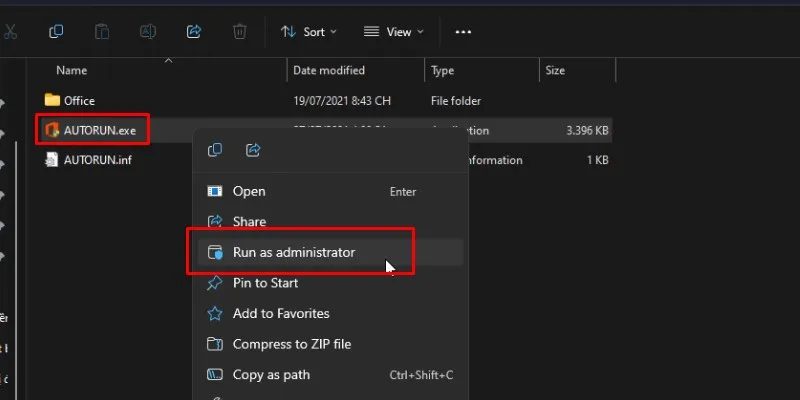
 Bước 2: Sau khi nhấn Mount ở bước 1, bạn sẽ thấy file tên AUTORUN.exe bạn nhấn chuột phải vào AUTORUN.exe và chọn run as administrator để khởi động trình cài đặt Office 2021
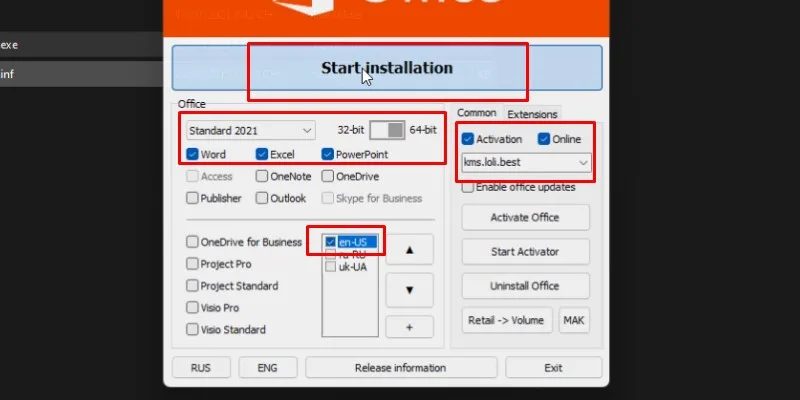
Bước 3: Bạn tích chọn như hình Hướng Dẫn Cách Cài Đặt Office Professional 2021 Từ A-Z ngay bên dưới: Sau khi tick tích chọn như hình và bấm Start installation
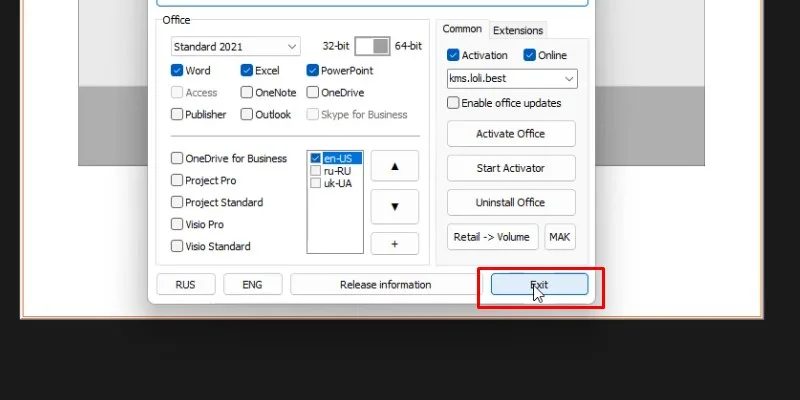
Bước 4: Sau khi tích chọn như hình và bấm Start installation như bước 3, bạn sẽ thấy bảng tương tự hiện lên hãy nhấn Exit để thoát Hướng Dẫn Cách Cài Đặt Office Professional 2021 Từ A-Z
Bước 5: Tiếp theo bạn nhất Close để tắt trình Hướng Dẫn Cách Cài Đặt Office Professional 2021 Từ A-Z
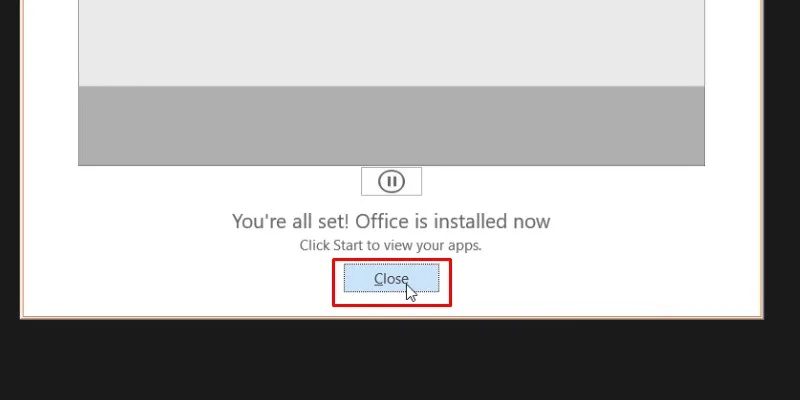
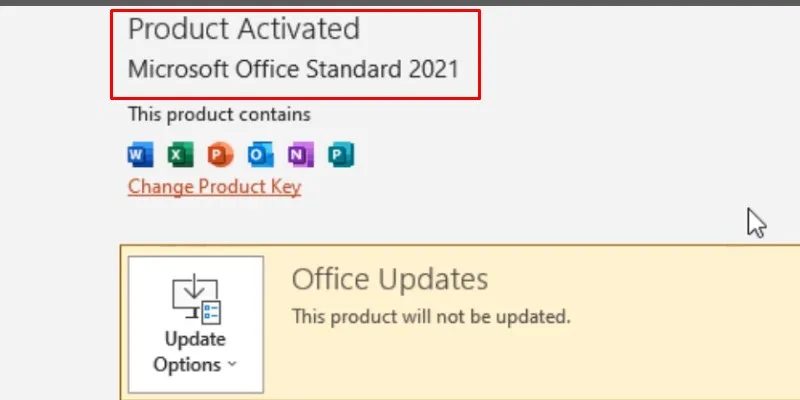
Bước 6: Sau khi bấm Close ở bước 5, bạn mở Office 2021 lên sẽ thấy quá trình trình Hướng Dẫn Cách Cài Đặt Office Professional 2021 Từ A-Z hoàn tất
Những Câu Hỏi Thường Gặp Microsoft Office Professional 2021
Có thể dùng Activate AIO Tool V3.1.3 để kích hoạt Office 2021 hay không?
Có, bạn có thể tải Activate AIO Tool V3.1.3 và làm theo hướng dẫn trực tiếp bằng tiếng việt rất dễ sử dụng
Microsoft Office Professional 2021 khác gì so với Microsoft 365?
Office 2021 là bản mua một lần dùng lâu dài; Microsoft 365 là thuê bao cập nhật tính năng liên tục.
Tải Office 2021 ở đâu để an toàn?
Tải từ trang chính thức Microsoft hoặc đối tác phân phối được ủy quyền để đảm bảo bản quyền và an toàn.
Cấu hình tối thiểu để cài Office 2021 là gì?
Windows 10/11, CPU từ 1.6GHz, RAM 4GB (khuyến nghị 8GB), dung lượng trống khoảng 10GB, kết nối internet để kích hoạt.
Cách kích hoạt bản quyền Office 2021?
Mở ứng dụng Office, đăng nhập tài khoản Microsoft, nhập product key hợp lệ và làm theo hướng dẫn kích hoạt.
Có cài Office 2021 trên nhiều máy không?
Tùy giấy phép: bản retail thường cho 1 thiết bị; giấy phép doanh nghiệp có thể khác theo hợp đồng.
Office 2021 có cần internet để sử dụng?
Dùng offline bình thường; internet cần cho kích hoạt, xác thực và cập nhật bảo mật.
Kiểm tra phiên bản Office 2021 như thế nào?
Vào File > Account (Tài khoản) > About (Giới thiệu) để xem phiên bản và bản build.
Có nâng cấp từ Office 2016/2019 lên 2021 trực tiếp không?
Không có nâng cấp miễn phí; cần mua giấy phép Office 2021 và cài đặt mới.
Office 2021 có cập nhật tính năng mới thường xuyên?
Có cập nhật bảo mật và sửa lỗi; tính năng mới không ra thường xuyên như Microsoft 365.
Gặp lỗi cài đặt thì làm sao?
Gỡ bản Office cũ, chạy trình sửa lỗi, tắt antivirus tạm thời, dùng công cụ cài đặt chính thức rồi thử lại.
Bộ Professional có bao gồm Outlook, Access, Publisher?
Có, bản Professional 2021 bao gồm Word, Excel, PowerPoint, Outlook, Access và Publisher.
Có dùng Office 2021 trên macOS không?
Office 2021 cho Mac tồn tại, nhưng thành phần và giấy phép khác; bản Professional chủ yếu dành cho Windows.
Office 2021 có OneDrive không?
Có tích hợp lưu và mở tệp trên OneDrive khi đăng nhập tài khoản Microsoft.
Cách gỡ cài đặt Office 2021?
Vào Settings > Apps > Apps & features, chọn Microsoft Office 2021, Uninstall và làm theo hướng dẫn.
Office 2021 hỗ trợ tiếng Việt?
Có gói ngôn ngữ tiếng Việt cho giao diện, kiểm lỗi và từ điển, có thể thêm trong tùy chọn ngôn ngữ.
Mua bản quyền Office 2021 ở đâu uy tín?
Trực tiếp tại Microsoft Store, đối tác phân phối chính thức, hoặc nhà bán lẻ được ủy quyền.
Office 2021 có tương thích Windows 11?
Có, Office 2021 tương thích và hoạt động ổn định trên Windows 11.
Có dùng song song Office 2021 với Microsoft 365?
Có thể, nhưng nên tránh cài chồng chéo để không gây xung đột phiên bản hoặc giấy phép.
Có cần tài khoản Microsoft để dùng Office 2021?
Không bắt buộc khi dùng offline; cần tài khoản để kích hoạt, đồng bộ và dùng dịch vụ đám mây.
Kết Luận Microsoft Office Professional 2021
Microsoft Office Professional 2021 là lựa chọn tối ưu cho người dùng cần bộ công cụ văn phòng mạnh mẽ, ổn định và bản quyền trọn đời. Với đầy đủ Word, Excel, PowerPoint, Outlook, Access và Publisher, phiên bản này hỗ trợ làm việc hiệu quả, bảo mật cao, tương thích tốt với Windows 10/11. Tuy chi phí ban đầu khá cao và không có cập nhật tính năng liên tục như Microsoft 365, nhưng Office 2021 vẫn là giải pháp lâu dài, phù hợp cho cá nhân và doanh nghiệp muốn sở hữu phần mềm văn phòng chuyên nghiệp.



