Solidworks 2024 là phiên bản phần mềm thiết kế CAD 3D hàng đầu dành cho các kỹ sư, nhà thiết kế và chuyên gia trong lĩnh vực cơ khí, chế tạo máy. Phần mềm này mang đến hàng loạt tính năng nâng cao giúp tối ưu hóa quy trình làm việc, từ thiết kế chi tiết 3D, mô phỏng phân tích đến quản lý dữ liệu sản phẩm. Trong bài viết này, chúng tôi sẽ hướng dẫn bạn cách tải về, cài đặt và sử dụng Solidworks 2024 một cách chi tiết, đảm bảo bạn có thể khai thác tối đa sức mạnh của công cụ thiết kế này.
Tổng Quan Về Solidworks 2024
Solidworks 2024 được phát triển bởi Dassault Systèmes, đánh dấu bước tiến quan trọng trong công nghệ thiết kế CAD. Phiên bản này tích hợp với nền tảng 3DEXPERIENCE, mang lại khả năng cộng tác đám mây và công cụ thiết kế tiên tiến hơn.
Tính Năng Nổi Bật Mới
Solidworks 2024 bổ sung nhiều cải tiến đột phá so với các phiên bản trước: - Lưu về phiên bản trước: Khả năng lưu file về tối đa 2 phiên bản cũ hơn, giúp tương thích với đồng nghiệp sử dụng phiên bản cũ - Hole Wizard cải tiến: Sử dụng các thực thể sketch hiện có thay vì chỉ dựa vào công cụ điểm - Stamp Tool cho tấm kim loại: Tạo tính năng dập mà không cần công cụ tạo hình, tăng tốc độ thiết kế - Defeature dựa trên quy tắc: Tăng tốc quá trình đơn giản hóa mô hình và cải thiện bảo mật - Tự động sửa chữa Mates: Tự động tìm và sửa các tham chiếu bị hỏng trong pattern với một cú nhấp chuột - Hiệu suất PDM nâng cao: Các thao tác file nhanh gấp đôi, bao gồm thêm file, thay đổi trạng thái và sao chép cây
Cải Tiến Về Hiệu Suất
Solidworks 2024 mang lại cải thiện đáng kể về hiệu năng xử lý, đặc biệt với các assembly lớn và phức tạp. Công cụ Flow Simulation 2024 có khả năng tạo mesh với số lượng cell lớn hơn nhanh hơn đáng kể, cùng với các thao tác "bullying" mesh xử lý hình học phức tạp hiệu quả hơn.[^6]








Yêu Cầu Hệ Thống Solidworks 2024
Trước khi tiến hành tải và cài đặt, bạn cần đảm bảo máy tính đáp ứng các yêu cầu hệ thống sau:
Cấu Hình Tối Thiểu
- Hệ điều hành: Windows 10 hoặc Windows 11 (chỉ 64-bit) - Bộ vi xử lý: 64-bit; Intel hoặc AMD (x86_64) - RAM: 16 GB (khuyến nghị 32 GB) - Card đồ họa: Card đồ họa rời được chứng nhận chính thức - Ổ cứng: Khuyến nghị SSD để đạt hiệu suất tối ưu
Lưu Ý Quan Trọng
Đối với PDM Contributor/Viewer hoặc Electrical Schematic, yêu cầu RAM là 8 GB (khuyến nghị 16 GB). Card đồ họa phải được Solidworks chứng nhận để đảm bảo hoạt động ổn định và tránh các lỗi hiển thị trong quá trình làm việc.
Hướng Dẫn Tải Solidworks 2024
Cách tải Solidworks 2024 từ nguồn chính thức, bạn thực hiện theo các bước sau:
- Truy cập trang web chính thức của Solidworks tại www.solidworks.com
- Đăng nhập bằng tài khoản Solidworks của bạn (yêu cầu có license hợp lệ)
- Chọn phiên bản Solidworks 2024 từ danh sách download
- Nhấp vào nút "Download" để bắt đầu tải xuống
- Chấp nhận điều khoản thỏa thuận bằng cách nhấp "Accept Agreement and Continue"
- Installation Manager sẽ tải file SolidworksSetup.exe về vị trí mặc định C:\Users\Username\Downloads
Bạn có thể kéo xuống cuối bài viết này sẽ thấy link google drive tải Solidworks 2024, bạn nhấn vào link sẽ thấy nút tải xuống từ drive an toàn sạch sẽ đảm bảo

Giải Nén File Cài Đặt
Sau khi tải xuống hoàn tất, bạn cần giải nén file SolidworksSetup.exe vào thư mục Downloads hoặc vị trí mong muốn. File setup.exe sẽ xuất hiện sau khi giải nén, đây là file bạn sẽ chạy để bắt đầu quá trình cài đặt.
Tùy Chọn Download Cho Nhiều Máy
Nếu bạn cần cài đặt trên nhiều máy tính, Installation Manager cung cấp tùy chọn "Download and share all files". Tính năng này hữu ích khi bạn muốn tạo bản cài đặt đơn lẻ hoặc administrative images trên nhiều máy với một lần tải xuống duy nhất, có thể sử dụng ổ đĩa di động hoặc ổ mạng.
Hướng Dẫn Cài Đặt Solidworks 2024 Chi Tiết
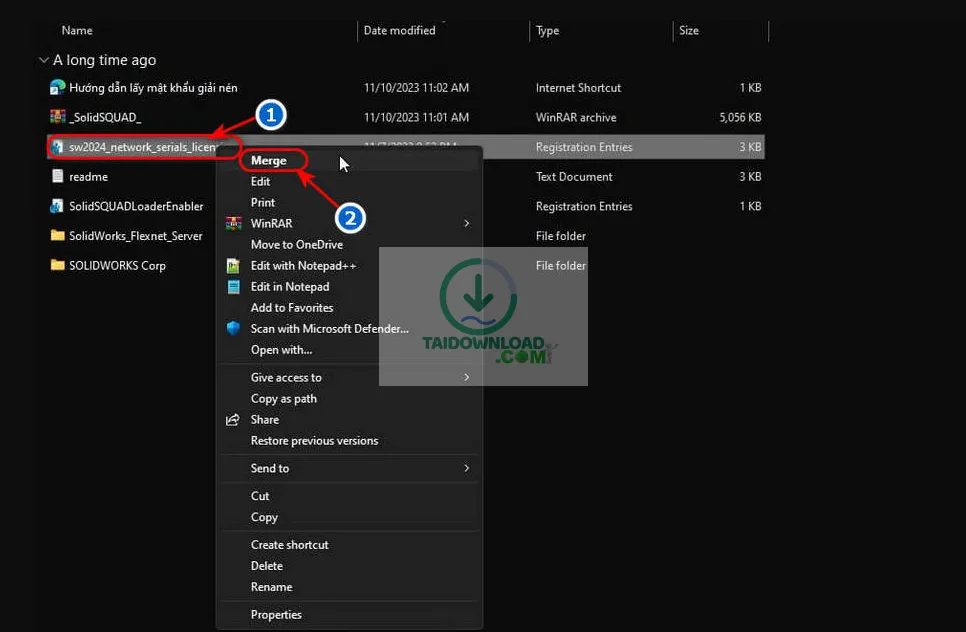
Để cài đặt solidworks 2024 bạn cần giải nén sau khi tải về, mở thư mục Solidworks 2024 vừa giải nén. Bạn mở thư mục SolidSQUAD các bạn vừa giải nén, chuột phải vào sw2024_network_serial_licensing và chọn Merge.
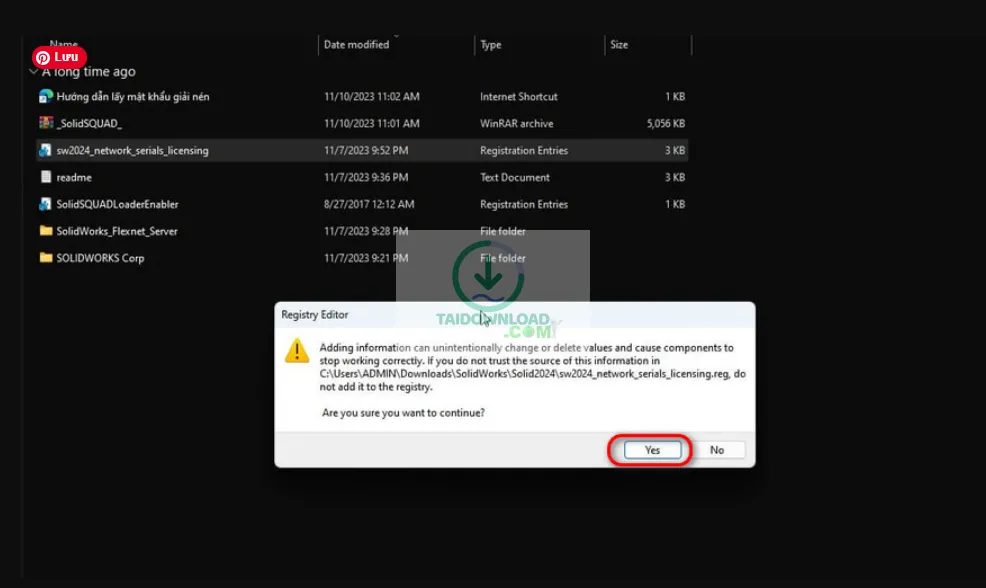
Các bạn chọn vào Yes
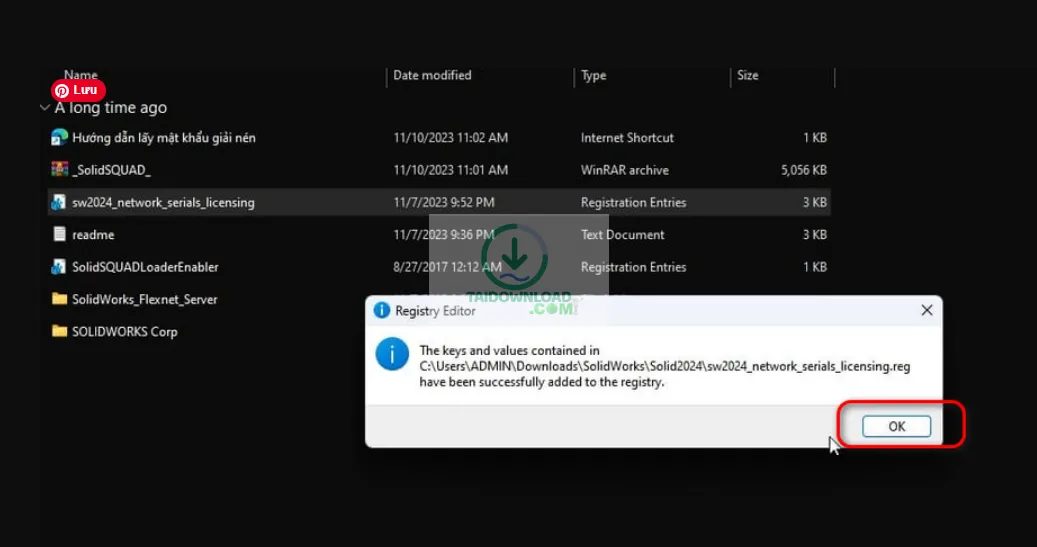
Chọn ok
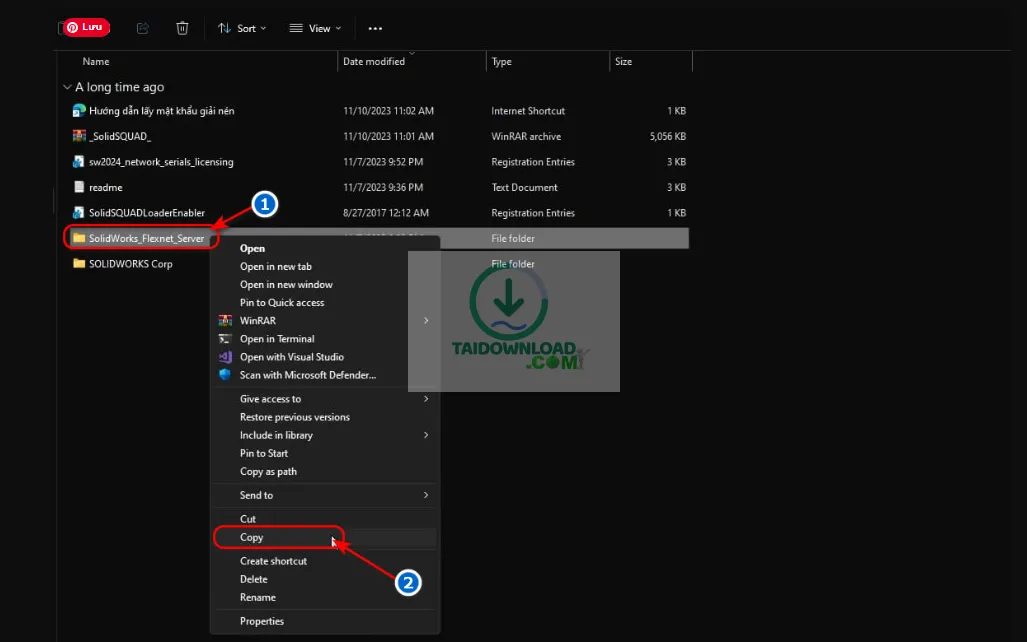
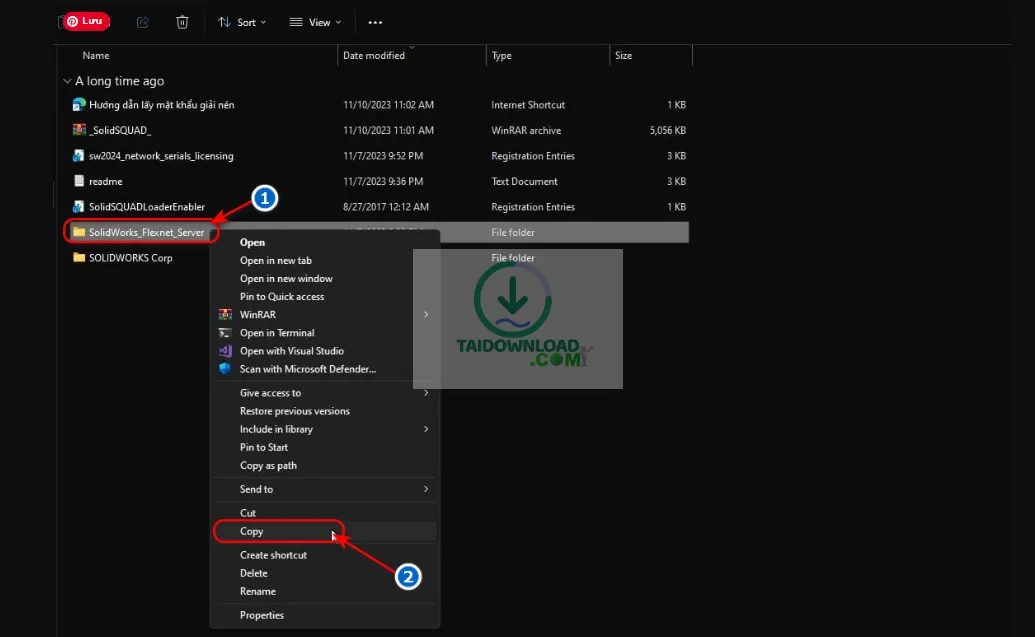
Các bạn Copy thư mục SolidWork_Flexnet_Server
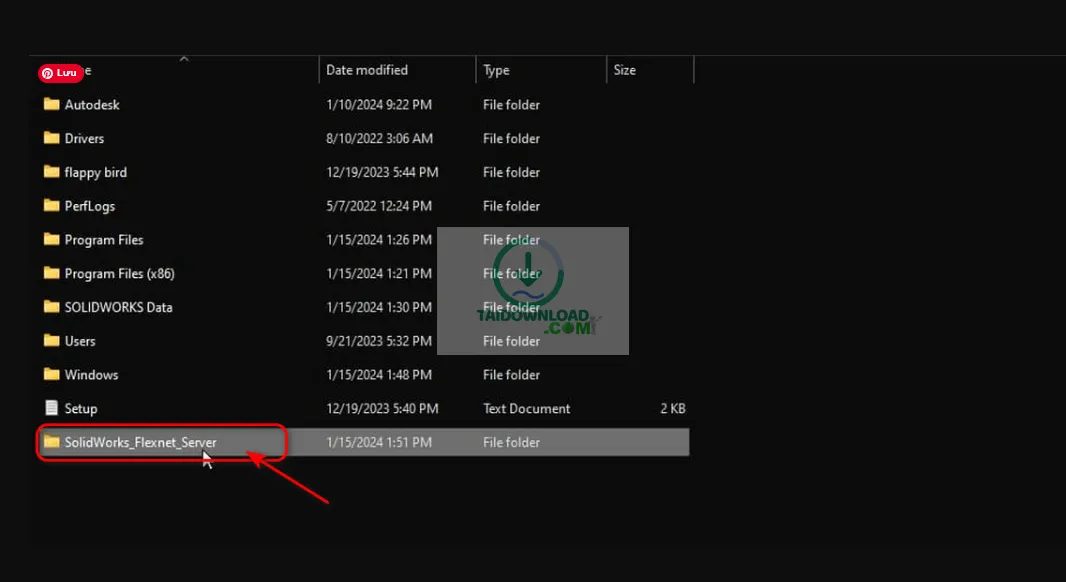
Các bạn vào ổ C và dán File.
Các bạn mở File vừa dán lên
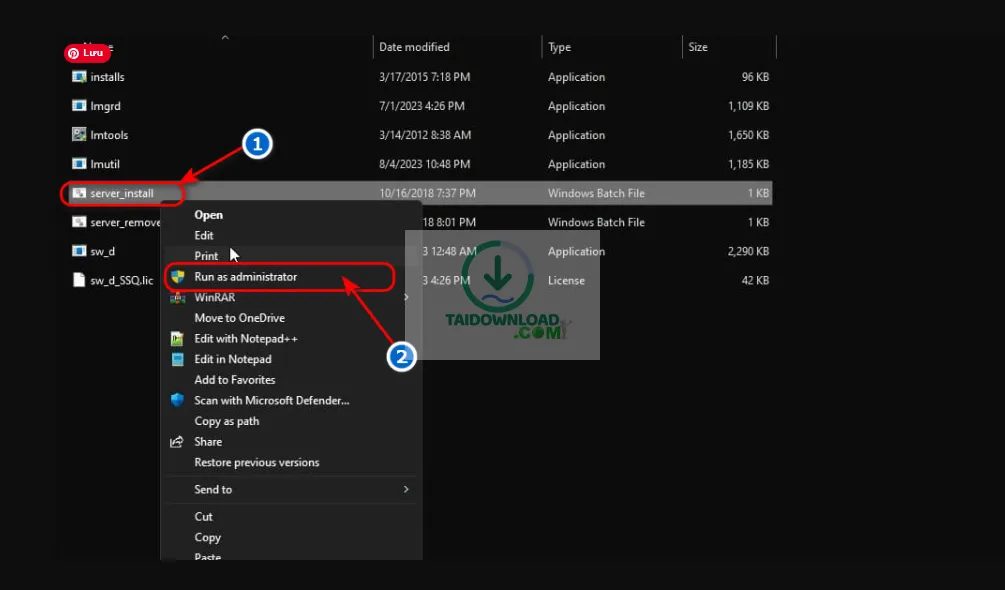
Chạy File server_install với quyền Administrator để cài đặt Solidworks 2024
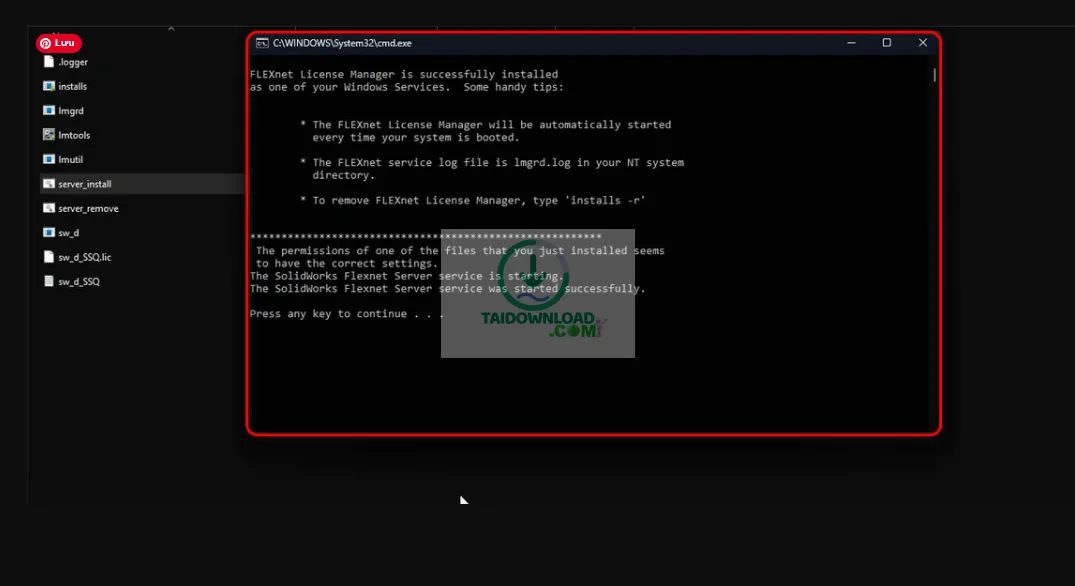
Chờ cho File chạy cho đến khi thấy như ảnh bên dưới là đã hoàn thành bước này.
Các bạn quay lại Solidworks 2024 và mở File Full Link lên.
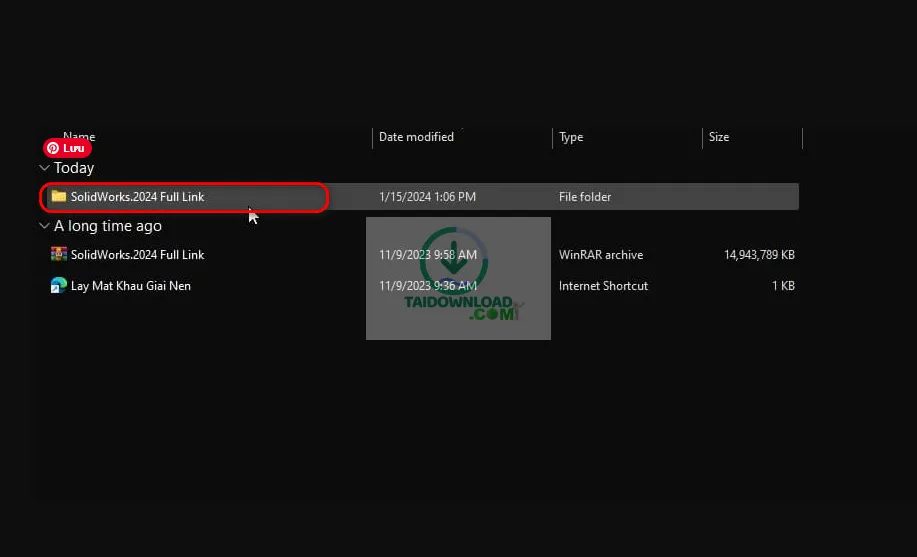
Mở File SolidWorks.2024 lên.
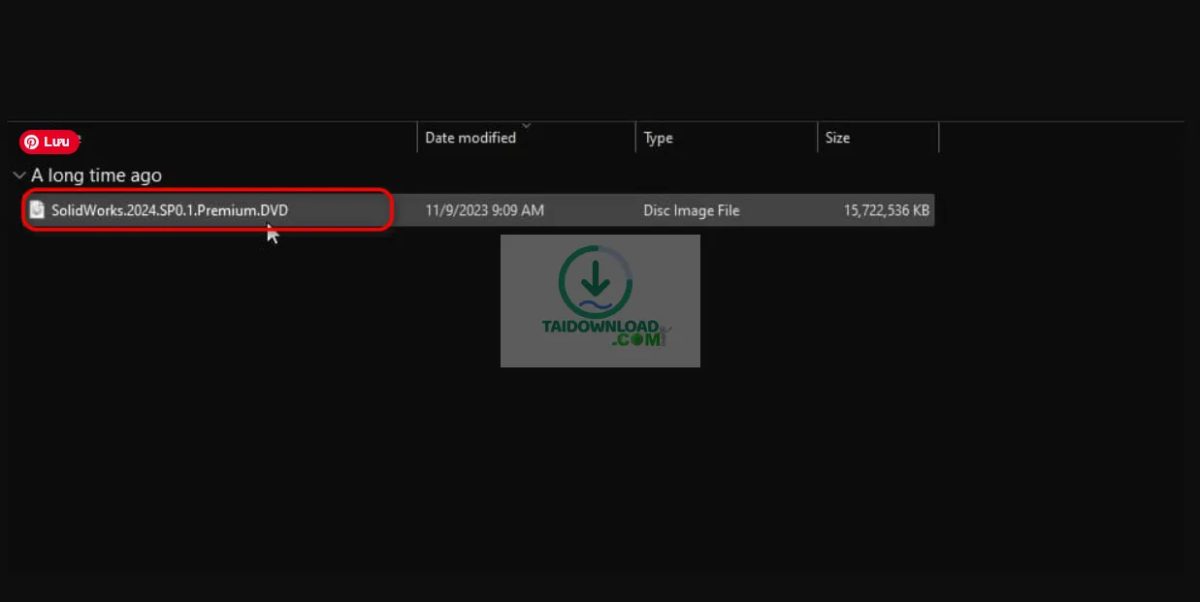
Giờ mới là bước chính thức cài đặt Solidworks 2024 chi tiết từ A-z, các bước trên các bạn bắt buộc làm để không cần key
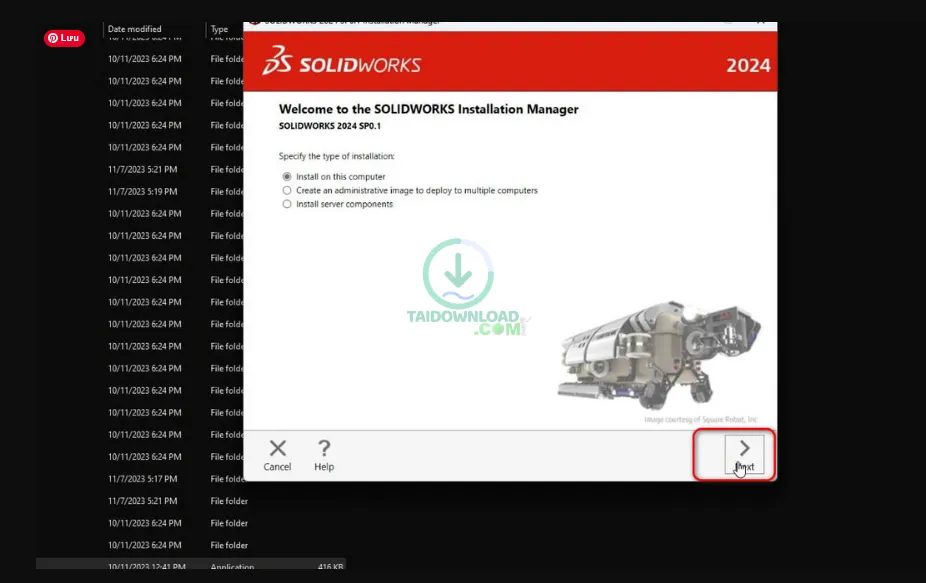
Bước 1: Chạy File Setup: Chạy file setup.exe với quyền quản trị viên (administrator permissions). Chuột phải vào file setup.exe và chọn "Run as administrator" để đảm bảo quá trình cài đặt có đầy đủ quyền truy cập hệ thống.

Bước 2: Trong Installation Manager, chọn tùy chọn "Install on this computer". Màn hình sẽ hiển thị hai lựa chọn chính: - Cài đặt trực tiếp trên máy tính hiện tại - Tải và chia sẻ file cài đặt cho nhiều máy Nhấp "Next" để tiếp tục.
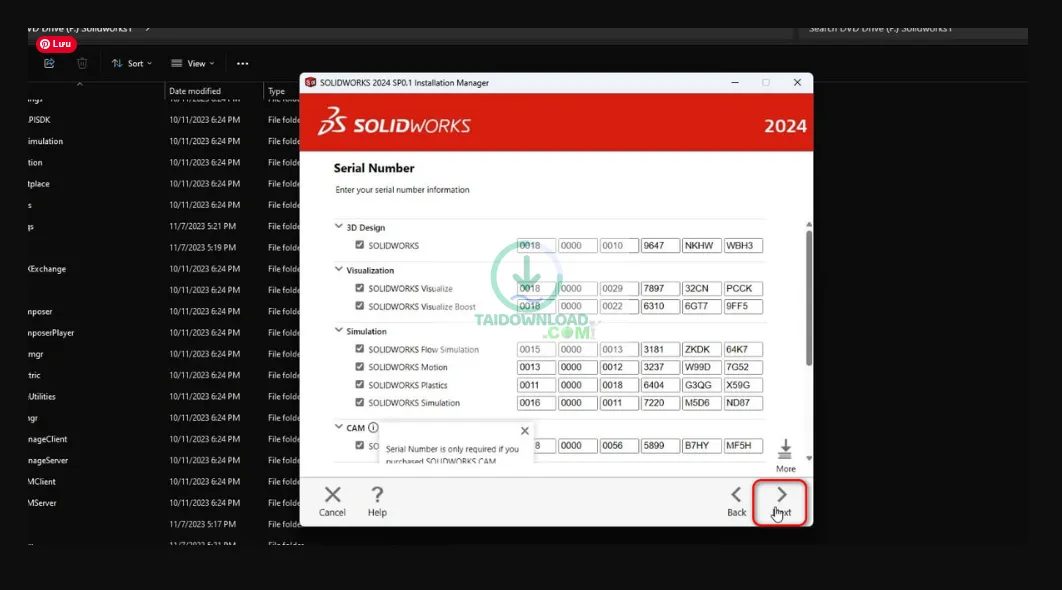
Bước 3: Nhập số serial number (SN) của Solidworks 2024 vào trường tương ứng. Nếu bạn có nhiều sản phẩm bổ sung, hãy nhập từng SN vào các trường phù hợp. Sau đó nhấp "Next" để chuyển sang bước tiếp theo.
Bước 4: Các bạn chờ cho phần mềm cài đặt Solidworks 2024.
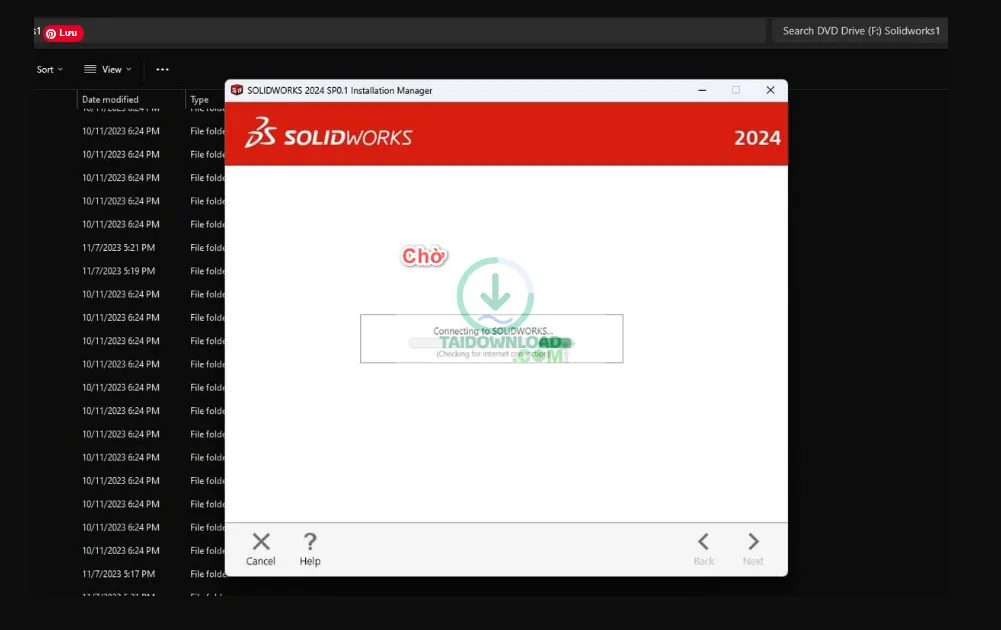
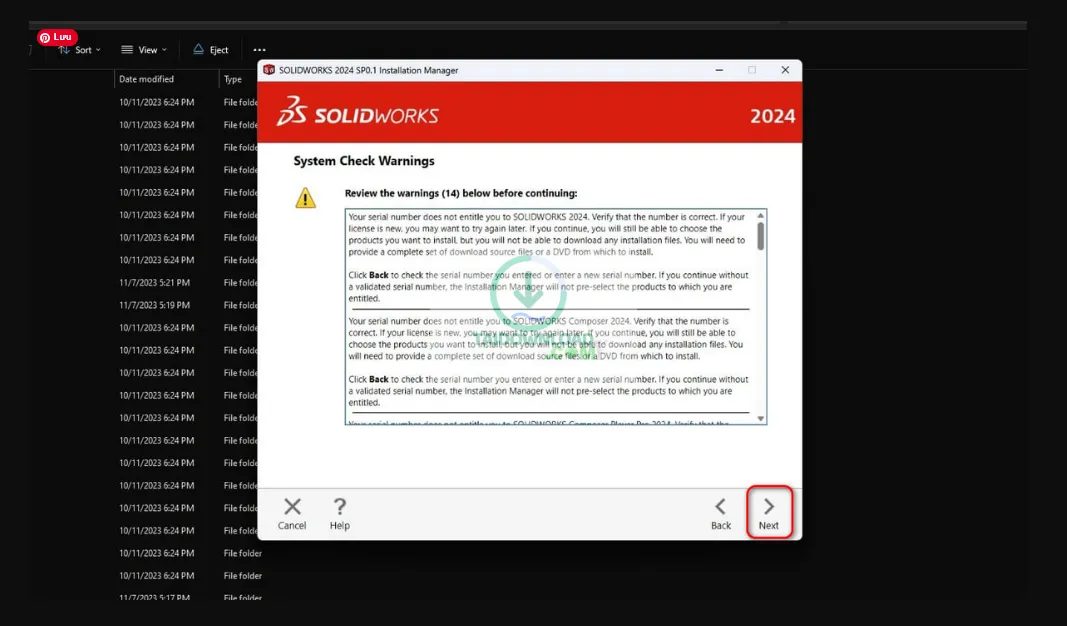
Bước 5: Sau khi tải xong, các bạn tiếp tục ấn vào Next.
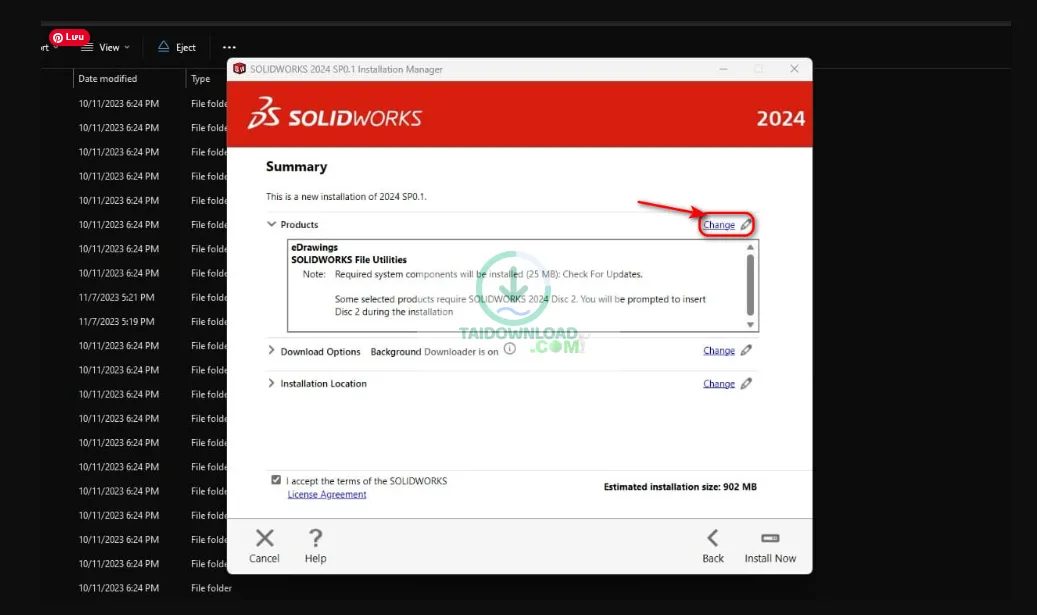
Bước 6: Ở bước này, các bạn bấm vào Change để đổi một vài thông số.
Bước 7: Các bạn chọn vào dòng Select different packages or products.
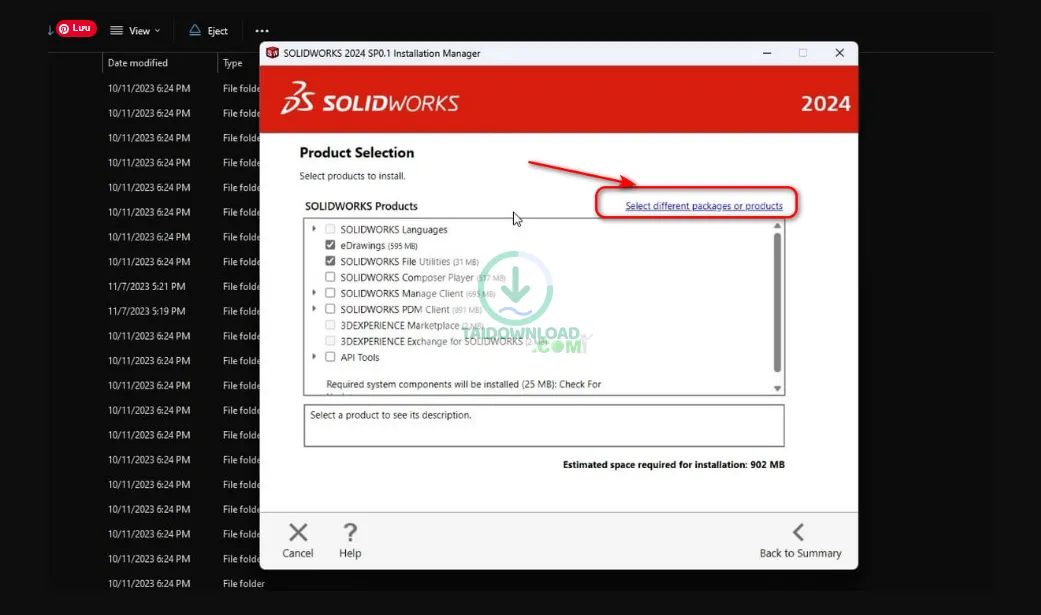
Bước 8: Các bạn tích vào ô Also show product that are not part of this package và chọn ok.
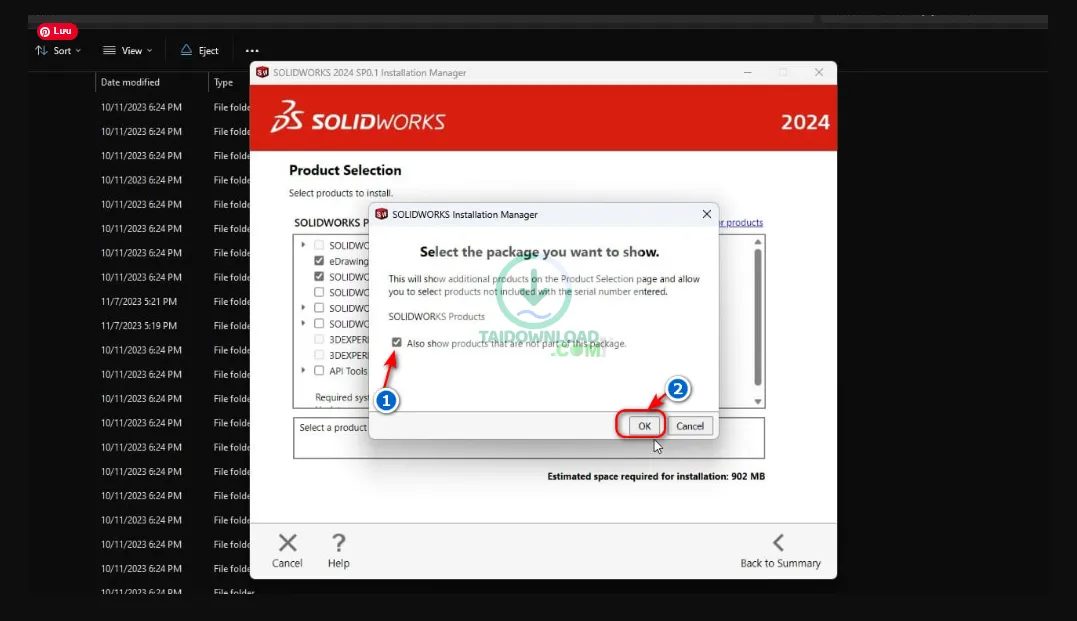
Bước 9: Chọn "CHANGE" bên phải tab 'Products'. Màn hình sẽ hiển thị danh sách các tùy chọn, cho phép bạn chọn hoặc bỏ chọn các sản phẩm muốn cài đặt trên máy tính. Đây cũng là nơi bạn tìm thấy PDM Client nếu tổ chức của bạn sử dụng PDM Standard hoặc Professional Vault. Sau khi hoàn tất, nhấp "Back to Summary".
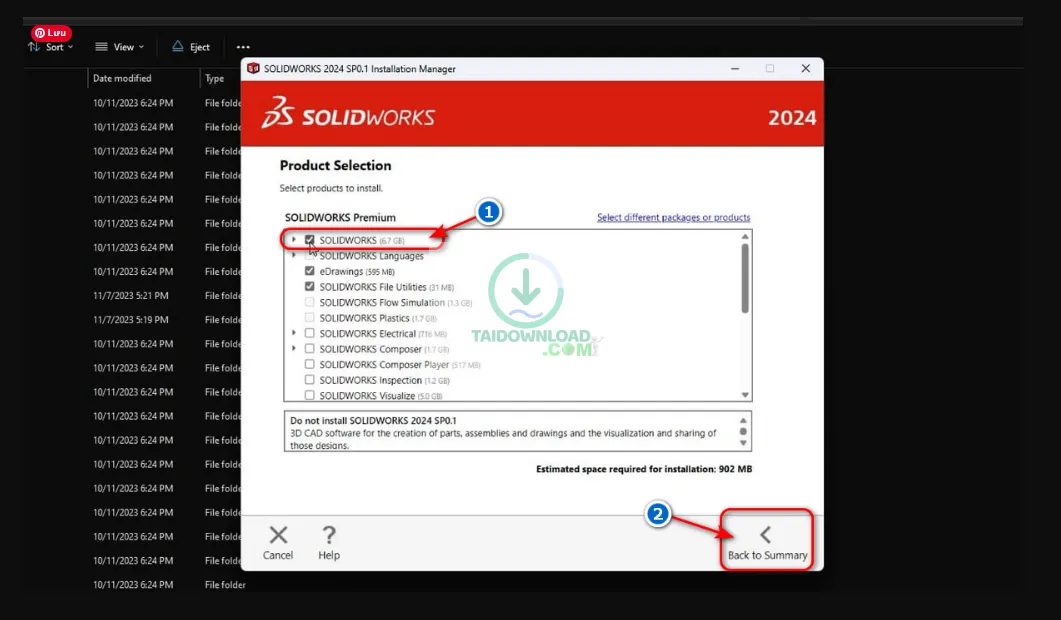
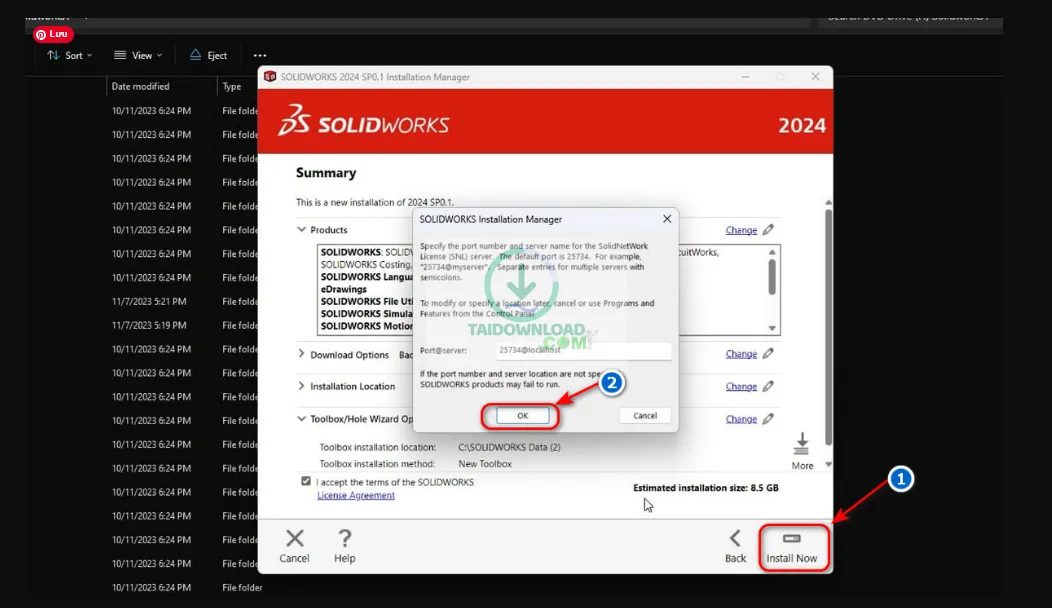
Bước 10: Chấp Nhận Điều Khoản: Đánh dấu vào ô "I accept the terms of the SOLIDWORKS" để chấp nhận các điều khoản sử dụng. Đây là bước bắt buộc trước khi có thể tiếp tục quá trình cài đặt, các bạn ấn vào ôn Install Now và sau đó chọn OK, chương trình sẽ tự động cài đặt phần mềm cho bạn.
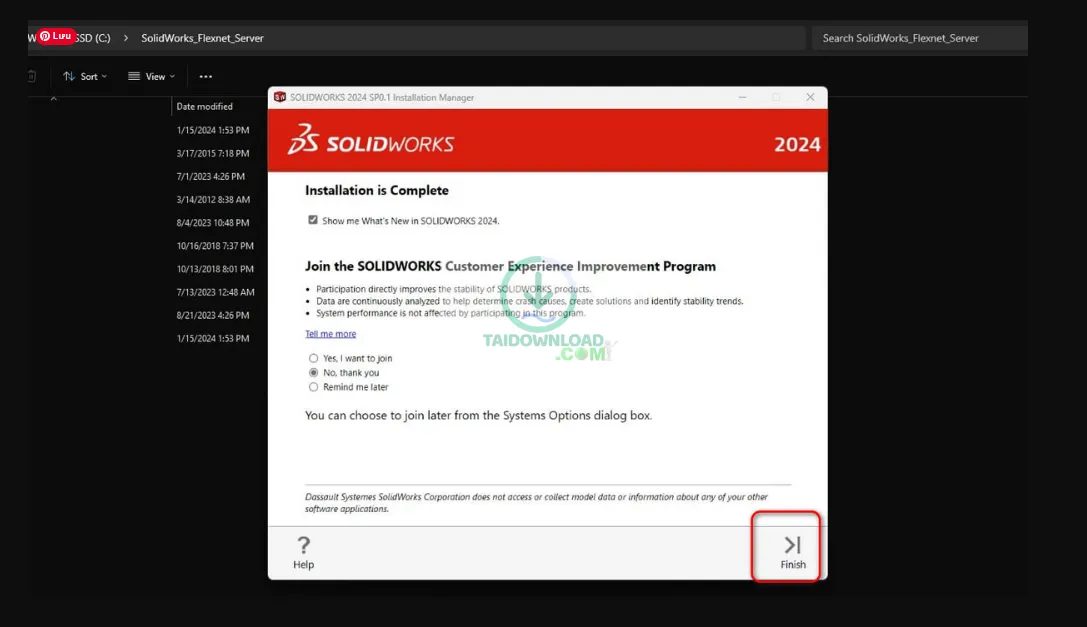
Bước 12: Các bạn chờ một khoảng thời gian thì cửa sổ như này sẽ hiện ra, các bạn chọn vào ô Finish để hoàn tất quá trình cài đặt.
Bước 13: Để kích hoạt Solidworks 2024 Các bạn vào lại file SolidSQUAD và copy file SolidWorks Corp.
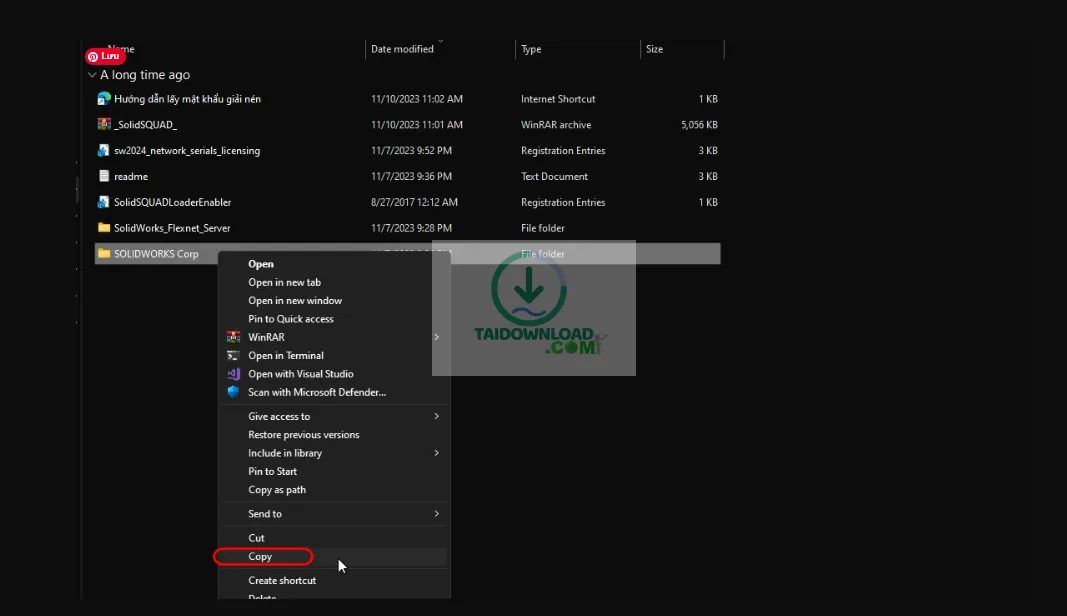
Bước 14: Sau khi coppy Các bạn dán nó vào đường dẫn C:\Program Files để kích hoạt Solidworks 2024
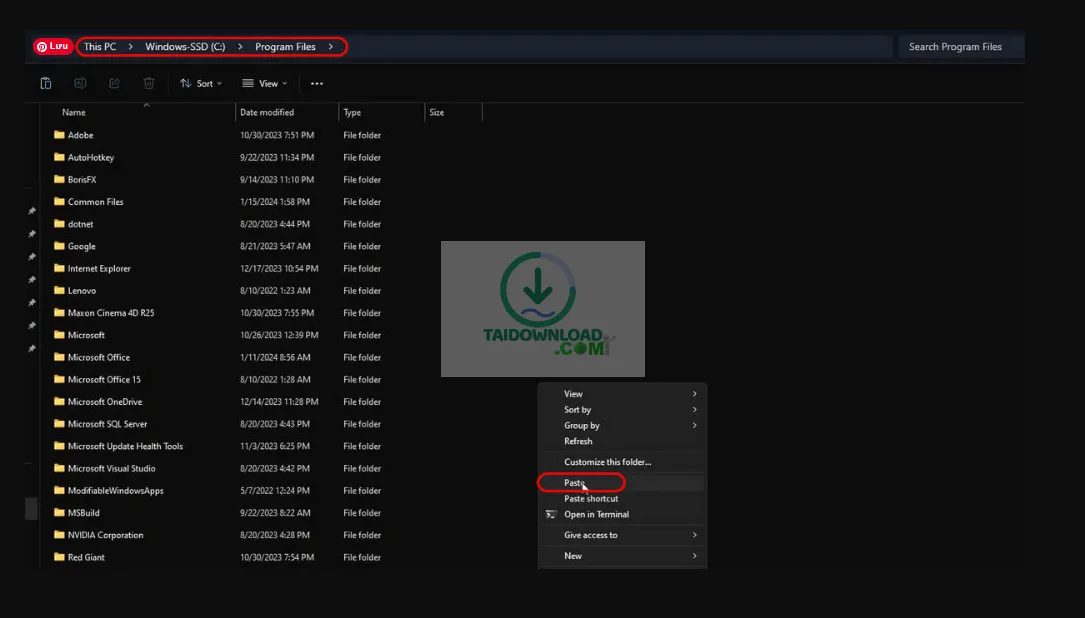
Bước 15: Sau khi đã thực hiện các bước như trên, các bạn chỉ cần Restart máy là đã kích hoạt Solidworks 2024 thành công, sau đó mở phần mềm lên và đây chính là giao diện của phần mềm sau khi mở.
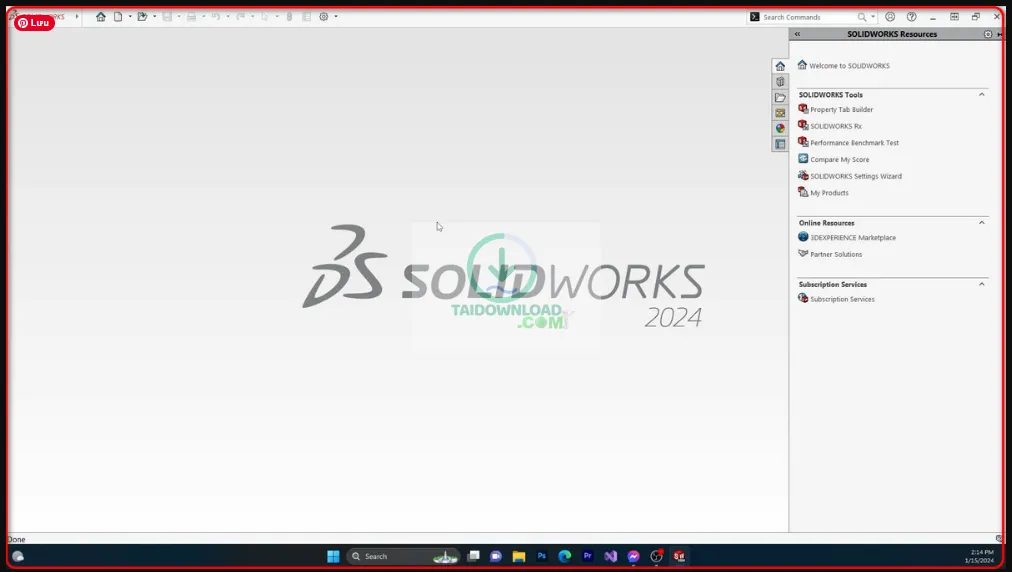
Kích Hoạt License Solidworks 2024
Lưu Ý Quan Trọng Khi Nâng Cấp
Nếu bạn nâng cấp từ phiên bản cũ hơn lên Solidworks 2024, có một vấn đề kích hoạt đã được báo cáo do thay đổi trong hệ thống FlexLM licensing mới nhất. Để tránh lỗi này, hãy làm theo các bước sau: 1. Khởi động phiên bản Solidworks cũ đang được cài đặt 2. Vào menu Help → Licenses → Deactivate 3. Làm theo hướng dẫn trên màn hình để hủy kích hoạt license 4. Sau đó mới cài đặt/nâng cấp lên Solidworks 2024 và kích hoạt license
Kích Hoạt SolidNetWork License
Đối với license SolidNetWork, bạn phải kích hoạt trên máy tính SolidNetWork License Manager. Quá trình này yêu cầu kết nối internet hoặc email đang hoạt động: 1. Khởi động SolidNetWork License Manager từ Start > SOLIDWORKS Tools version > SolidNetWork License Manager Server version 2. Chọn các serial number cụ thể hoặc "Select All" để kích hoạt tất cả 3. Chọn "Automatically over the internet (recommended)" 4. Nhập địa chỉ email vào phần Contact Information 5. Hộp thoại Activation/Reactivation Succeeded sẽ liệt kê các sản phẩm đã được kích hoạt 6. Nhấp "Finish" để hoàn tất
Hướng Dẫn Sử Dụng Solidworks 2024 Cho Người Mới
Giao Diện Người Dùng
Giao diện Solidworks 2024 được thiết kế thân thiện với người dùng, bao gồm các thành phần chính: - Welcome Page: Màn hình chào mừng hiển thị các dự án gần đây và tùy chọn tạo mới - Command Manager: Thanh công cụ chính chứa các lệnh được tổ chức theo tab - FeatureManager Design Tree: Cây cấu trúc hiển thị tất cả các đặc tính và thành phần - Property Manager: Bảng điều khiển để thiết lập thông số cho các tính năng
Các Loại Document CAD
Solidworks 2024 hỗ trợ ba loại document chính: - Part: Tài liệu thiết kế chi tiết 3D đơn lẻ - Assembly: Tập hợp nhiều Part lại thành cụm lắp ráp - Drawing: Bản vẽ kỹ thuật 2D từ Part hoặc Assembly
Kỹ Thuật Sketch Cơ Bản
Sketch là nền tảng của mọi thiết kế 3D trong Solidworks: - Sketch Tools: Bao gồm Line, Circle, Rectangle, Arc và các công cụ vẽ cơ bản - Sketch Relations: Các ràng buộc như Parallel, Perpendicular, Tangent để kiểm soát hình học - Smart Dimensions: Công cụ đo kích thước thông minh giúp định nghĩa kích thước chính xác - Sketch Status: Trạng thái sketch có thể là Under Defined, Fully Defined hoặc Over Defined
Tạo Đặc Tính 3D
Từ sketch 2D, bạn có thể tạo các đặc tính 3D: - Extruded Boss: Kéo dài sketch thành khối 3D - Extruded Cut: Cắt bỏ vật liệu từ khối 3D - Fillet \& Chamfer: Làm tròn hoặc vát cạnh - Pattern: Tạo mảng các đặc tính theo kiểu linear hoặc circular
Làm Việc Với Assembly
Để tạo assembly, mở dự án Assembly mới và import các component: 1. Component đầu tiên sẽ trở thành tham chiếu chính 2. Insert các component khác bằng Layout > Insert Component 3. Sử dụng Mates để định vị và ràng buộc các component với nhau 4. Di chuyển hoặc xoay các component theo nhu cầu thiết kế
Áp Dụng Material và Render
Solidworks 2024 cho phép áp dụng vật liệu và tạo render chân thực: - Chọn Apply Material từ menu để gán vật liệu cho các component - Sử dụng công cụ Measure để kiểm tra kích thước và khoảng cách - Tạo rendering 3D để trình bày thiết kế một cách trực quan
Tính Năng Nâng Cao Trong Solidworks 2024
Công Cụ Simulation Cải Tiến
Solidworks 2024 nâng cao khả năng simulation với nhiều tính năng mới: - Automatic Saving: Tự động lưu file model trong quá trình phân tích - Convergence Check Plot: Biểu đồ kiểm tra hội tụ - Enhanced Bearing Connectors: Cải thiện các connector ổ trục - Underconstrained Bodies Detection: Phát hiện vật thể thiếu ràng buộc
Model Based Definition (MBD)
Tính năng MBD được cải tiến đáng kể: - Hole Tables trong 3D parts: Đơn giản hóa việc biểu diễn nhiều kích thước và vị trí lỗ - Dual Dimensions: Kích thước kép trong khung kiểm soát đặc tính - Thickness Dimensions: Tạo kích thước độ dày giữa các bề mặt cong - Reattach DimXpert Dimensions: Gắn lại kích thước DimXpert vào các thực thể tham chiếu mới
Sheet Metal Enhancements
Các cải tiến cho thiết kế tấm kim loại: - Rip Tool: Công cụ rạch tấm mới - Tab and Slot Propagation: Lan truyền tab và slot - Stamp Tool: Tạo tính năng dập không cần forming tool - Normal Cut in Tab and Slot: Cắt vuông góc trong tab và slot
Weldments và Structure System
Solidworks 2024 cải thiện khả năng thiết kế kết cấu hàn: - Corner Management: Quản lý góc nối hiệu quả hơn - Displaying Units in File Properties: Hiển thị đơn vị trong thuộc tính file - Improved Usability: Cải thiện khả năng sử dụng của Structure System
Mẹo Và Thủ Thuật Tối Ưu Solidworks 2024
Design Intent - Ý Định Thiết Kế
Design Intent là nguyên tắc quan trọng trong Solidworks, giúp mô hình của bạn dễ dàng chỉnh sửa và bảo trì. Khi thiết kế, hãy luôn suy nghĩ về cách mô hình sẽ thay đổi trong tương lai và tạo các ràng buộc phù hợp.
Roll Back và Roll Forward
Tính năng Roll Back cho phép bạn quay lại các bước trước trong lịch sử thiết kế. Sử dụng thanh Feature Manager để kéo thanh thời gian về các đặc tính trước đó, xem hoặc chỉnh sửa, sau đó Roll Forward để quay lại trạng thái hiện tại.
Keyboard Shortcuts
Sử dụng phím tắt để tăng tốc độ làm việc: - Escape: Dừng lệnh đang vẽ - Enter: Gọi lại công cụ gần nhất - Delete: Xóa thực thể được chọn - Ctrl + Z: Undo (hoàn tác) - Ctrl + Y: Redo (làm lại)
Navigation và Orientation
Nắm vững kỹ năng điều hướng trong không gian 3D: - Sử dụng chuột giữa để xoay view - Shift + chuột giữa để pan (di chuyển) - Scroll để zoom in/out - Sử dụng View Orientation toolbar để nhanh chóng chuyển đổi giữa các góc nhìn chuẩn
Best Practices Cho Người Mới
Một số thực hành tốt nhất khi làm việc với Solidworks 2024: - Luôn vẽ sketch 2D trên Top Plane (mặt phẳng mặt đất) - Tạo sketch Fully Defined trước khi tạo đặc tính 3D - Đặt tên có ý nghĩa cho các đặc tính và component - Sử dụng thư mục trong FeatureManager để tổ chức mô hình phức tạp - Lưu file thường xuyên để tránh mất dữ liệu
Xử Lý Lỗi Thường Gặp
Lỗi Kích Hoạt License
Nếu gặp vấn đề kích hoạt khi nâng cấp từ phiên bản cũ, hãy deactivate license phiên bản cũ trước khi cài Solidworks 2024. Nếu bạn đã cố gắng nâng cấp mà không làm theo các bước này và gặp cảnh báo, hãy liên hệ với đội hỗ trợ Solidworks.
Lỗi Missing References
Sử dụng tính năng Auto-Repair mới trong Solidworks 2024 để tự động sửa các tham chiếu bị thiếu trong circular hoặc linear pattern. Tính năng này sẽ tìm các đặc tính tương đối với vị trí mate gốc và cố gắng sửa chữa chỉ với một cú nhấp chuột.
Vấn Đề Hiệu Suất
Nếu gặp vấn đề về hiệu suất với assembly lớn: - Sử dụng SpeedPak để tạo phiên bản đơn giản hóa của assembly - Áp dụng Defeature Rule Sets để loại bỏ các chi tiết không cần thiết - Tăng RAM lên 32GB nếu có thể - Sử dụng SSD thay vì HDD để cải thiện tốc độ đọc/ghi
Share và Markup - Cộng Tác Hiệu Quả
Tính năng Share and Markup mới trong Solidworks 2024 cho phép chia sẻ file với người dùng bên ngoài. Điều đặc biệt mạnh mẽ là người dùng không cần license đầy đủ của Solidworks để tham gia vào quá trình share và markup. Tính năng này cực kỳ hữu ích cho việc review thiết kế và nhận phản hồi từ khách hàng hoặc đối tác.
Export Models to Presentation
Solidworks 2024 giúp việc export dữ liệu mô hình 3D trực tiếp vào template PowerPoint được định dạng trở nên dễ dàng hơn. Bạn có thể nhanh chóng chuẩn bị cho cuộc họp review thiết kế mà không phải lo lắng về việc chụp ảnh màn hình và điền dữ liệu mô hình.
Tích Hợp 3DEXPERIENCE Platform
Solidworks 2024 giờ đây được kết nối với sức mạnh của nền tảng 3DEXPERIENCE. Sự tích hợp này mang lại khả năng cộng tác dựa trên đám mây và các công cụ thiết kế mạnh mẽ, cho phép các đội thiết kế làm việc cùng nhau hiệu quả hơn bất kể vị trí địa lý.
Kết Luận Solidworks 2024
Solidworks 2024 đại diện cho bước tiến vượt bậc trong công nghệ thiết kế CAD với hàng trăm cải tiến và tính năng mới. Từ khả năng lưu ngược phiên bản, các công cụ thiết kế nâng cao cho đến hiệu suất PDM cải thiện gấp đôi, phiên bản này mang đến trải nghiệm làm việc mượt mà và hiệu quả hơn bao giờ hết. Hãy tải về và trải nghiệm ngay hôm nay để đưa khả năng thiết kế của bạn lên tầm cao mới.