SolidWorks 2025 là phần mềm thiết kế cơ khí 3D mạnh mẽ, được sử dụng rộng rãi trong kỹ thuật và sản xuất. Nội dung hướng dẫn chi tiết cách tải SolidWorks 2025, các bước cài đặt từ A–Z, lưu ý quan trọng khi cài đặt và cách khắc phục lỗi cơ bản, giúp bạn dễ dàng sử dụng phần mềm hiệu quả.
SolidWorks 2025 là gì?
SolidWorks 2025 là phiên bản mới của phần mềm thiết kế cơ khí 3D CAD do Dassault Systèmes phát triển, dùng để dựng mô hình 3D, bản vẽ kỹ thuật, mô phỏng, lắp ráp và phục vụ sản xuất trong các ngành cơ khí, công nghiệp, kỹ thuật.
Ưu điểm
- Giao diện trực quan, dễ học cho người mới
- Thiết kế 3D chính xác, mạnh về lắp ráp
- Hỗ trợ mô phỏng, phân tích kỹ thuật tốt
- Tương thích tốt với các phần mềm CAD/CAM khác
Nhược điểm
- Yêu cầu máy tính cấu hình khá cao
- Chi phí bản quyền cao
- Ít phù hợp cho thiết kế ngoài lĩnh vực cơ khí
- Dung lượng cài đặt lớn








Tính Năng Nổi Bật Của Phần Mềm SolidWorks 2025
SolidWorks 2025 mang đến nhiều cải tiến mạnh mẽ về thiết kế 3D, lắp ráp, mô phỏng và hiệu suất làm việc. Phần mềm hỗ trợ tối ưu quy trình thiết kế cơ khí, tăng độ chính xác, tiết kiệm thời gian và nâng cao hiệu quả cho kỹ sư, sinh viên và doanh nghiệp.
| Tính năng | Mô tả |
|---|---|
| Thiết kế 3D | Dựng mô hình chi tiết, chính xác cao |
| Lắp ráp | Quản lý cụm chi tiết phức tạp hiệu quả |
| Mô phỏng | Phân tích lực, chuyển động, độ bền |
| Xuất bản vẽ | Tạo bản vẽ kỹ thuật đạt chuẩn sản xuất |
Cấu Hình Chuẩn Bị Trước Khi TẢI SOLIDWORKS 2025 ✔️HƯỚNG DẪN - DOWNLOAD
Để cài đặt và sử dụng SolidWorks 2025 ổn định, máy tính cần đáp ứng cấu hình phù hợp. Việc chuẩn bị đúng phần cứng và hệ điều hành giúp phần mềm hoạt động mượt mà, hạn chế lỗi trong quá trình cài đặt và thiết kế, đặc biệt với các dự án 3D phức tạp.
| Thành phần | Yêu cầu đề xuất |
|---|---|
| Hệ điều hành | Windows 10 / 11 64-bit |
| CPU | Intel Core i5 / i7 hoặc tương đương |
| RAM | Tối thiểu 16GB |
| Ổ cứng | SSD trống từ 20GB trở lên |
| Card đồ họa | NVIDIA/AMD hỗ trợ OpenGL |
Hướng Dẫn Tải SolidWorks 2025 Và Cách Cài Đặt SolidWorks 2025 Chi Tiết Từ A-Z
Trước khi cài đặt SolidWorks 2025 bạn hãy TẢI SOLIDWORKS 2025 ✔️HƯỚNG DẪN - DOWNLOAD về bằng cách nhấn vào nút tải SolidWorks 2025 ở cuối bài viết với các link drive chính và dự phòng.
Sau khi tải SolidWorks 2025 máy tính bạn hãy nhấn chột phải vào file SolidWorks 2025 chọn Extract Here để giải nén phần mềm SolidWorks 2025.
Quá trình giải nén SolidWorks 2025 mất khoảng 2 phút, hoàn tất bạn mở thư mục SolidWorks 2025 để tiến hành cài đặt như hình mẫu chọn “Run as administrator” để giải nén file
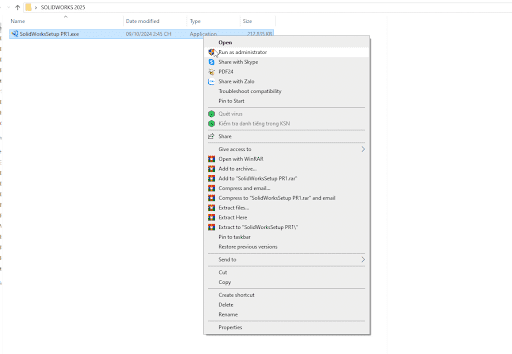
Sau khi giải nén thành công, SOLIDWORKS sẽ chạy và hiện ra các tùy chọn:
- Install on this computer
- Create an administrative image to deploy to multiple computers
- Install server components
- Download and share all file…
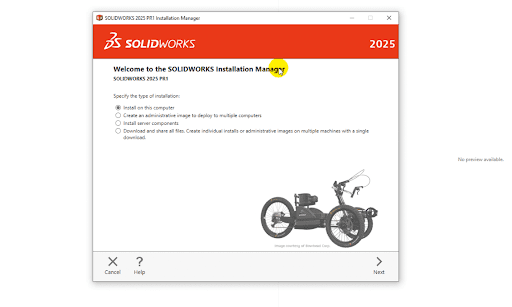
- Để trải nghiệm nhanh có thể chọn “Install on this computer” chọn “Next”
- Tùy theo license mà bạn đang sử dụng và chọn license phù hợp, nhập số “Serial number” để cài đặt phần mềm.
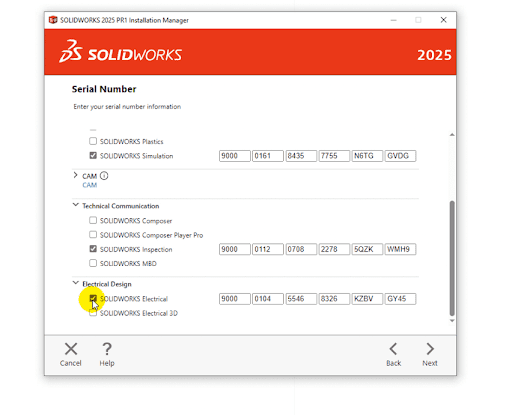
- Lựa chọn các thành phần muốn cài và chọn “Download and Install”
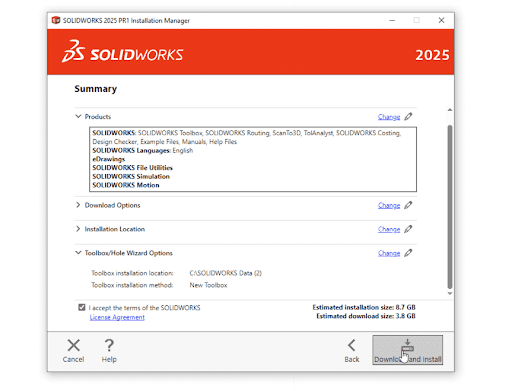
Phần mềm bắt đầu tải các file cần thiết theo Serial Number đã nhập.
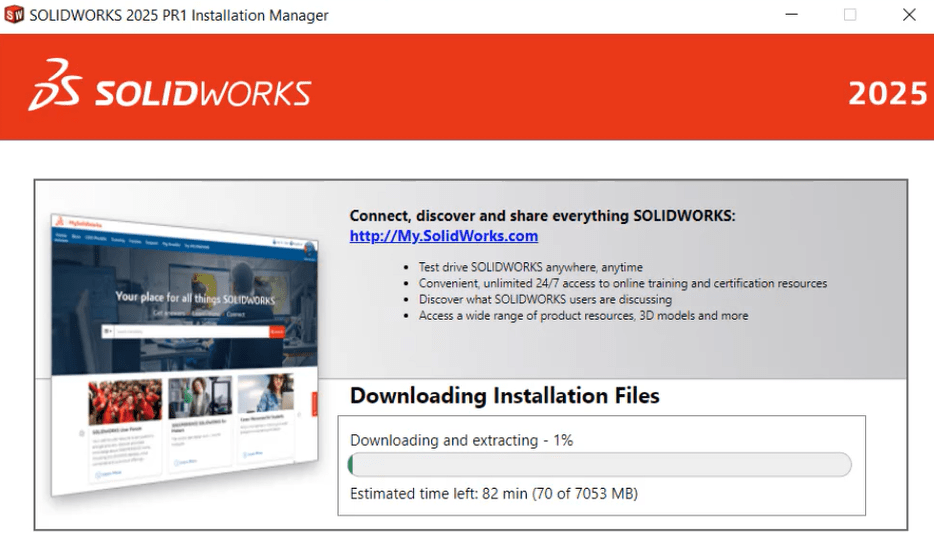
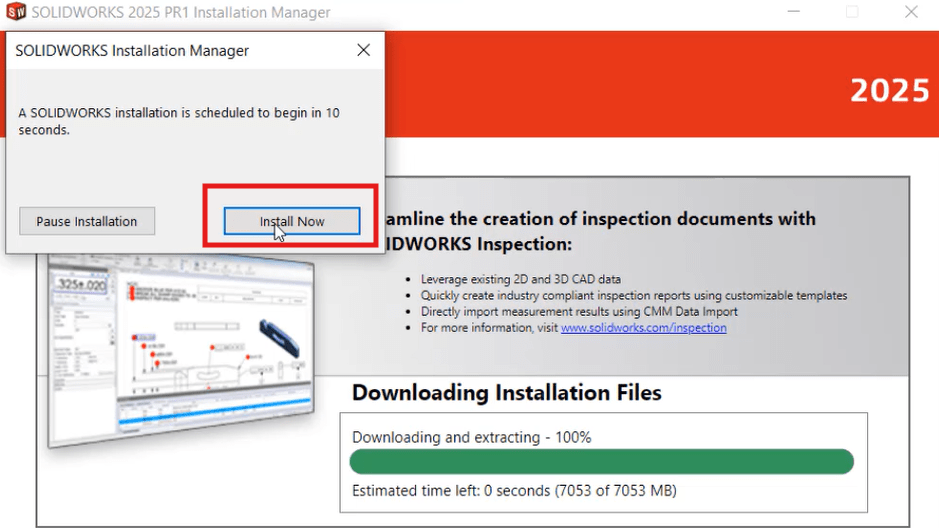
Sau khi tải xong, phần mềm tự động chọn “Install Now”, hoặc bạn có thể nhấn thủ công để bắt đầu cài đặt SOLIDWORKS 2025.
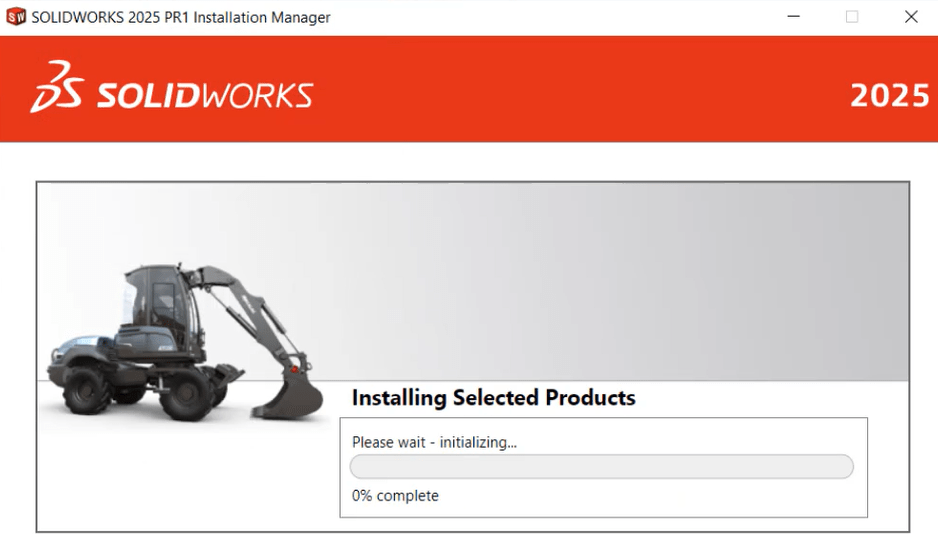
Đợi phần mềm tự động cài đặt, quá trình này có thể mất vài phút.
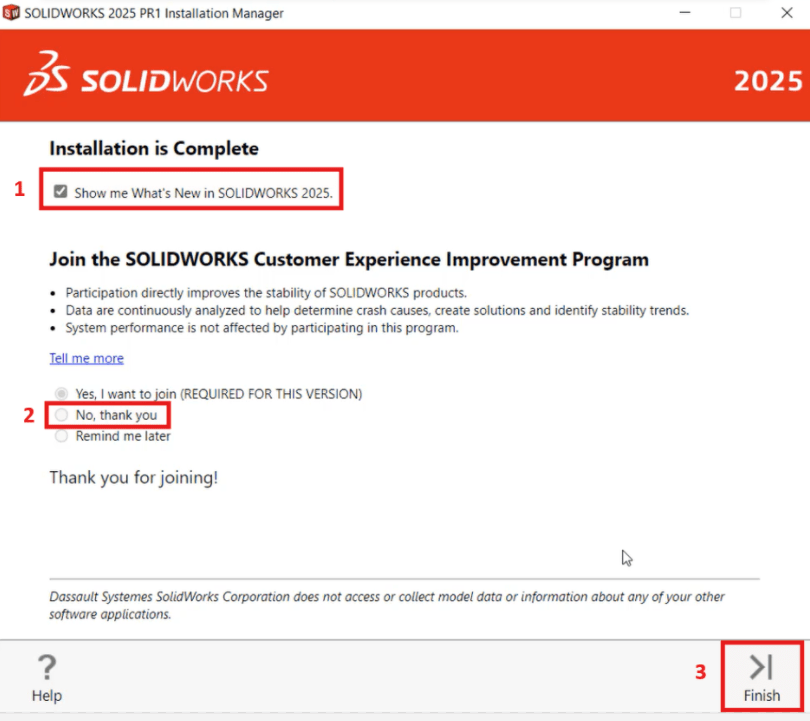
Khi hoàn tất cài đặt: (1) Tick để tải tài liệu PDF “What’s New in SOLIDWORKS 2025” nếu cần. (2) Tick chọn các mục cần thiết. (3) Nhấn Finish để kết thúc quá trình cài đặt SOLIDWORKS 2025.
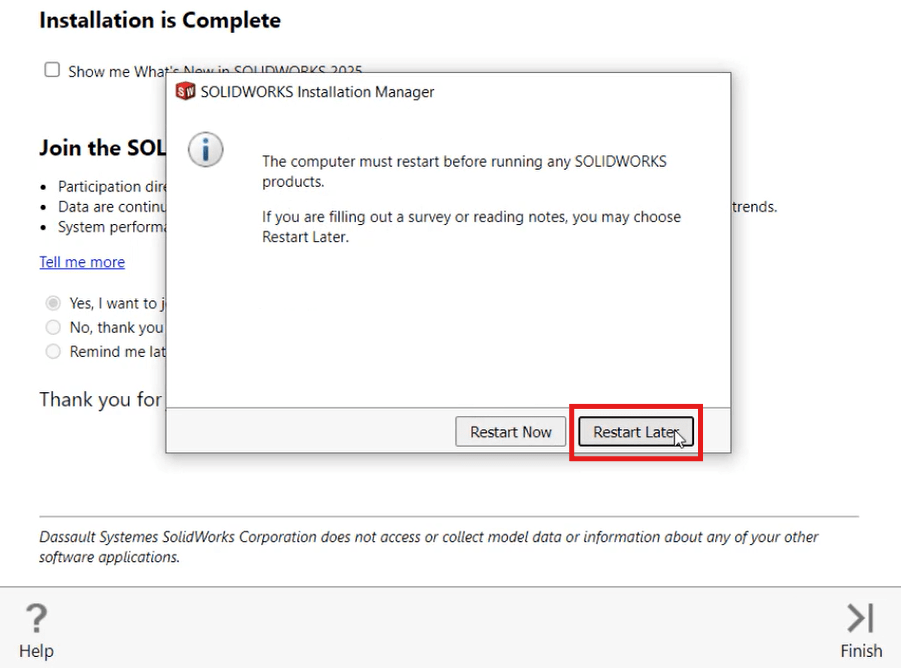
Bạn có thể chọn “Restart Later” để chưa cần khởi động lại máy ngay tùy bạn.
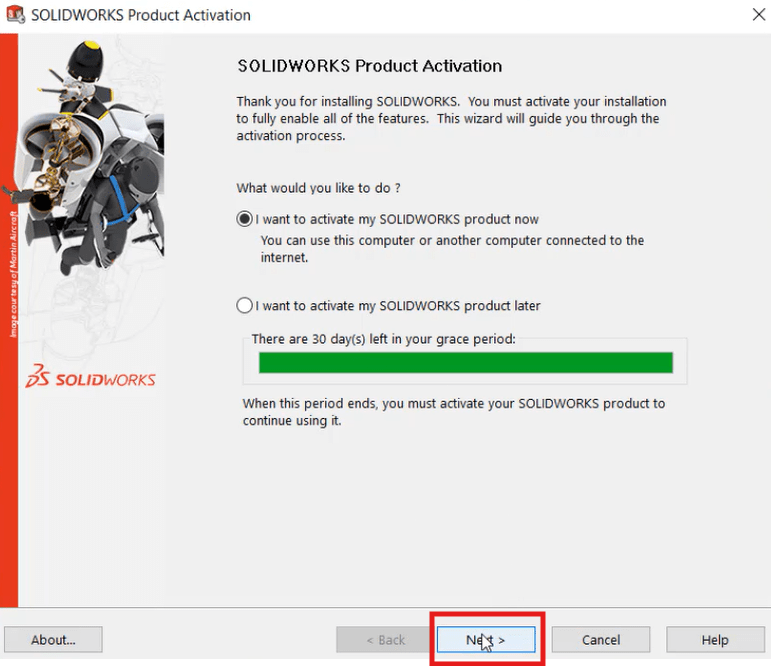
Mở phần mềm SolidWorks 2025 vừa cài đặt → nhấn Next để bắt đầu kích hoạt bản quyền.
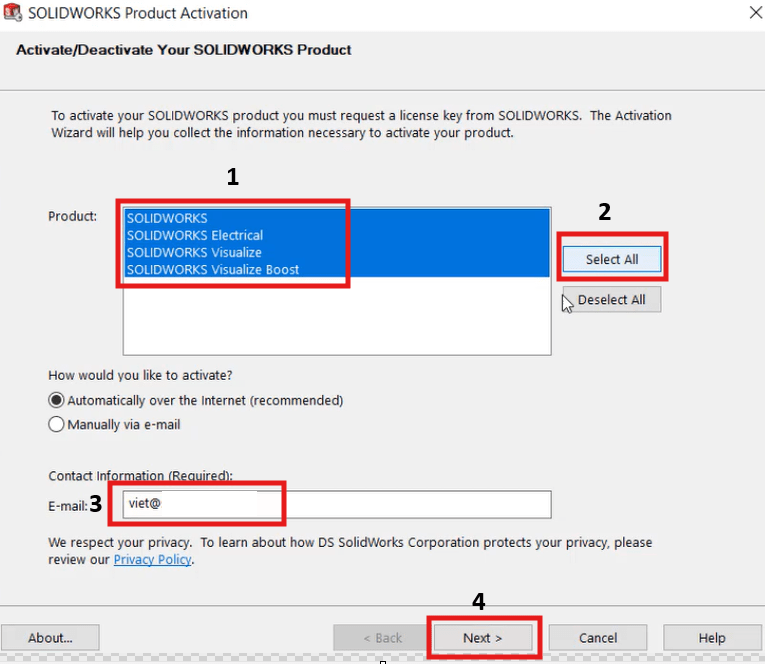
Bạn hãy (1) Tick vào “Select All” (2) Nhập email kích hoạt (3) Nhấn Next để tiếp tục
Màn hình sẽ hiển thị thông tin license, các sản phẩm được kích hoạt và thời hạn sử dụng.
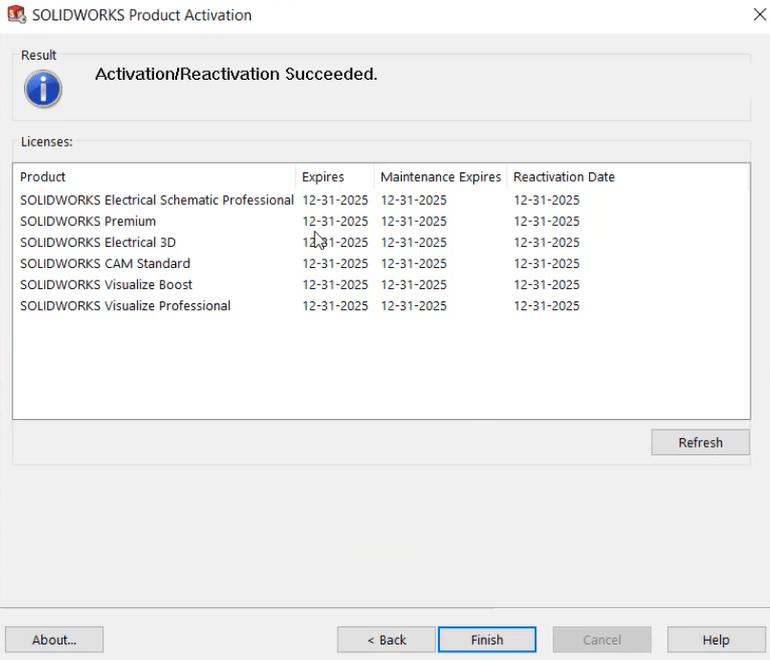
Nhấn Finish để hoàn tất quá trình kích hoạt. SolidWorks 2025 đã sẵn sàng sử dụng!
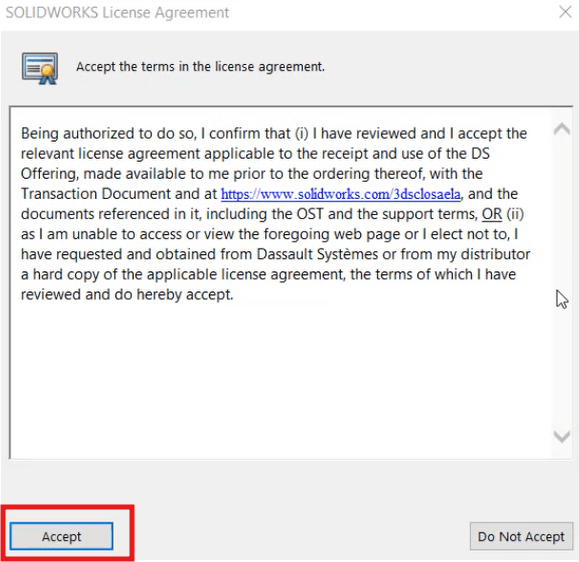
Việc cài đặt SOLIDWORKS 2025 sẽ hoàn tất sau khi tải xuống thành công và bạn có thể bắt đầu trải nghiệm các tính năng mới nhất trong SOLIDWORKS 2025.
Những Câu Hỏi Thường Gặp
SolidWorks 2025 có phù hợp cho người mới không?
Có. Phần mềm có giao diện trực quan, nhiều công cụ hỗ trợ học tập và tài liệu hướng dẫn chi tiết.
Sinh viên có thể sử dụng SolidWorks 2025 không?
Có. SolidWorks cung cấp phiên bản dành cho sinh viên và mục đích học tập.
SolidWorks 2025 hỗ trợ hệ điều hành nào?
Hỗ trợ Windows 10 và Windows 11 phiên bản 64-bit.
Máy cấu hình trung bình có chạy mượt không?
Có thể chạy ổn với dự án nhỏ, nhưng nên nâng cấp RAM và SSD để làm việc hiệu quả hơn.
Có cần internet khi sử dụng SolidWorks 2025 không?
Chỉ cần internet khi kích hoạt, cập nhật và tải thư viện bổ sung.
SolidWorks 2025 dùng để làm gì?
Phần mềm dùng để thiết kế 3D, lắp ráp cơ khí, tạo bản vẽ kỹ thuật và mô phỏng.
SolidWorks 2025 có hỗ trợ mô phỏng không?
Có. Phần mềm hỗ trợ mô phỏng lực, chuyển động và phân tích độ bền.
Dung lượng cài đặt SolidWorks 2025 có lớn không?
Dung lượng khá lớn, cần chuẩn bị ổ cứng trống tối thiểu khoảng 20GB.
Có thể dùng SolidWorks cho thiết kế 2D không?
Có. SolidWorks hỗ trợ tạo và xuất bản vẽ kỹ thuật 2D từ mô hình 3D.
SolidWorks 2025 có hỗ trợ tiếng Việt không?
Giao diện chủ yếu bằng tiếng Anh, nhưng có nhiều tài liệu học bằng tiếng Việt.
SolidWorks 2025 có dùng cho doanh nghiệp không?
Có. Đây là phần mềm được sử dụng phổ biến trong các doanh nghiệp cơ khí và sản xuất.
Nên học SolidWorks 2025 từ đâu?
Bạn nên bắt đầu từ các bài học cơ bản về Part, Assembly, Drawing trước khi nâng cao.
Kết Luận Tải SolidWorks 2025
SolidWorks 2025 là phần mềm thiết kế cơ khí 3D mạnh mẽ, phù hợp cho sinh viên, kỹ sư và doanh nghiệp sản xuất. Việc chuẩn bị đúng cấu hình, tải từ nguồn đáng tin cậy và cài đặt theo hướng dẫn sẽ giúp phần mềm hoạt động ổn định, khai thác tối đa các tính năng thiết kế, mô phỏng và xuất bản vẽ kỹ thuật hiệu quả.