
AutoCAD 2019 là phần mềm thiết kế kỹ thuật chuyên nghiệp được sử dụng phổ biến trong kiến trúc, xây dựng và cơ khí. Bài viết hướng dẫn chi tiết cách tải AutoCAD 2019 full 100% và cài đặt từ A–Z, kèm các bước thực hiện rõ ràng, dễ hiểu, giúp bạn cài đặt nhanh chóng, ổn định và hạn chế lỗi trong quá trình sử dụng.
AutoCAD 2019 Là Gì?
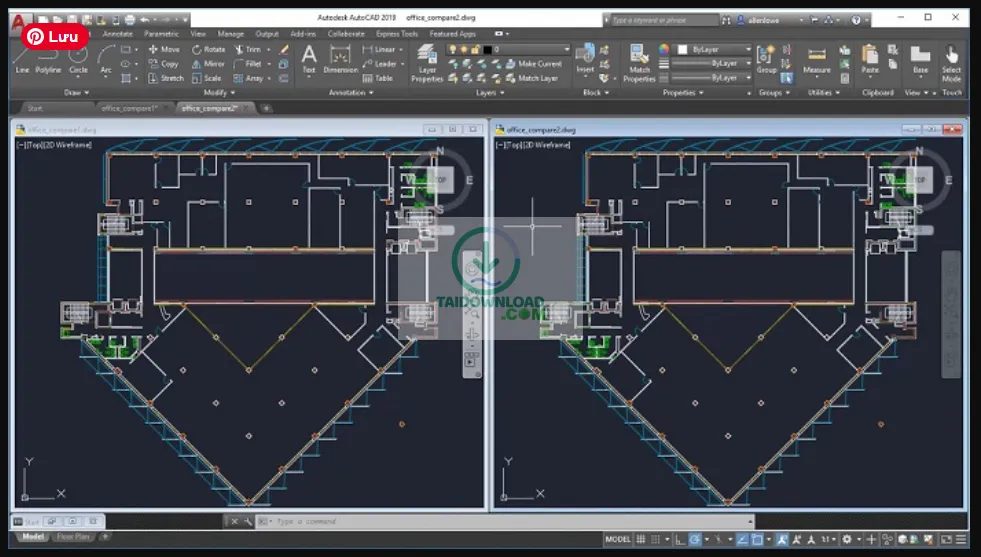
AutoCAD 2019 là phần mềm thiết kế kỹ thuật do Autodesk phát triển, được sử dụng rộng rãi trong các lĩnh vực kiến trúc, xây dựng, cơ khí, điện – nước và thiết kế công nghiệp. Đây là công cụ hỗ trợ mạnh mẽ cho việc tạo lập, chỉnh sửa và quản lý bản vẽ kỹ thuật 2D và 3D với độ chính xác cao.
Phiên bản AutoCAD 2019 được đánh giá cao nhờ giao diện trực quan, dễ sử dụng và khả năng tương thích tốt với nhiều định dạng bản vẽ. Phần mềm giúp người dùng triển khai ý tưởng thiết kế nhanh chóng, đồng thời đáp ứng các tiêu chuẩn kỹ thuật phổ biến trong ngành.
Một trong những ưu điểm nổi bật của AutoCAD 2019 là hiệu suất ổn định, hoạt động mượt mà ngay cả trên các máy tính có cấu hình trung bình. Bên cạnh đó, phần mềm cung cấp đầy đủ công cụ vẽ, chỉnh sửa, quản lý layer, block và ghi chú, giúp tối ưu quy trình làm việc và giảm thiểu sai sót.
Với tính linh hoạt và độ tin cậy cao, AutoCAD 2019 phù hợp cho cả người mới bắt đầu lẫn kỹ sư, kiến trúc sư và nhà thiết kế chuyên nghiệp. Đây là lựa chọn lý tưởng cho những ai cần một phần mềm thiết kế kỹ thuật mạnh mẽ, dễ tiếp cận và đáp ứng tốt nhu cầu làm việc thực tế.
Ưu điểm của AutoCAD 2019
AutoCAD 2019 sở hữu giao diện trực quan, dễ làm quen và phù hợp với nhiều đối tượng người dùng. Phần mềm hoạt động ổn định, hỗ trợ đầy đủ các công cụ vẽ và chỉnh sửa 2D, 3D với độ chính xác cao. Ngoài ra, AutoCAD 2019 có khả năng tương thích tốt với các phiên bản trước, giúp mở và chỉnh sửa bản vẽ thuận tiện mà không lo lỗi dữ liệu.

Nhược điểm của AutoCAD 2019
Bên cạnh những ưu điểm nổi bật, AutoCAD 2019 vẫn tồn tại một số hạn chế. Phần mềm yêu cầu cấu hình máy tính tương đối cao để hoạt động mượt mà với các bản vẽ lớn. Khả năng dựng hình và render 3D chưa thực sự mạnh so với các phần mềm chuyên dụng khác, đồng thời người mới bắt đầu có thể mất thời gian để làm quen với hệ thống lệnh.
Đối tượng sử dụng AutoCAD 2019
AutoCAD 2019 phù hợp cho kiến trúc sư, kỹ sư xây dựng, cơ khí, điện – nước và các nhà thiết kế kỹ thuật. Ngoài ra, phần mềm cũng được sử dụng rộng rãi trong giảng dạy, học tập tại các trường đại học, cao đẳng và trung tâm đào tạo kỹ thuật. Đây là lựa chọn lý tưởng cho cả người mới học thiết kế lẫn người dùng chuyên nghiệp.








Cấu Hình Chuẩn Bị Trước Khi Tải Cài Đặt
Trước khi tải và cài đặt phần mềm, người dùng cần kiểm tra và chuẩn bị cấu hình máy tính phù hợp để đảm bảo quá trình cài đặt diễn ra suôn sẻ và phần mềm hoạt động ổn định. Việc đáp ứng đúng cấu hình yêu cầu sẽ giúp hạn chế lỗi, tăng hiệu suất và mang lại trải nghiệm sử dụng tốt hơn.
Hệ điều hành
Máy tính cần sử dụng hệ điều hành Windows phiên bản 64-bit. Khuyến nghị cài đặt Windows 10 hoặc Windows 11 với đầy đủ các bản cập nhật mới nhất.
Bộ vi xử lý (CPU)
Yêu cầu bộ vi xử lý 64-bit với xung nhịp tối thiểu 2.0 GHz. Để làm việc mượt mà, nên sử dụng CPU từ Intel Core i3 hoặc AMD tương đương trở lên.
Bộ nhớ RAM
Dung lượng RAM tối thiểu 8 GB. Nếu thường xuyên làm việc với các file lớn hoặc nhiều tác vụ cùng lúc, nên trang bị từ 16 GB RAM trở lên.
Card đồ họa (GPU)
Card đồ họa hỗ trợ DirectX và OpenGL, VRAM tối thiểu 1 GB. Card đồ họa rời sẽ giúp cải thiện hiệu suất hiển thị và xử lý hình ảnh.
Dung lượng ổ cứng
Cần ít nhất 10 GB dung lượng trống để cài đặt phần mềm. Sử dụng ổ cứng SSD được khuyến nghị để tăng tốc độ cài đặt và truy cập dữ liệu.
Độ phân giải màn hình
Độ phân giải màn hình tối thiểu 1366 × 768. Màn hình Full HD trở lên sẽ giúp thao tác và quan sát bản vẽ rõ ràng hơn.
Chuẩn bị đầy đủ cấu hình trước khi cài đặt sẽ giúp quá trình sử dụng phần mềm ổn định, hạn chế lỗi và nâng cao hiệu quả làm việc lâu dài.
Hướng Dẫn Tải Autocad 2019 Full 100% Cách Cài Đặt Autocad 2019 Từ A-Z
Để tải về AutoCAD 2019 full 100% bạn hãy kéo xuống cuối bài viết và nhấn vào link tải AutoCAD 2019 bất kỳ. Bạn sẽ được đưa đến drive an toàn sạch sẽ, bạn nhấn nút tải xuống và chờ chút để quá trình tải về AutoCAD 2019 được hoàn tất.

Tiếp theo, bạn mở thư mục chứa trên máy tính của bạn. Thông thường khi tải về sẽ nằm ở thư mục download, bạn tìm AutoCAD 2019 và giải nén nó bằng cách nhấn chuột phải vào AutoCAD 2019 chọn extract to AutoCAD 2019 (giải nén vào AutoCAD 2019). Chờ chút quá trình giải nén sẽ mất khoảng 30s - 2 phút tùy cấu hình máy tính của bạn.
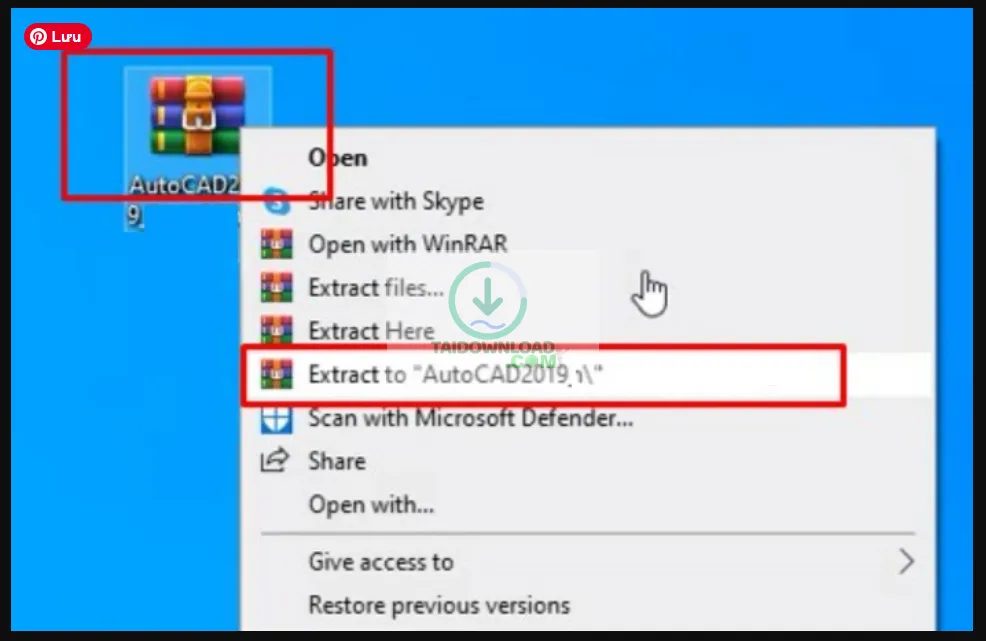
Lưu ý: Nên tắt trình diệt virus trước khi giải nén tránh AutoCAD 2019 Full của bạn bị thiếu nha.
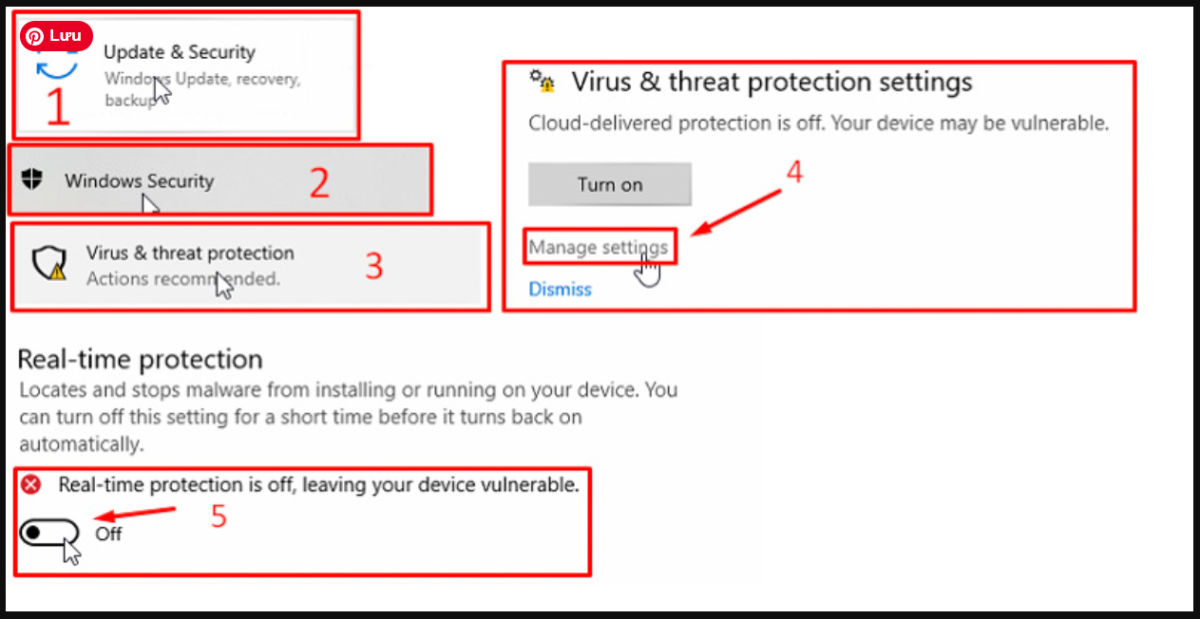
Hướng Dẫn Cách Cài Đặt Autocad 2019 Từ A-Z
Sau khi giải nén, bạn mở thư mục AutoCAD 2019 Full tìm đến file Setup và nhấn chuột phải vào file Setup chọn “Run as adminstrator” để cài đặt AutoCAD 2019
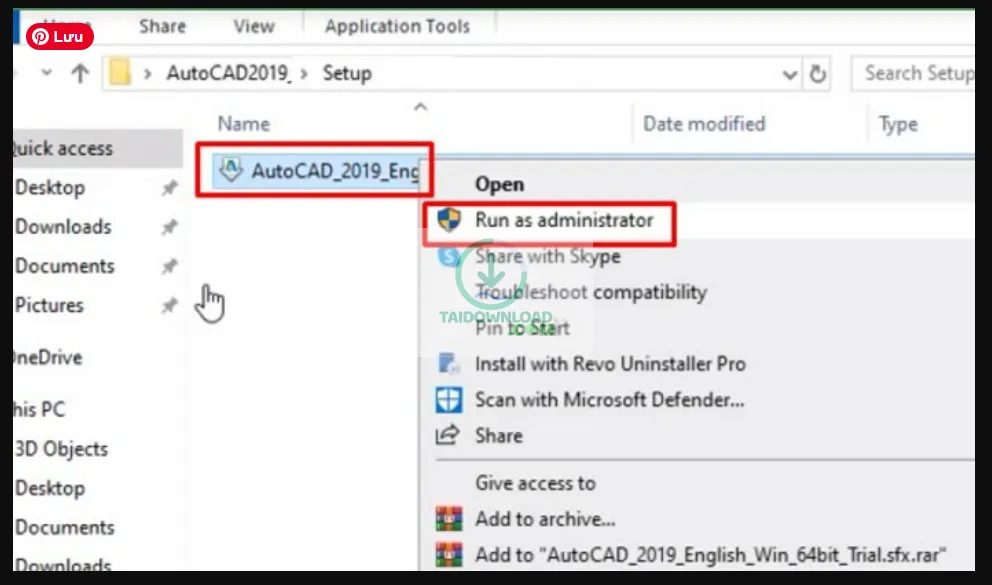
Tiếp theo, bạn nhấn “Install” để bắt đầu quá trình cài đặt AutoCAD 2019.
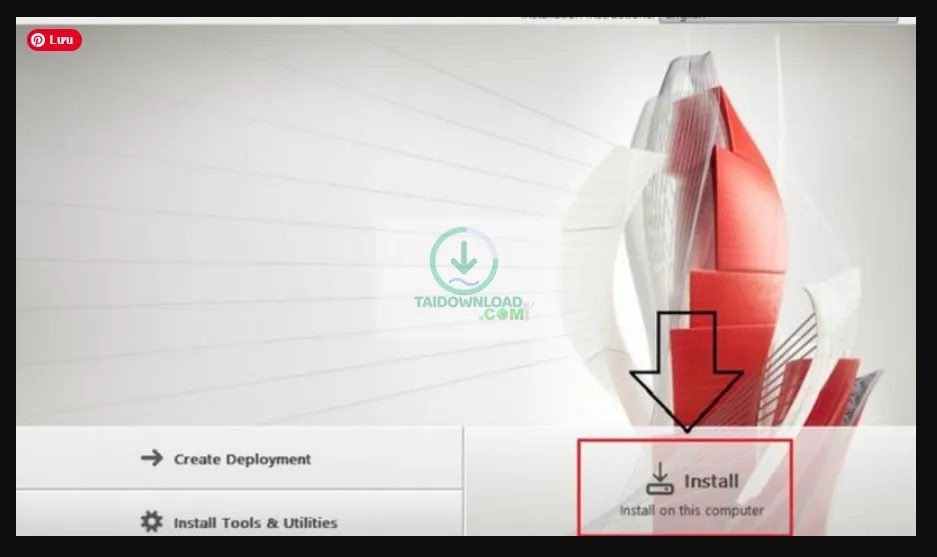 Tiếp theo, bạn phải tích đồng ý với điều khoản tại “I Accept” và chọn “Next”.
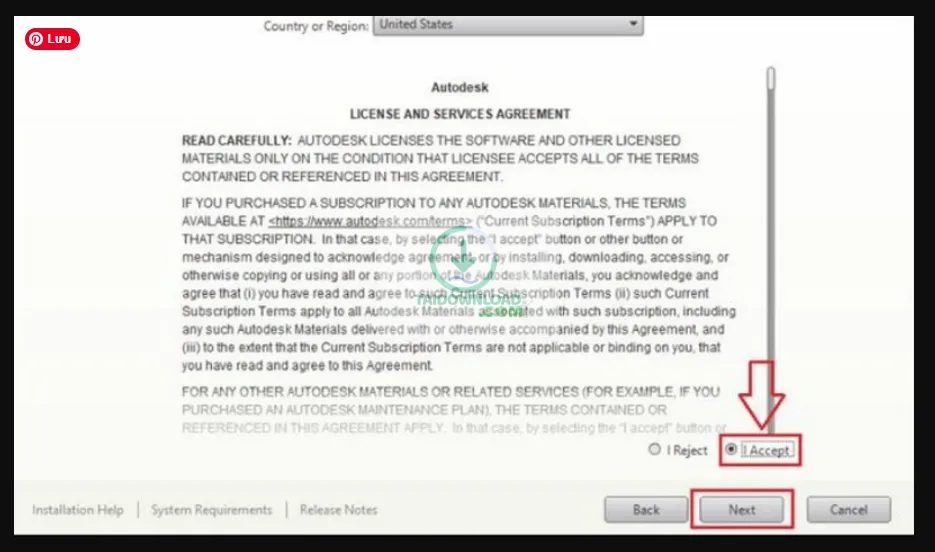 Tiếp theo, bạn nhấn chọn “Install” để quá trình thiết lập phần mềm mày bắt đầu diễn ra.
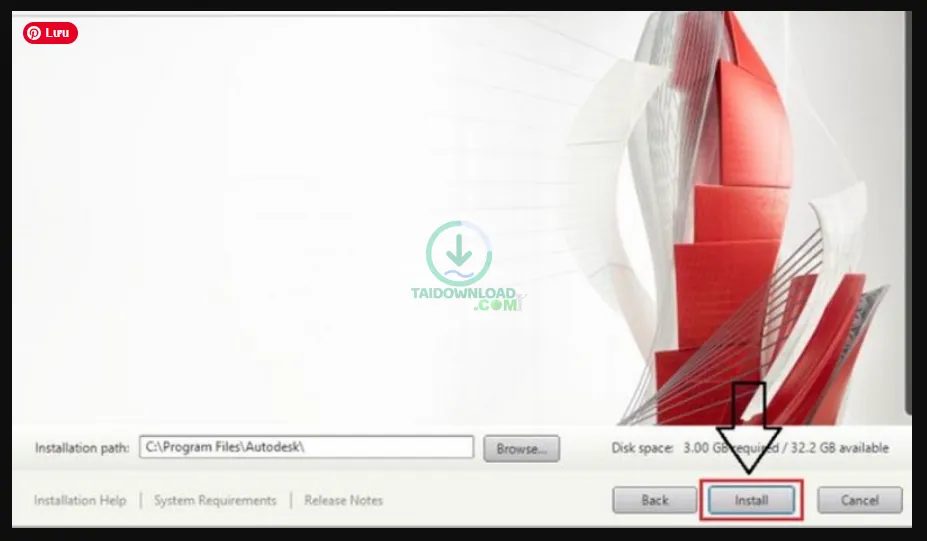 Tiếp theo, bạn chờ quá trình cài đặt trong ít phút, cài đặt thành công phần mềm bạn nhấn “Launch Now”.
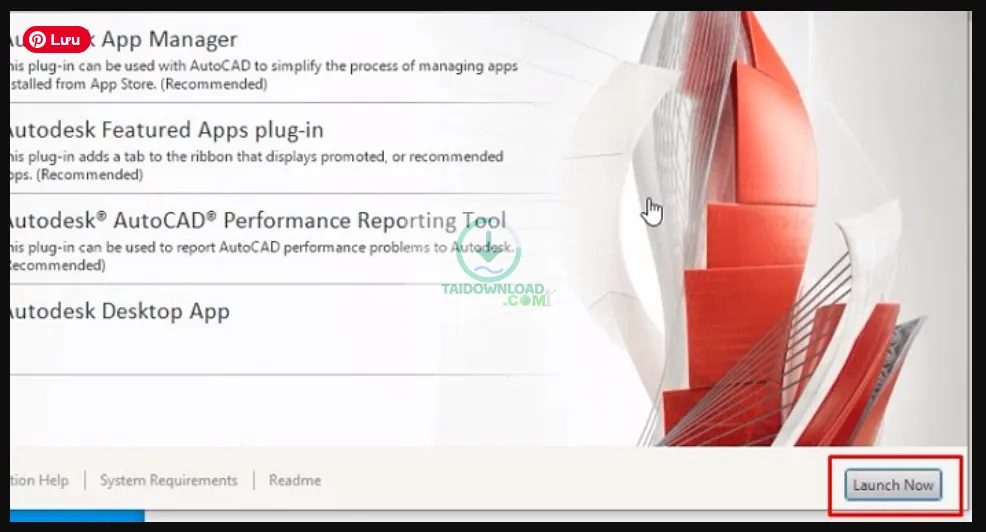
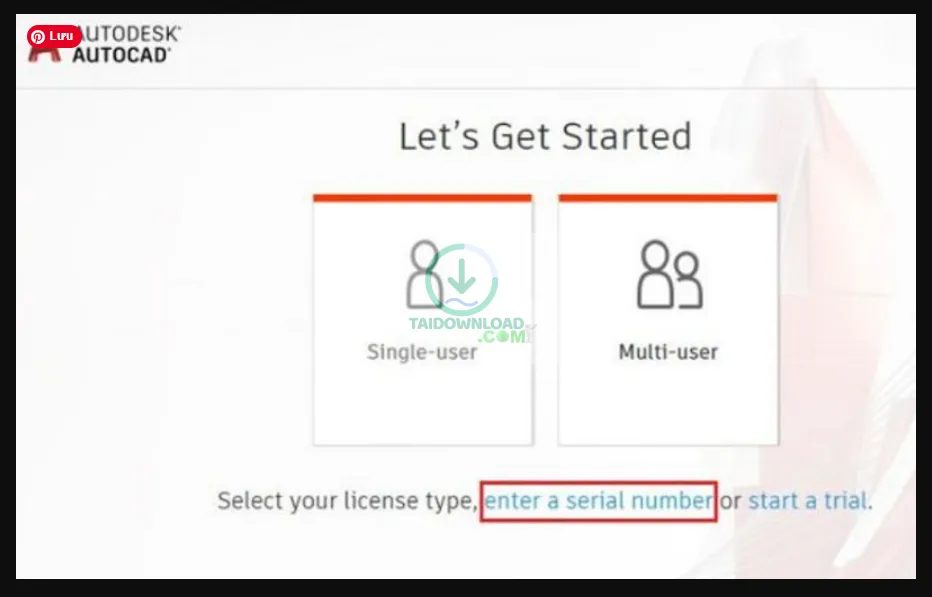
Tiếp theo, bạn mở AutoCAD 2019 lên, khi mở AutoCAD 2019 lần đầu sau cài đặt sẽ xuất hiện thống báo như hình, lúc này bạn chọn “enter a serial number”.
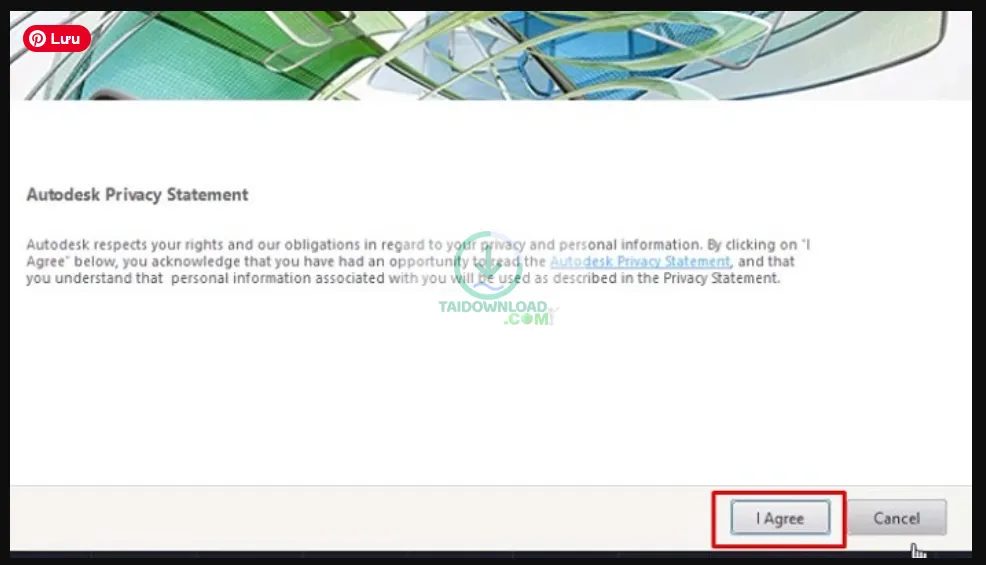
 Tiếp theo, bạn tiếp tục nhấn vào “I Agree” để đồng ý kích hoạt bản quyền phần mềm.
Tiếp theo, bạn nhấn “Activate” để bắt đầu quá trình kích hoạt AutoCAD 2019
Tiếp theo, bạn nhập Serial number là 666-69696969 và Product key là 001K1, rồi nhấn “Next” để kích hoạt AutoCAD 2019

iếp theo, bạn nhấn “Back” để quay lại.
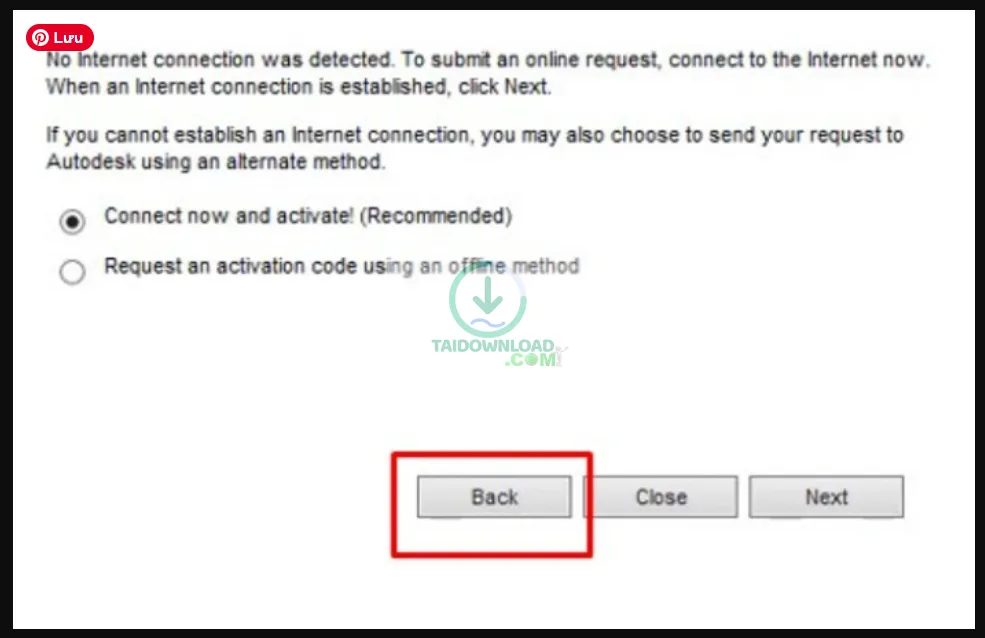
Tiếp theo, Bạn mở thư mục đã giải nén trước đó, vào thư mục XForce CAD 2019, để chạy phần mềm xf-adsk2019_x64 Keygen Download thành công bằng “Run as administrator”.
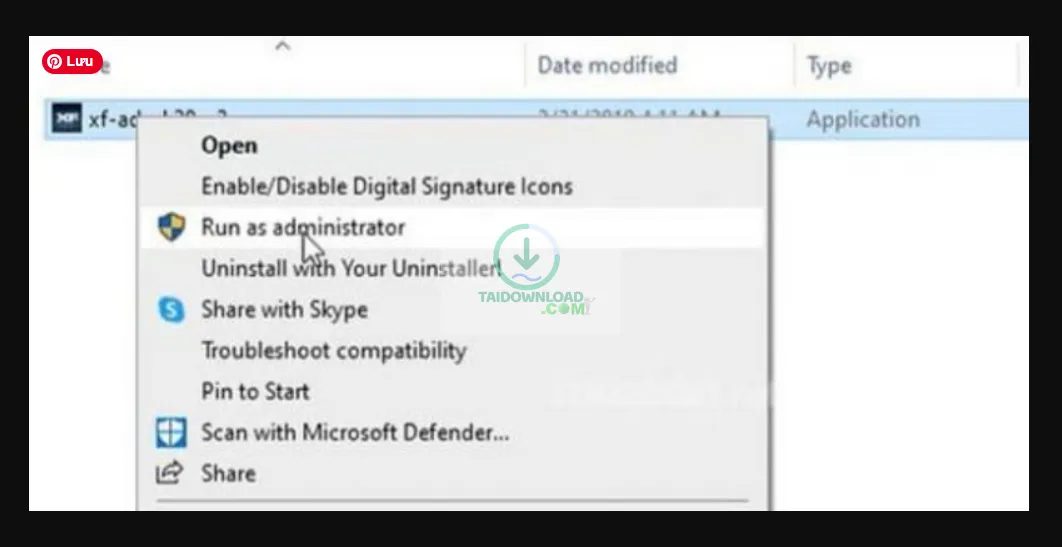
Tiếp theo, Tại phần mềm AutoCAD 2019, bạn Copy mã trong mục “Request code”.

Tiếp theo, Bạn vào XForce 2019, dán mã Request code vào mục “Request”.
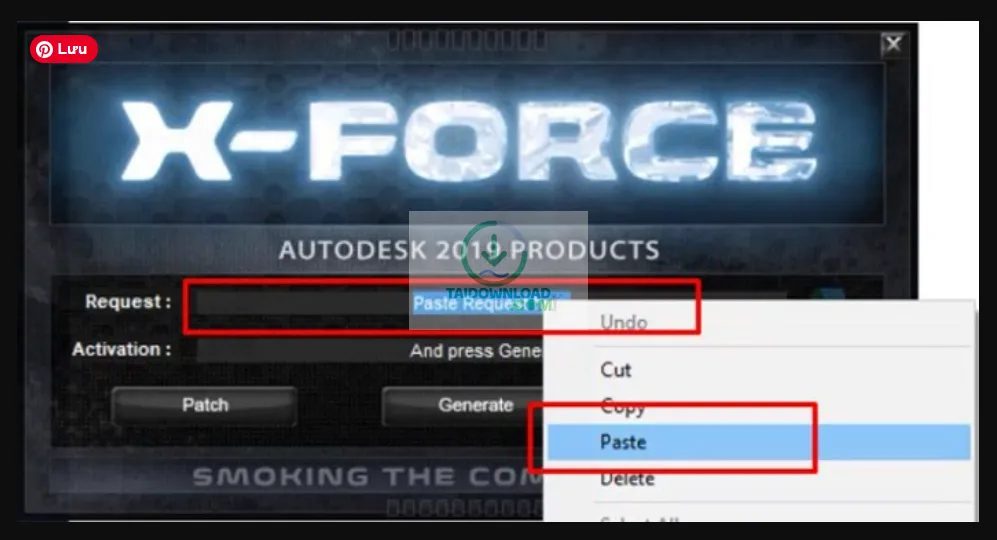
Tiếp theo, Bạn cần bấm “Generate”, rồi nhấn “Patch”.
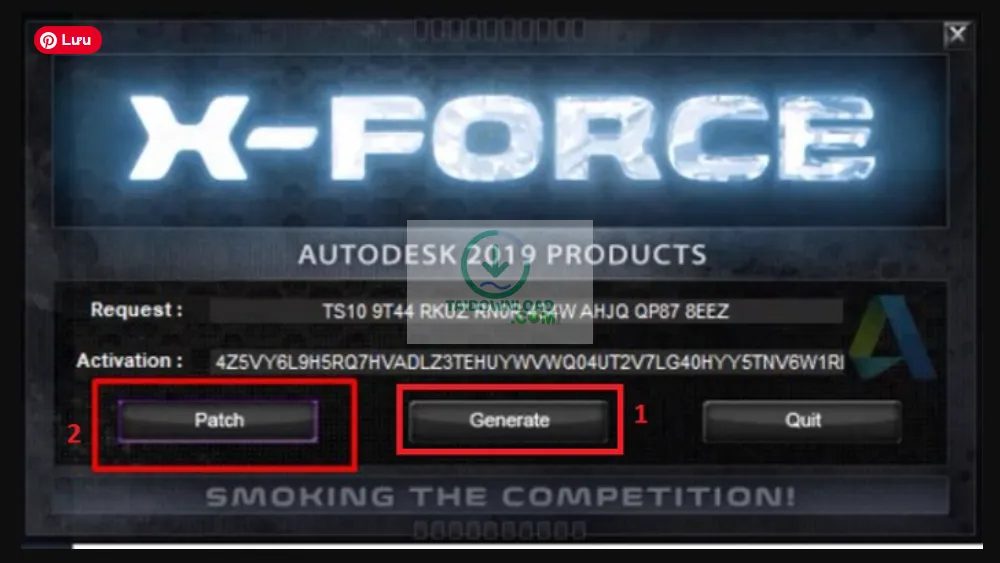
Tiếp theo, Thống báo xuất hiện bạn nhấn “OK” để tắt.

Tiếp theo, Bạn Copy mã tại mục “Activation” trên XForce.
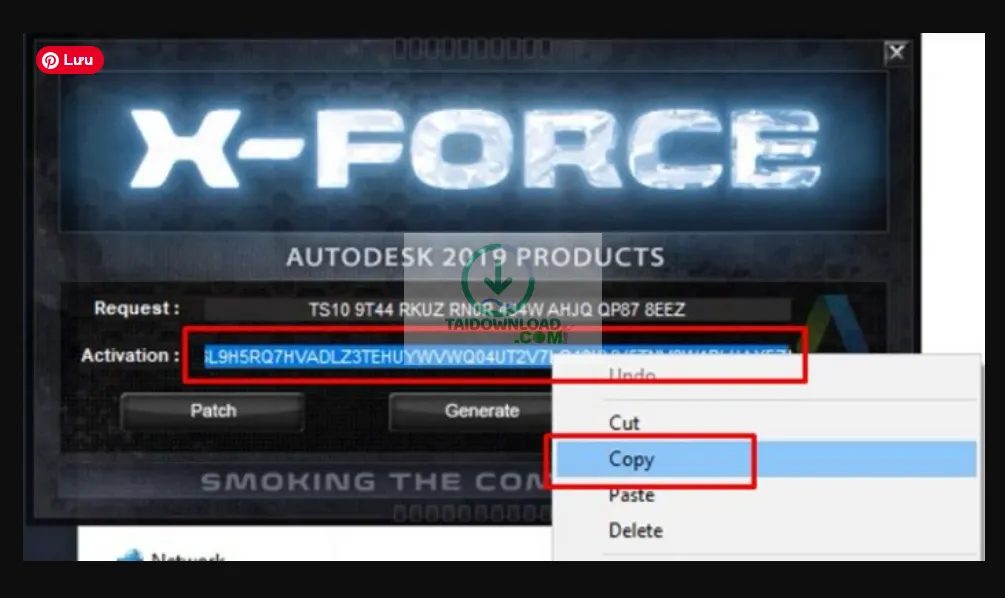
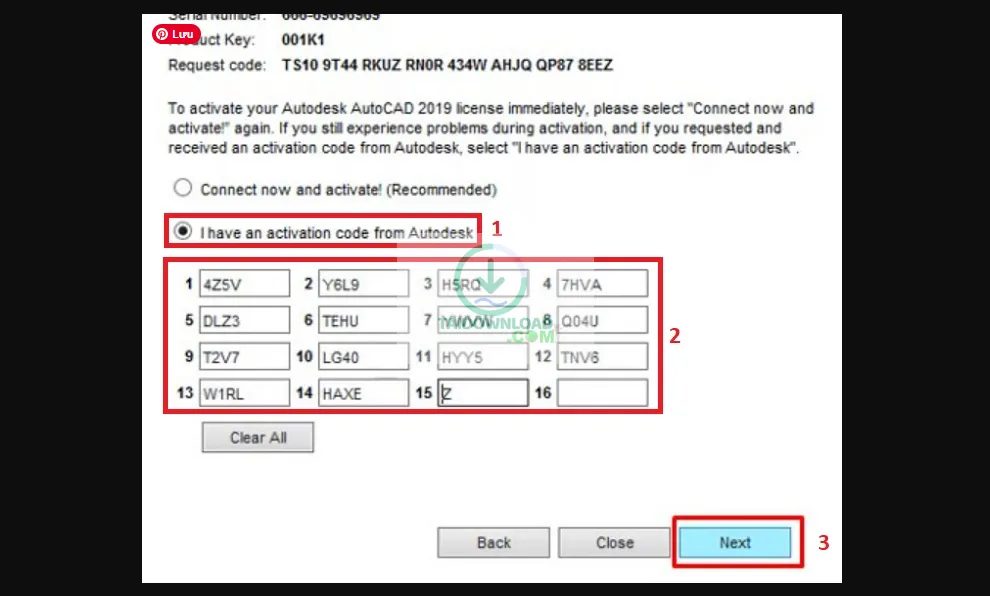
Tiếp theo, Bạn mở lại AutoCAD 2019 tích chọn ô “I have activation…” sau đó dán mã “Activation” đã Copy vào khung như hình, hoàn tất bạn nhấn “Next”.
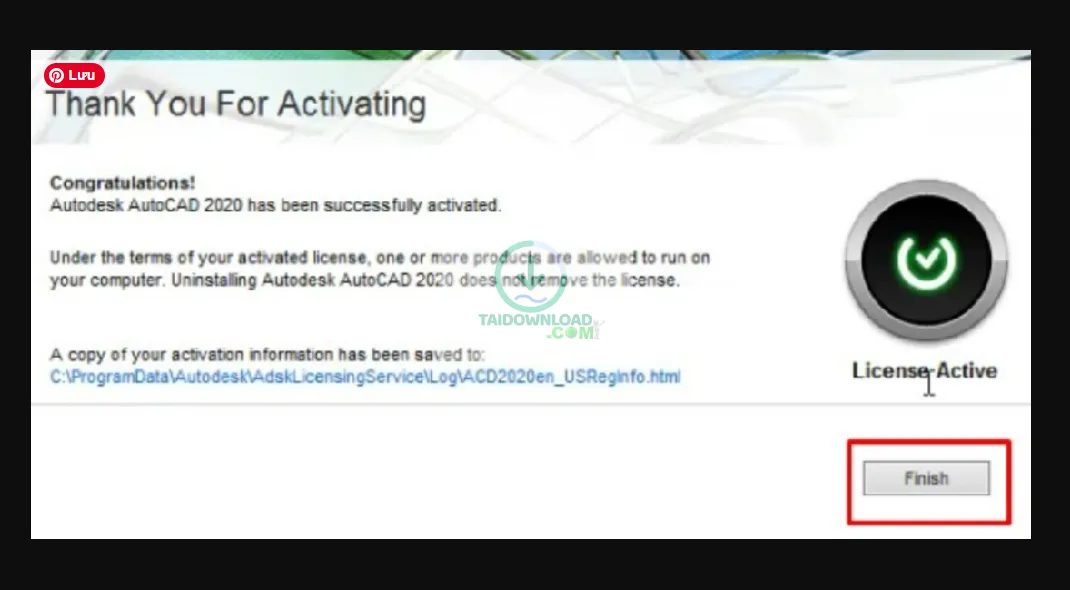
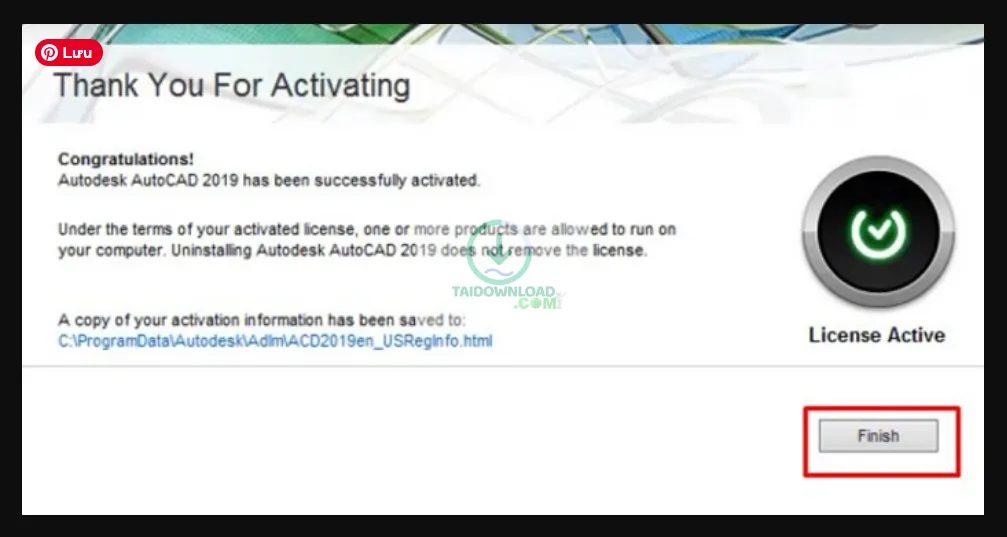
Tiếp theo, Thông báo kích hoạt phần mềm thành công, lúc này bạn chỉ cần nhấn “Finish” để kết thúc quá trình và vào AutoCAD 2019 để thiết kế với bộ công cụ đầy đủ tính năng.
Mẹo và Thủ Thuật Hữu Ích Để Sử Dụng AutoCAD 2019 Hiệu Quả
AutoCAD 2019 là phần mềm thiết kế kỹ thuật quen thuộc với nhiều kỹ sư và kiến trúc sư. Tuy nhiên, để khai thác tối đa sức mạnh của phần mềm và làm việc nhanh hơn, chính xác hơn, bạn nên áp dụng những mẹo và thủ thuật hữu ích dưới đây.
1. Sử dụng phím tắt thường xuyên
Việc ghi nhớ và sử dụng phím tắt như L (Line), C (Circle), PL (Polyline), TR (Trim), CO (Copy) giúp rút ngắn đáng kể thời gian thao tác và tăng hiệu suất làm việc.
2. Bật Object Snap (OSNAP) để vẽ chính xác
OSNAP hỗ trợ bắt điểm chính xác vào các vị trí như điểm đầu, điểm giữa, giao điểm hoặc tâm đối tượng. Bạn có thể bật hoặc tắt nhanh OSNAP bằng phím F3.
3. Quản lý Layer khoa học
Sử dụng layer hợp lý giúp bản vẽ gọn gàng và dễ chỉnh sửa. Nên phân loại layer theo từng nhóm đối tượng, đặt màu sắc rõ ràng và khóa layer khi không cần chỉnh sửa.
4. Tận dụng Block để tiết kiệm thời gian
Block giúp tái sử dụng các đối tượng lặp lại như cửa, ký hiệu, chi tiết kỹ thuật. Khi chỉnh sửa block gốc, tất cả các block trong bản vẽ sẽ được cập nhật đồng loạt.
5. Sử dụng Match Properties để đồng bộ thuộc tính
Lệnh MATCHPROP cho phép sao chép nhanh các thuộc tính như màu sắc, layer, kiểu nét từ đối tượng mẫu sang đối tượng khác, giúp bản vẽ thống nhất và chuyên nghiệp.
6. Sử dụng Dynamic Input khi vẽ
Dynamic Input giúp nhập trực tiếp kích thước và góc ngay tại con trỏ chuột, tăng độ chính xác và hạn chế sai sót khi vẽ.
7. Thường xuyên kiểm tra và sửa lỗi bản vẽ
Sử dụng lệnh AUDIT để kiểm tra lỗi và PURGE để loại bỏ dữ liệu thừa, giúp file nhẹ hơn và hoạt động ổn định hơn.
Áp dụng những mẹo và thủ thuật trên sẽ giúp bạn sử dụng AutoCAD 2019 hiệu quả hơn, tiết kiệm thời gian và nâng cao chất lượng bản vẽ trong quá trình làm việc.
8. Tối ưu hiệu suất để giảm lag, giật
Để AutoCAD 2019 chạy mượt hơn, bạn nên tắt các hiệu ứng không cần thiết, sử dụng lệnh PURGE để xóa dữ liệu thừa và thường xuyên lưu file ở định dạng phù hợp. Ngoài ra, bật chế độ Hardware Acceleration sẽ giúp cải thiện tốc độ xử lý đồ họa.
9. Quản lý bản vẽ lớn bằng Xref
Với các dự án có nhiều hạng mục, việc sử dụng Xref (External Reference) giúp chia nhỏ bản vẽ, giảm dung lượng file chính và dễ dàng cập nhật khi có thay đổi.
10. Sử dụng Layout và Plot đúng cách
Thay vì in trực tiếp trong Model, bạn nên sử dụng Layout để kiểm soát tỷ lệ in chính xác. Thiết lập khung tên, viewport và tỷ lệ phù hợp sẽ giúp bản vẽ in ra đúng tiêu chuẩn kỹ thuật.
11. Lưu và sao lưu bản vẽ thường xuyên
Bạn nên thiết lập chế độ tự động lưu (AutoSave) để tránh mất dữ liệu khi gặp sự cố. Ngoài ra, việc lưu nhiều phiên bản khác nhau sẽ giúp dễ dàng khôi phục khi cần.
12. Tùy chỉnh giao diện theo thói quen làm việc
AutoCAD 2019 cho phép người dùng tùy chỉnh thanh công cụ, workspace và phím tắt. Việc cá nhân hóa giao diện sẽ giúp thao tác nhanh hơn và giảm thao tác thừa.
13. Học cách sử dụng lệnh nhanh và tổ hợp phím
Ngoài các phím tắt cơ bản, bạn nên làm quen với các lệnh nâng cao như OFFSET, EXTEND, FILLET, ARRAY để tăng tốc độ vẽ và chỉnh sửa bản vẽ.
Kết luận AutoCAD 2019
Việc nắm vững các mẹo và thủ thuật từ cơ bản đến nâng cao sẽ giúp bạn sử dụng AutoCAD 2019 hiệu quả hơn, giảm thời gian thao tác và nâng cao chất lượng bản vẽ. Dù là người mới hay người dùng lâu năm, việc áp dụng đúng phương pháp làm việc sẽ giúp bạn chuyên nghiệp và tự tin hơn trong mọi dự án.

![Autocad 2021 [Đã Test 100%] ✔️Hướng Dẫn Tải Autocad Full Cách Cài Đặt Autocad 2021 Từ A-Z](/img.php?src=/uploads/posts/auto/auto-autocad-2021-da-test-100-huo-20260111084945-f6fffc.webp&w=400&h=250&q=85&fmt=auto&nowm=1)


