
AutoCAD 2026 là phiên bản CAD mới nhất của Autodesk, mang đến hiệu suất vượt trội, tích hợp AI và công cụ cộng tác đa nền tảng. Bài viết hướng dẫn chi tiết cách tải, cài đặt và kích hoạt AutoCAD 2026 Full từ A-Z.
AutoCad 2026 Có GÌ?
AutoCAD 2026 là phiên bản mới nhất của phần mềm thiết kế CAD do Autodesk phát hành vào tháng 3/2025, mang đến hiệu suất vượt trội, tích hợp trí tuệ nhân tạo (Autodesk AI) và khả năng cộng tác trực tuyến mạnh mẽ. Đây là bước tiến lớn giúp kỹ sư, kiến trúc sư và nhà thiết kế làm việc nhanh hơn, thông minh hơn và kết nối tốt hơn với dự án.
| Thông tin | AutoCAD 2026 Chi Tiết |
|---|---|
| Ngày phát hành | 25/03/2025 |
| Nhà phát triển | Autodesk |
| Loại phần mềm | CAD – thiết kế kỹ thuật, kiến trúc, cơ khí, xây dựng |
| Nền tảng hỗ trợ | Windows, macOS, AutoCAD Web, AutoCAD Mobile |
| Tính năng nổi bật | Autodesk AI, Smart Blocks, Markup Assist, hiệu suất đồ họa cải tiến, kết nối Docs |
| Phiên bản rút gọn | AutoCAD LT 2026 |
| Yêu cầu hệ thống | Windows 10/11, CPU ≥ 2.5 GHz, RAM ≥ 8 GB, VRAM ≥ 4 GB, ổ cứng ≥ 10 GB |
| Ưu điểm | AI hỗ trợ, hiệu suất cao, cộng tác đa nền tảng |
| Nhược điểm | Yêu cầu cấu hình mạnh, chi phí bản quyền cao |
Ai nên sử dụng AutoCAD LT 2026?
AutoCAD 2026 là phiên bản mới từ Autodesk mang đến nhiều tính năng thông minh, hỗ trợ thiết kế kỹ thuật cho các chuyên gia hiệu quả nhất. Phần mềm tiếp tục khẳng định vị thế hàng đầu của mình với hàng loạt cải tiến đáng chú ý.
Đối tượng phù hợp với AutoCAD LT 2026
- Sinh viên và người mới học CAD: Cần một phần mềm nhẹ, dễ tiếp cận để học vẽ kỹ thuật 2D.
- Doanh nghiệp nhỏ và vừa: Muốn tiết kiệm chi phí bản quyền nhưng vẫn có công cụ vẽ chuyên nghiệp.
- Kỹ sư, kiến trúc sư chuyên về bản vẽ 2D: Không cần đến các tính năng 3D phức tạp, chỉ tập trung vào thiết kế sơ đồ, mặt bằng, bản vẽ kỹ thuật.
- Người dùng cá nhân/freelancer: Làm việc độc lập, cần phần mềm CAD chính hãng, hợp pháp, nhưng không muốn đầu tư chi phí cao cho bản Full.
- Người dùng máy tính cấu hình trung bình: AutoCAD LT nhẹ hơn, yêu cầu phần cứng thấp hơn so với AutoCAD đầy đủ.
Ưu điểm của AutoCAD LT 2026
- Giá rẻ hơn nhiều so với AutoCAD 2026 Full.
- Giao diện đơn giản, dễ học, dễ sử dụng.
- Tập trung vào vẽ 2D, không bị rối bởi các công cụ 3D.
- Yêu cầu cấu hình máy thấp hơn.
- Bản quyền chính hãng, đảm bảo ổn định và bảo mật.
Hạn chế AutoCAD LT 2026
- Không hỗ trợ vẽ 3D.
- Thiếu một số công cụ nâng cao (Toolsets, API, LISP, AI nâng cao).
- Ít phù hợp cho các dự án lớn, phức tạp cần mô hình 3D.








Cấu Hình Cần Chuẩn Bị Trước Khi Tải Autocad 2026
Biết minh biết ta trăm trận trăm thắng,... biết máy tính mình chạy nổi không mới tải AutoCAD 2026 đúng không nhỉ? Nói vậy chứ cấu hình cài đặt AutoCAD 2026 không cần nhiều lắm đâu các bạn à!
| Danh mục | Windows | macOS |
|---|---|---|
| Hệ điều hành | Windows 10/11 (64-bit) | macOS Monterey, Ventura, Sonoma (bản mới nhất) |
| CPU | ≥ 2.5 GHz, khuyến nghị ≥ 3 GHz | Apple Silicon (M1/M2/M3) hoặc Intel ≥ 2.5 GHz |
| RAM | Tối thiểu 8 GB, khuyến nghị 16 GB | Tối thiểu 8 GB, khuyến nghị 16 GB |
| Dung lượng ổ cứng | ≥ 10 GB trống | ≥ 10 GB trống |
| Card đồ họa | DirectX 12, VRAM ≥ 4 GB | GPU tích hợp hoặc rời hỗ trợ Metal, VRAM ≥ 4 GB |
| Màn hình | Độ phân giải tối thiểu 1920 × 1080 | Độ phân giải tối thiểu 1920 × 1080 |
Hướng Dẫn Tải Autocad 2026 Full 100% Cài Đặt Autocad 2026 Từ A-Z
Bạn hãy kéo xuống cuối bài viết này sẽ thấy 4 link google drive tải AutoCAD 2026, bạn nhấn vào bất kỳ link nào sẽ mở ra drive như hình -> nhấn nút tải xuống để tải phiên bản mới nhất nhà Autodesk Autocad.

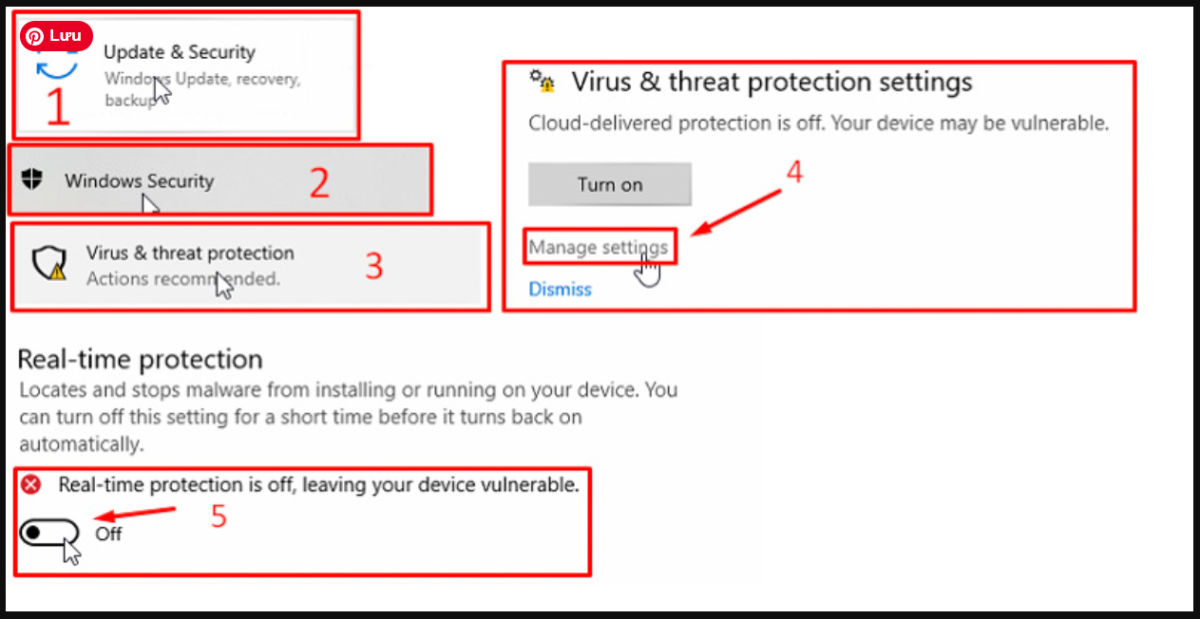
Tiếp theo hãy tắt mọi phần mềm diệt virus trước khi bạn giải nén AutoCAD 2026 bởi nó sẽ chặn và auto xóa file cài đặt -> bạn mất công chút (khuyến nghị).
Hướng Dẫn Cài Đặt Autocad 2026 Từ A-Z
Để cài đặt chắc chắn phải cần file cài đặt, bạn hãy mở thư mục download trên máy tính của bạn tìm đến file AutoCAD 2026 đã tải trước đó. Nhấn chuột phải vào AutoCAD 2026 chọn Extract to AutoCAD 2026 để giả nén phần mềm Autodesk AutoCAD 2026 và thực hiện theo các bước hướng dẫn dưới đây:
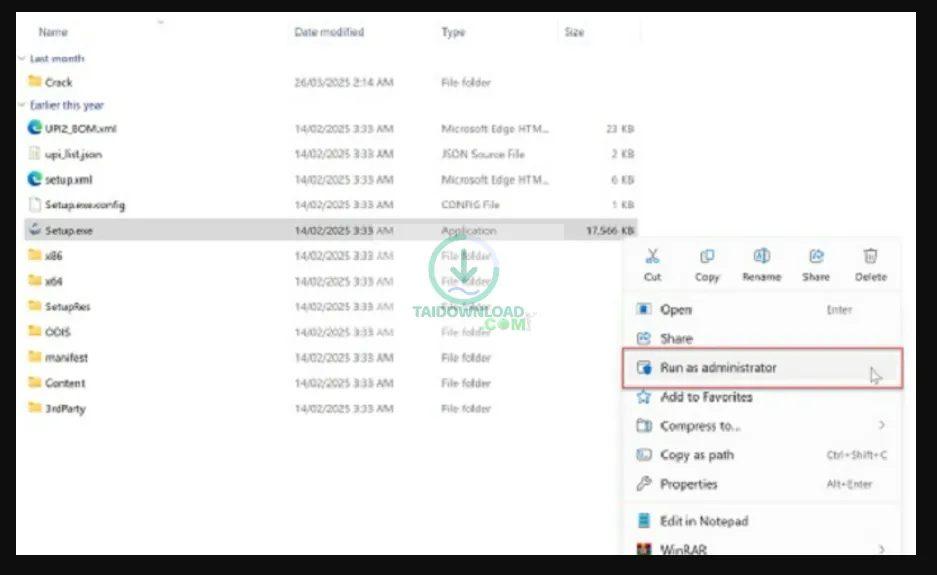
Bước 1: Mở thư mục AutoCAD 2026 vừa giải nén và bạn mở file Setup.exe hãy nhấn chuột phải vào Setup chọn Run as administrator để cài đặt AutoCAD 2026
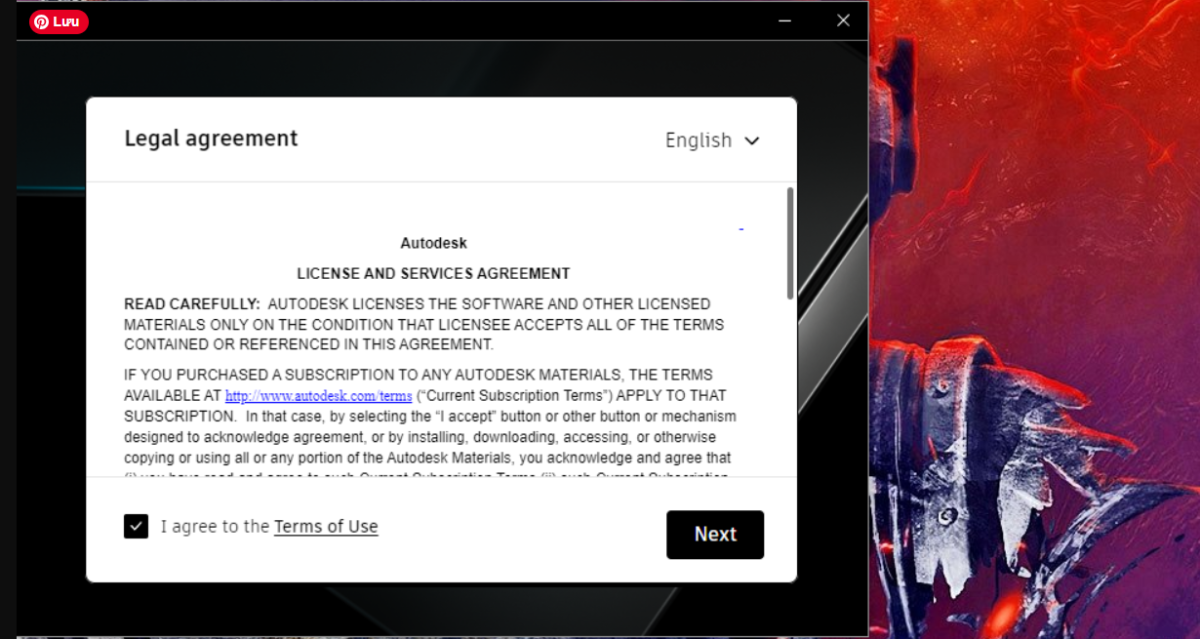
Bước 2: Hãy tích chọn như hình để hãy chấp nhận điều khoản sử dụng của AutoCAD 2026 và bấm “Next” để cài đặt AutoCAD 2026
Bước 3: Bạn chọn thư mục cài đặt, bấm “Install” và chờ quá trình cài đặt AutoCAD 2026 bắt đầu
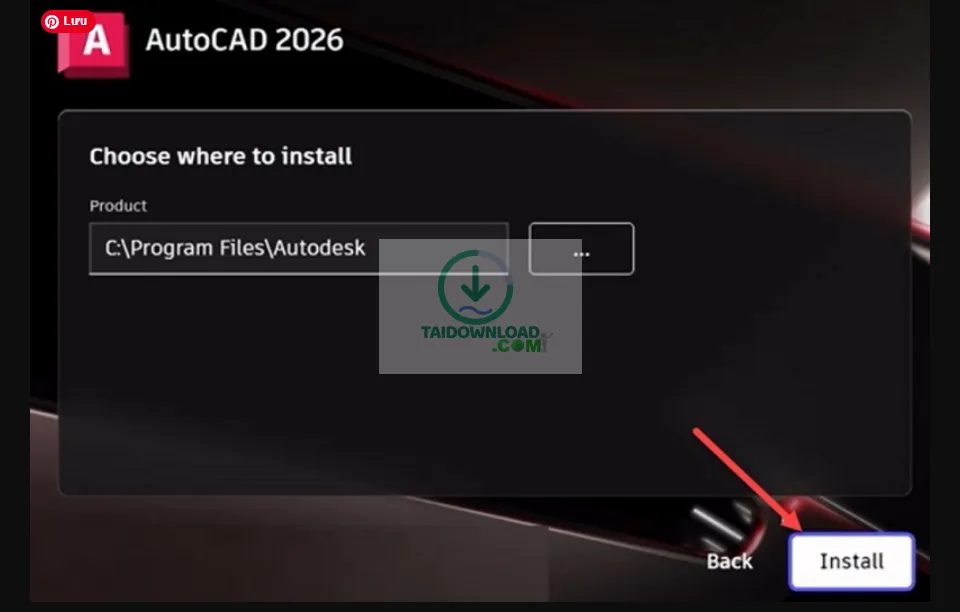
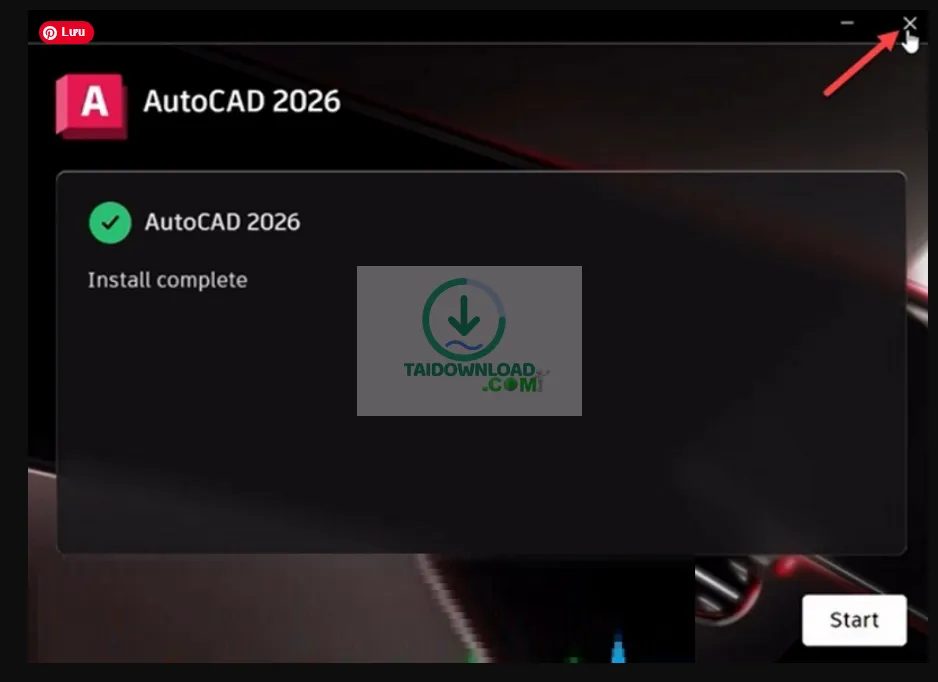
Bước 4: Đừng nhấn Start mà hãy tắt phần mềm để tiếp tục việc kích hoạt bản quyền AutoCAD 2026 Full
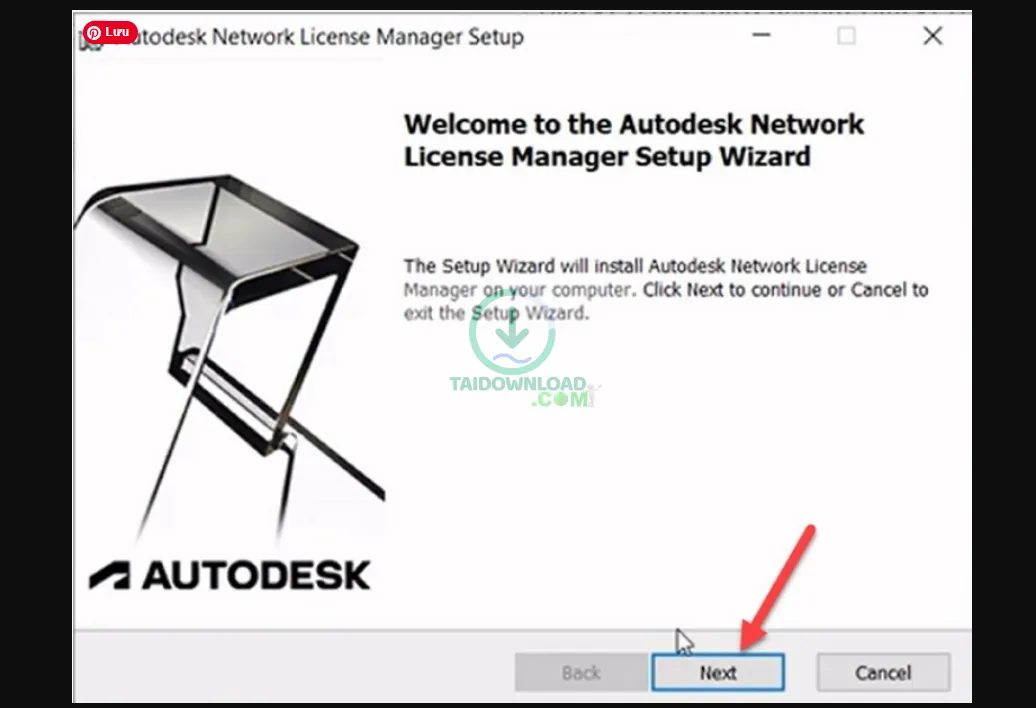
Bước 5: Bạn mở thư mục AutoCAD 2026 tìm file kich-hoat hoặc file tương tự và giải nén nó. Mở thư mục kich-hoat lên tìm file file AdskNLM hãy nhấn chuột phải vào AdskNLM chọn run as administrator để khởi chạy trình kích hoạt AutoCAD 2026.
Bạn thấy giao diện như hình -> nhấn Next để cài đặt Autodsk Network License Manager Setup
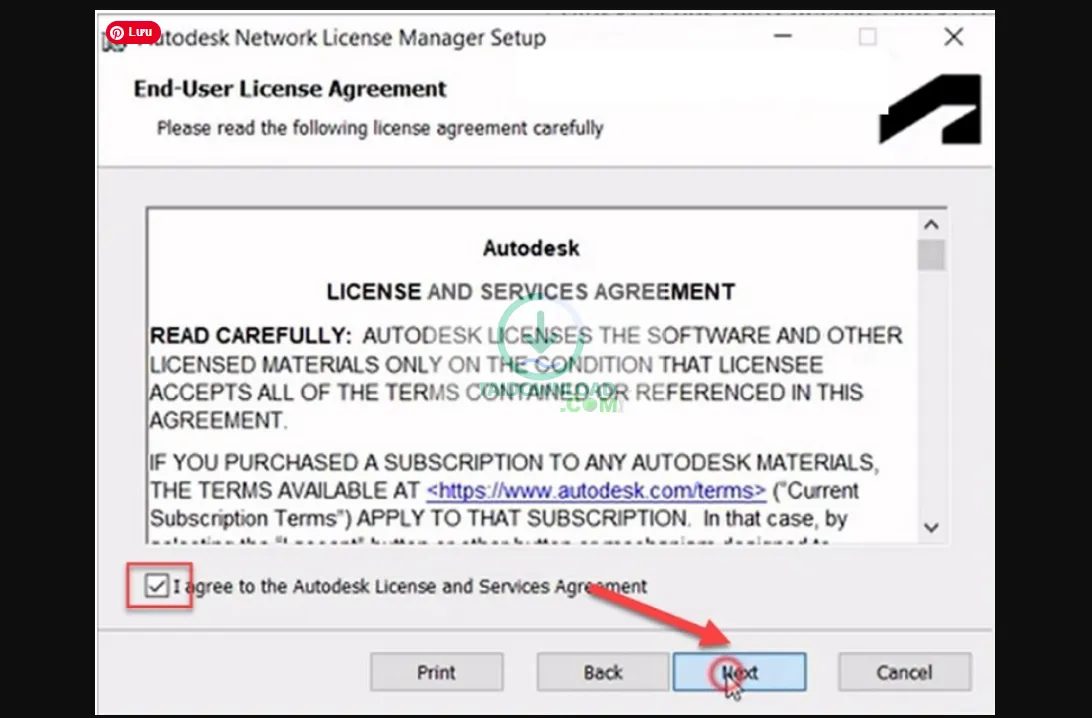
Bước 6: Bạn tích vào ô hấp nhận điều khoản và bấm “Next” cho đến khi hoàn tất, sau đó chọn “Finish” cài đặt hoàn thành kích hoạt AutoCAD 2026
Bước 7: kích hoạt AutoCAD 2026
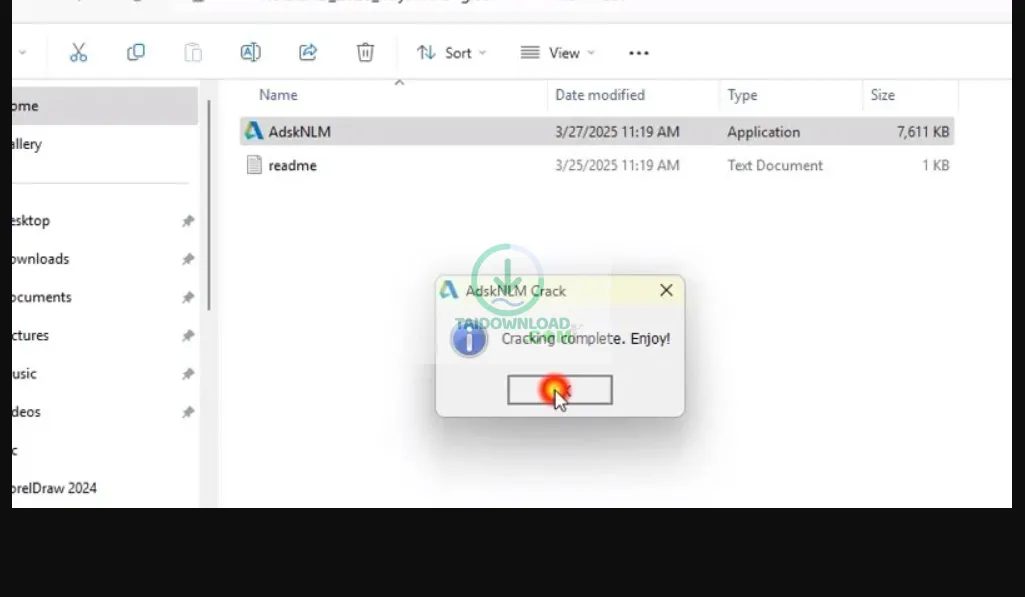
Bước 8: kích hoạt AutoCAD 2026
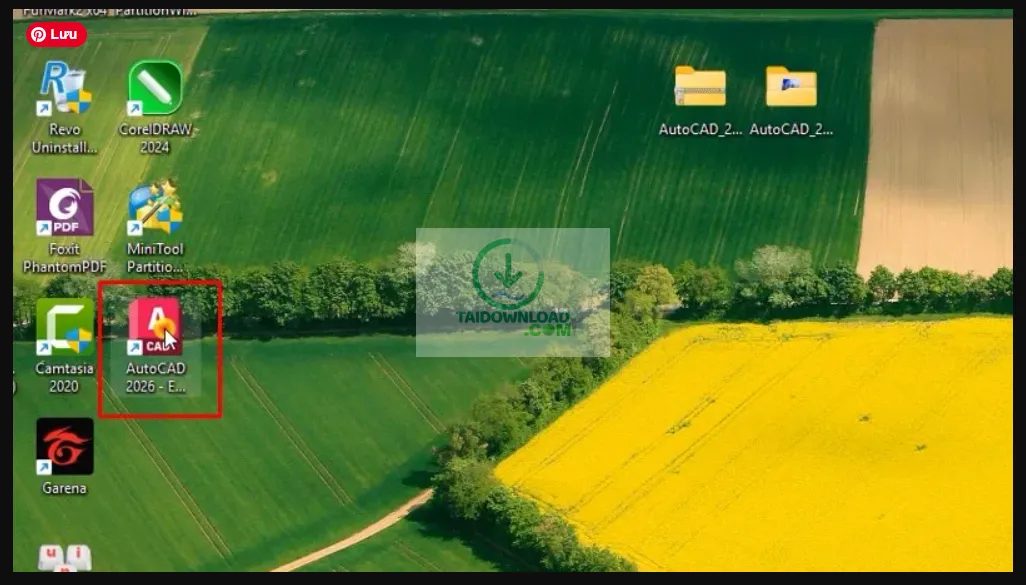
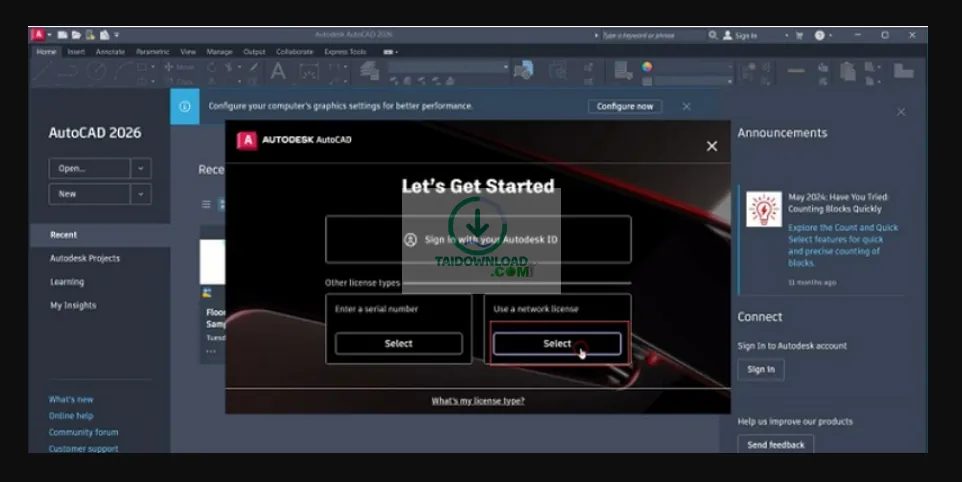
Bước 9: Mở AutoCAD 2026, người dùng chọn “Use a network license” → “Single license server” để kích hoạt AutoCAD 2026
Bước 10: Bạn nhập 127.0.0.1 hoặc localhost nếu chạy trên chính máy cài đặt. kích hoạt AutoCAD 2026
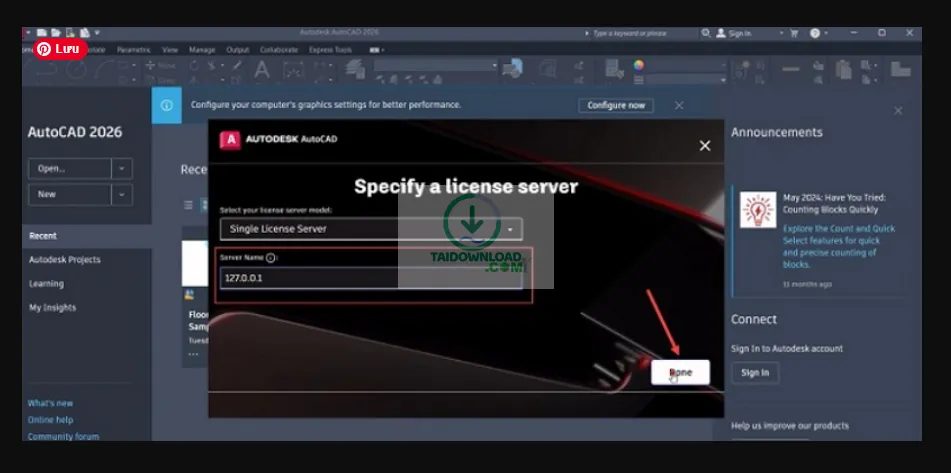
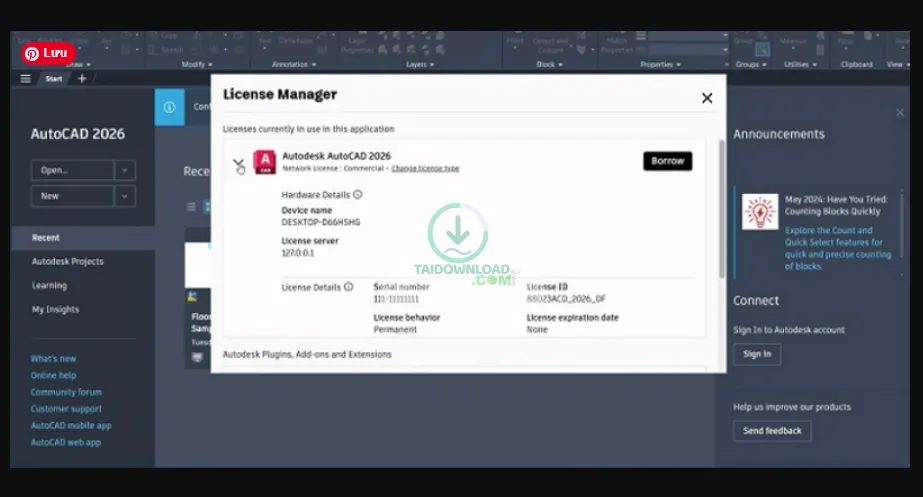
Bước 1: AutoCAD 2026 sẽ được kích hoạt và sử dụng đầy đủ tính năng là bạn đã kích hoạt AutoCAD 2026 thành công
Mẹo và thủ thuật hữu ích để sử dụng AutoCAD 2026 hiệu quả
AutoCAD 2026 tiếp tục được Autodesk tối ưu theo hướng tăng hiệu suất, cải thiện trải nghiệm người dùng và hỗ trợ tốt hơn cho các bản vẽ kỹ thuật phức tạp. Để sử dụng AutoCAD 2026 hiệu quả, người dùng cần kết hợp kiến thức nền tảng với các mẹo và thủ thuật giúp thao tác nhanh, chính xác và khoa học hơn.
Làm quen với giao diện và bố cục công cụ
AutoCAD 2026 có giao diện hiện đại, tinh gọn và dễ tùy biến. Người dùng nên lựa chọn Workspace phù hợp như Drafting & Annotation hoặc 3D Modeling để tránh dư thừa công cụ. Việc sắp xếp lại Ribbon và bảng công cụ theo thói quen làm việc sẽ giúp tiết kiệm thời gian thao tác.
Sử dụng lệnh và phím tắt thành thạo
Lệnh và phím tắt là yếu tố quan trọng nhất để tăng tốc độ vẽ trong AutoCAD. Các lệnh cơ bản như L (Line), PL (Polyline), C (Circle), M (Move), CO (Copy), TR (Trim) và EX (Extend) giúp thao tác nhanh và chính xác hơn so với việc dùng chuột. Người dùng cũng nên tạo phím tắt riêng để phù hợp với thói quen cá nhân.
Tận dụng Command Line và Dynamic Input
Command Line cho phép kiểm soát chính xác từng bước thao tác, trong khi Dynamic Input giúp nhập thông số trực tiếp trên màn hình vẽ. Kết hợp linh hoạt hai công cụ này giúp giảm sai sót và tăng độ chính xác khi làm việc với kích thước và tọa độ.
Quản lý Layer khoa học
Layer là nền tảng của bản vẽ AutoCAD. Việc đặt tên layer rõ ràng, phân biệt bằng màu sắc, kiểu nét và độ dày giúp bản vẽ dễ chỉnh sửa, dễ kiểm soát và thuận tiện khi in ấn. Một hệ thống layer khoa học giúp tiết kiệm rất nhiều thời gian trong các dự án lớn.
Sử dụng Block và thư viện đối tượng
Block giúp tái sử dụng các chi tiết lặp lại như ký hiệu, cửa, cột hoặc thiết bị kỹ thuật. AutoCAD 2026 hỗ trợ quản lý block hiệu quả hơn, giúp bản vẽ gọn nhẹ và nhất quán. Người dùng nên xây dựng thư viện block riêng để tăng năng suất làm việc.
Tận dụng các công cụ hỗ trợ vẽ chính xác
Các công cụ như Object Snap (OSNAP), Ortho Mode, Polar Tracking và Grid giúp vẽ đúng điểm, đúng hướng và đúng góc. Việc bật đúng công cụ hỗ trợ sẽ hạn chế lỗi kỹ thuật và đảm bảo độ chính xác cho bản vẽ.
Tối ưu hiệu suất bản vẽ
Với các file bản vẽ lớn, người dùng nên thường xuyên kiểm tra và làm sạch dữ liệu, hạn chế đối tượng không cần thiết. Việc quản lý tốt kích thước file giúp AutoCAD 2026 hoạt động mượt mà và ổn định hơn.
Làm việc hiệu quả với Layout và in ấn
Thay vì in trực tiếp từ Model, người dùng nên sử dụng Layout để kiểm soát tỷ lệ, khung tên và kiểu nét in. Thiết lập Layout chuẩn ngay từ đầu giúp quá trình in ấn nhanh, chính xác và chuyên nghiệp.
Lưu trữ và sao lưu bản vẽ thường xuyên
AutoCAD 2026 hỗ trợ tự động lưu và khôi phục file khi xảy ra sự cố. Tuy nhiên, người dùng vẫn nên lưu file định kỳ và sao lưu dữ liệu quan trọng để tránh mất mát thông tin trong quá trình làm việc.
Cập nhật và cá nhân hóa phần mềm
Việc cập nhật AutoCAD 2026 giúp sửa lỗi, cải thiện hiệu suất và tăng độ ổn định. Ngoài ra, người dùng nên cá nhân hóa giao diện, lệnh và thiết lập để phù hợp với quy trình làm việc, từ đó nâng cao hiệu quả sử dụng.
Kết luận AutoCAD 2026
AutoCAD 2026 sẽ phát huy tối đa sức mạnh khi người dùng biết áp dụng các mẹo và thủ thuật phù hợp. Từ việc sử dụng lệnh nhanh, quản lý layer khoa học, tận dụng block đến tối ưu bản vẽ và in ấn, tất cả đều góp phần nâng cao năng suất và chất lượng trong công việc thiết kế kỹ thuật.

![Autocad 2021 [Đã Test 100%] ✔️Hướng Dẫn Tải Autocad Full Cách Cài Đặt Autocad 2021 Từ A-Z](/img.php?src=/uploads/posts/auto/auto-autocad-2021-da-test-100-huo-20260111084945-f6fffc.webp&w=400&h=250&q=85&fmt=auto&nowm=1)


