
Autocad 2024 là phần mềm thiết kế đồ họa chuyên nghiệp do Autodesk phát triển. Phần mềm được ứng dụng rộng rãi trong kỹ thuật, xây dựng và kiến trúc. Phiên bản này cải thiện hiệu suất, tương thích tốt với hệ điều hành mới và hỗ trợ làm việc mượt mà hơn.
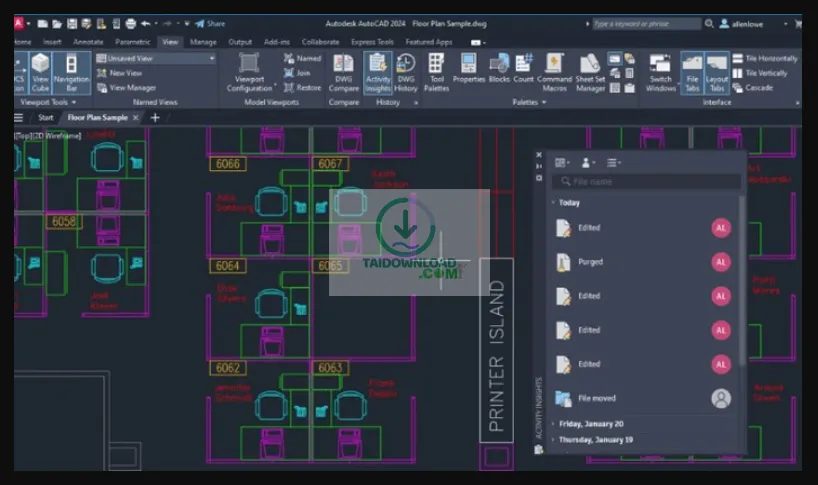
Taidownload chia sẻ tải AutoCAD 2024 ✔️ Hướng dẫn tải và cài đặt AutoCAD 2024 Full chi tiết từ A-Z ✔️ Bao gồm các bước tải về, cài đặt và kích hoạt bản quyền 100% ✔️ Giúp bạn nhanh chóng sở hữu phần mềm thiết kế CAD mạnh mẽ, hỗ trợ vẽ kỹ thuật, kiến trúc, cơ khí với hiệu năng cao và giao diện hiện đại.
Autocad 2024 Là Gì?
AutoCAD 2024 là phần mềm CAD mạnh mẽ, hiện đại, tích hợp AI và công cụ cộng tác trực tuyến, giúp kỹ sư và kiến trúc sư tối ưu hiệu suất làm việc. Tuy nhiên, cần cấu hình máy mạnh và chi phí bản quyền cao.
Ngoài ra, Autocad 2024 Full tích hợp dễ dàng với các phần mềm khác trong bộ Autodesk như Revit, Inventor, 3ds Max…, giúp trao đổi dữ liệu nhanh chóng, tối ưu thời gian và nâng cao hiệu quả công việc.
| Danh mục | Nội dung |
|---|---|
| Ngày phát hành | 28/03/2023 |
| Nhà phát triển | Autodesk |
| Loại phần mềm | CAD – thiết kế kỹ thuật, kiến trúc, cơ khí, xây dựng |
| Nền tảng hỗ trợ | Windows, macOS, AutoCAD Web, AutoCAD Mobile |
| Tính năng nổi bật | Smart Blocks, Markup Assist, hiệu suất đồ họa cải tiến, AutoCAD Web/Mobile |
| Phiên bản rút gọn | AutoCAD LT 2024 |
| Yêu cầu hệ thống | Windows 10/11, CPU ≥ 2.5 GHz, RAM ≥ 8 GB, VRAM ≥ 4 GB, ổ cứng ≥ 10 GB |
| Ưu điểm | Hiệu suất cao, AI hỗ trợ, cộng tác đa nền tảng |
| Nhược điểm | Yêu cầu cấu hình mạnh, chi phí bản quyền cao |








AutoCad 2024 Có Gì?
- Thông tin hoạt động tệp DWG: Theo dõi lịch sử chỉnh sửa và quyền truy cập của nhiều người dùng trên cùng một tệp, giúp cộng tác hiệu quả hơn.
- Khối thông minh – Thay thế: Gợi ý khối thay thế dựa trên máy học, cho phép thay thế nhanh nhiều khối cùng lúc.
- Khối thông minh – Vị trí: Tự động chèn và căn chỉnh khối theo thói quen sử dụng trước đó, tiết kiệm thao tác lặp lại.
- Nhập và hỗ trợ đánh dấu: Tích hợp phản hồi từ bản in hoặc PDF, nhận diện lệnh như MOVE, COPY, DELETE bằng AI để tự động chỉnh sửa.
- Tính năng web mở rộng: Người dùng AutoCAD bản quyền có thể sử dụng AutoLISP trực tuyến và vẽ hàng loạt từ file PDF trên nền web.
- Tối ưu cho Apple Silicon: AutoCAD for Mac 2024 chạy mượt mà hơn trên chip Apple M1, M2.
| Danh mục | Nội dung |
|---|---|
| Ưu điểm | - Giao diện hiện đại, dễ sử dụng. - Tích hợp AI và Smart Blocks giúp thiết kế nhanh hơn. - Hiệu suất cao, mở file lớn nhanh chóng. - Hỗ trợ cộng tác đa nền tảng (Windows, macOS, Web, Mobile). - Công cụ Markup Assist giúp nhập và xử lý ghi chú từ PDF/hình ảnh. |
| Nhược điểm | - Yêu cầu cấu hình máy tính mạnh (RAM ≥ 16 GB để chạy mượt). - Chi phí bản quyền cao so với các phần mềm CAD khác. - Người mới học có thể mất thời gian làm quen với nhiều tính năng nâng cao. - Một số tính năng nâng cao chỉ có trong bản AutoCAD LTSC dành cho doanh nghiệp. |

Hướng Dẫn Tải Autocad 2024 Full 100% Cài Đặt Autocad 2024 Từ A-Z
Để tải AutoCAD 2024 bạn hãy kéo xuống cuối bài viết và nhấn vào link google drive bất kỳ bạn sẽ được chuyển đến drive sạch sẽ an toàn như hình:

Tiếp theo bạn nhấn vào nút tải xuống để tải về Autodesk Autocad 2024. Sau khi tải về, Trước khi cài đặt Autocad 2024, các bạn cần tắt phần mềm diệt virus, bức tường lửa, sau đó cài đặt và crack phần mềm để sử dụng bản quyền miễn phí cho công việc.

Hướng Dẫn Cài Đặt Autocad 2024 Từ A-Z
Trước khi cài đặt AutoCAD 2024 bạn hãy mở thư mục download nơi chứa phần mềm AutoCAD 2024 đã tải về trước đó. Bạn nhấn chuột phải vào AutoCAD 2024 chọn Extract to AutoCAD 2024 để giải nén hoặc tự giải nén theo cách của bạn. Sau khi giải nén hoàn tất, bạn hãy thực hiện theo các bước hướng dẫn dưới đây (nếu bạn chưa biết).
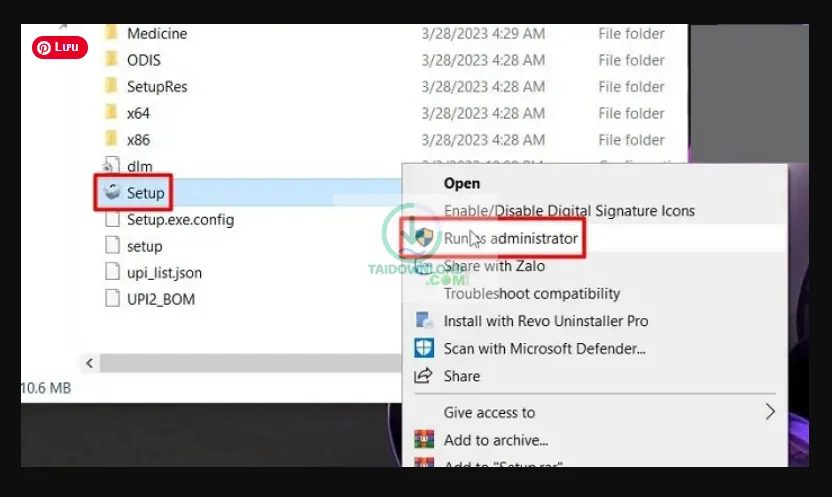
Bước 1: Sau khi giải nén, bạn mở thư mục Autocad 2024 tìm đến file Setup -> nhấn chuột phải vào Setup chọn Run as administrator để cài đặt AutoCAD 2024 Full
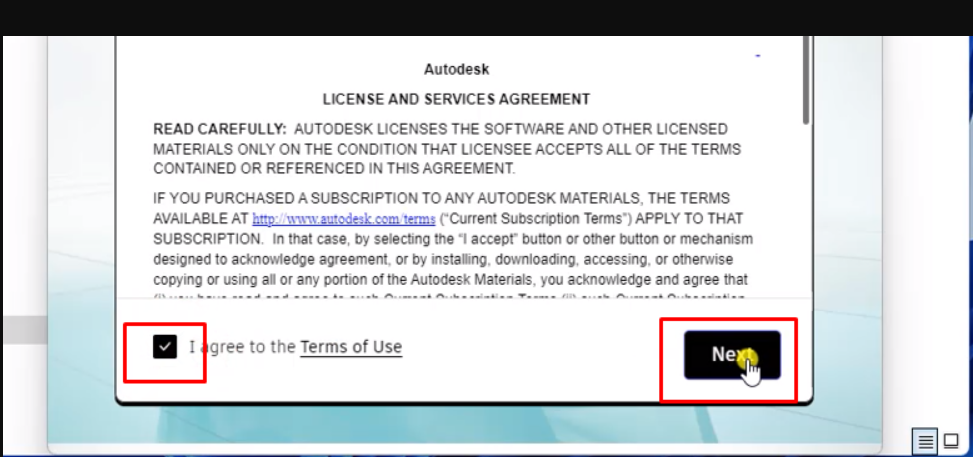
Bước 2: Bạn tich chọn “I Accept” → Nhấn Next để tiếp tục cài đặt AutoCAD 2024 Full
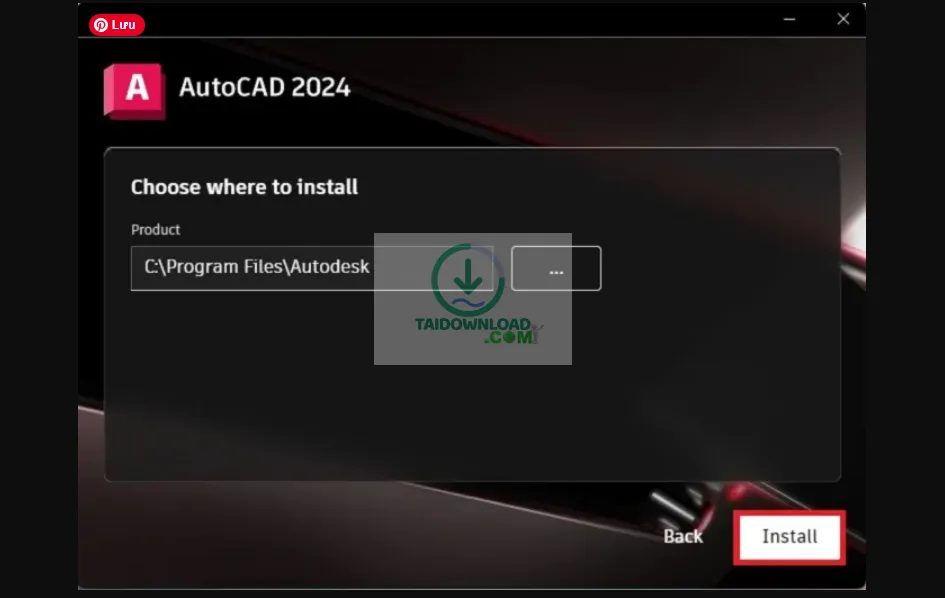
Bước 3: Nhấn Install để bắt đầu cài đặt phần mềm AutoCAD 2024 Full
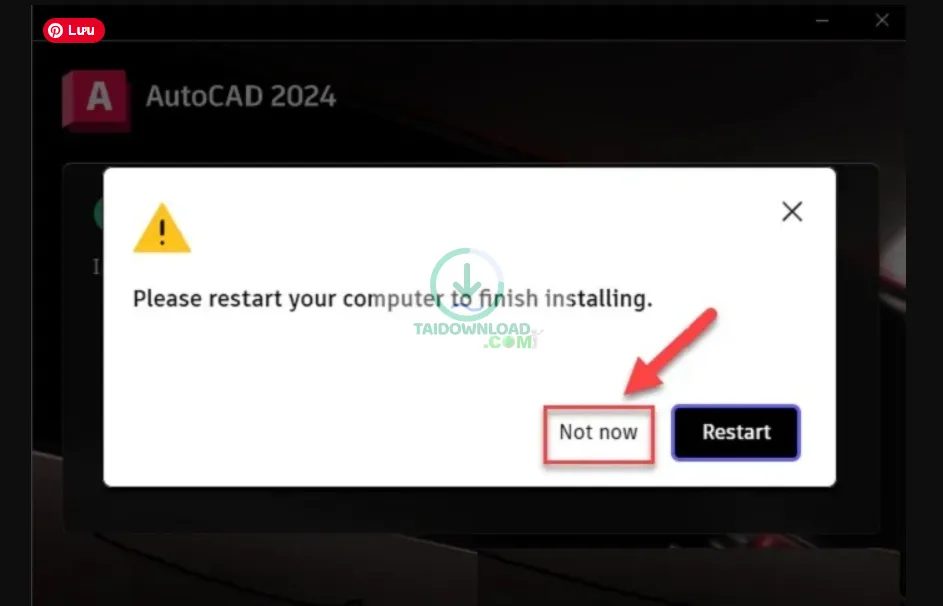
Bước 4: Bạn chờ chút tầm 1 -5 phút tùy cấu hình máy của bạn. Khi cài xong, chọn “Not now” để bỏ qua đăng nhập tiếp đến phần kích hoạt AutoCAD 2024 Full
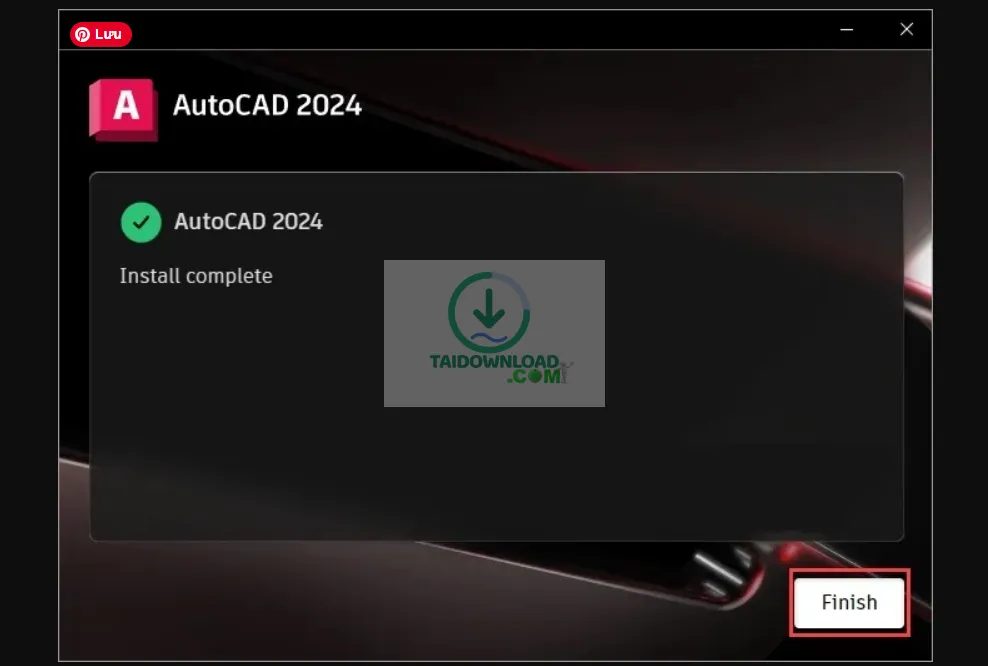
Bước 5: Bấm Finish để hoàn tất quá trình cài đặt Autocad 2024
Hướng Dẫn Kích Hoạt Autocad 2024 Từ A-Z
Để kích hoạt Autocad 2024 bạn mở lại thư mục Autocad 2024 mở thư mục kich-hoat hoặc tên tương tự để giản nén (Nếu chưa biết giản nén thì cứ nhấn chuột phải vào file kich-hoat chọn extract here,.. là bạn đã giải nén được).
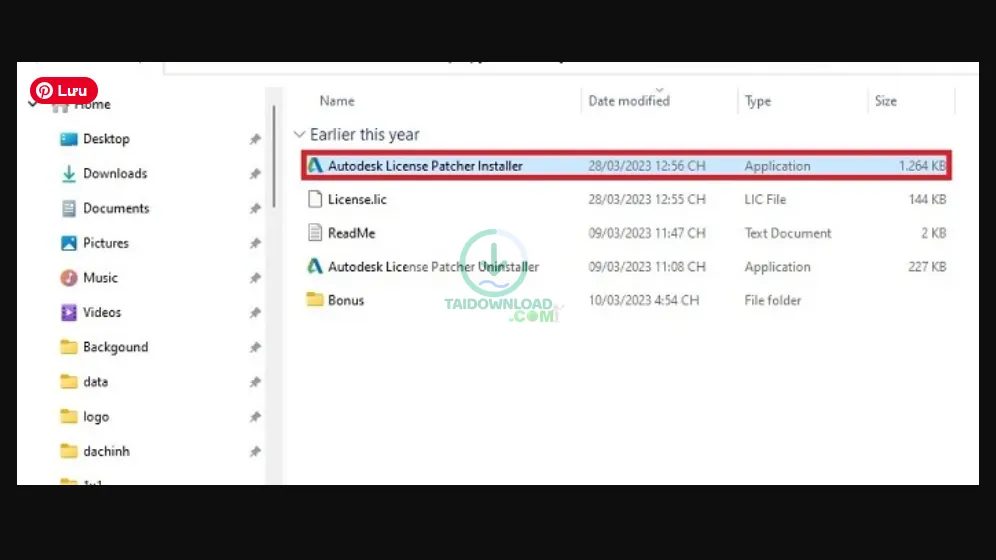
Sau khi giải nén hãy mở thư mục kich-hoat lên bạn tìm file tên “Autodesk License Patcher Installer”, Coppy/ sao chép file này.
Tiếp theo, bạn cần mở thư mục gốc chứa Autocad 2024 (xem hình để thấy rõ đường dẫn). Dán file tên “Autodesk License Patcher Installer” vừa coppy ở trên vào thư mục cài đặt Autocad 2024 trên máy tính. Để mở thư mục này bạn gõ tìm kiếm ở góc trái cuối màn hình có biểu tượng kính lúp hoặc ô tìm kiếm: Gõ Autocad -> hiện Autocad 2024 -> nhấn chuột phải -> Chọn Open file location -> là ra đường dẫn như hình.
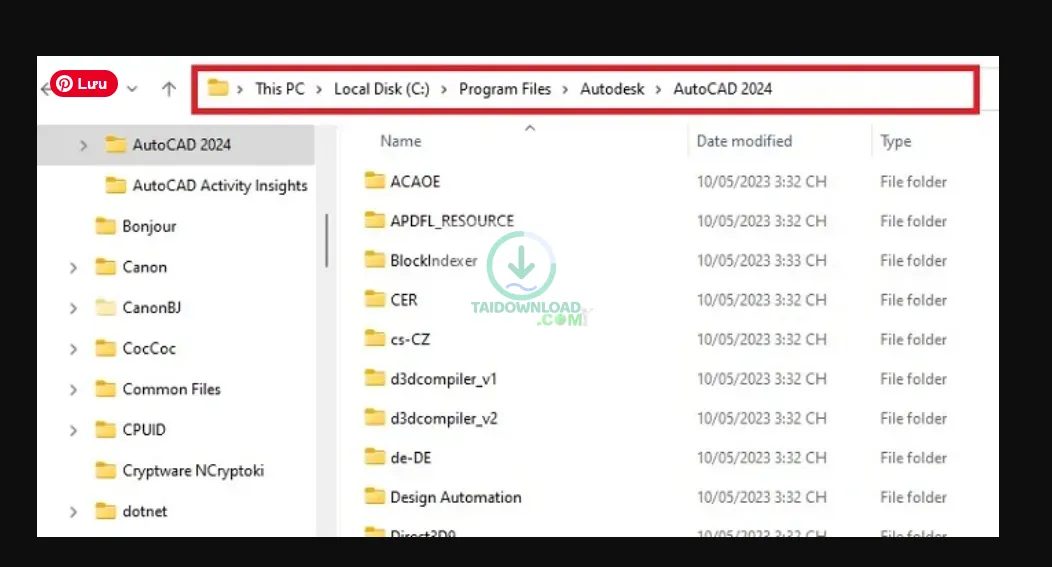
Sau khi bạn dán file tên “Autodesk License Patcher Installer” xong hãy nhấn chuột phải vào file tên “Autodesk License Patcher Installer” chọn Run as administrator để chạy file kích hoạt autocad 2024
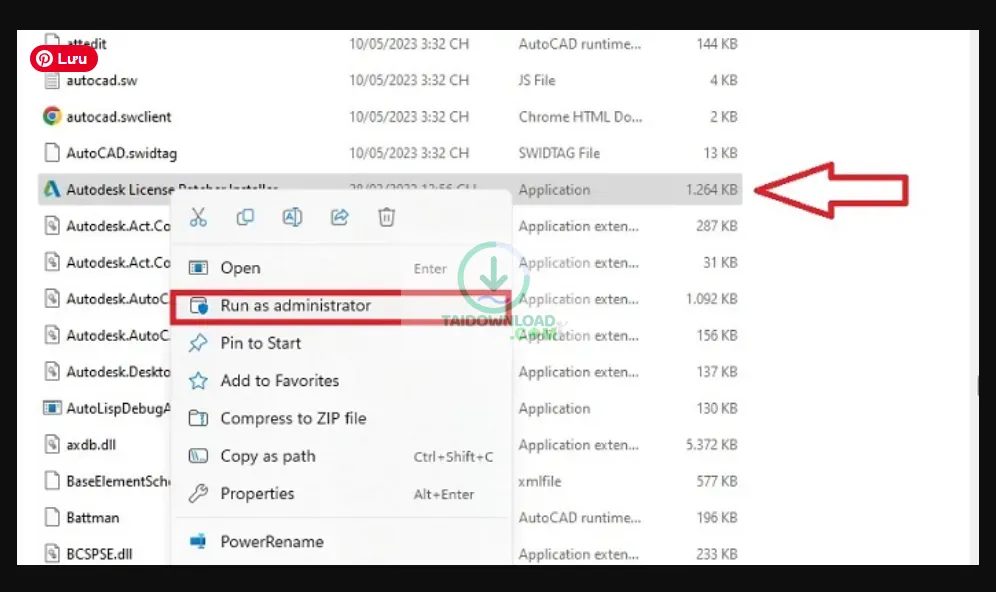
Bạn đợi quá trình kích hoạt AutoCAD 2024 hoàn tất trong vài phút.
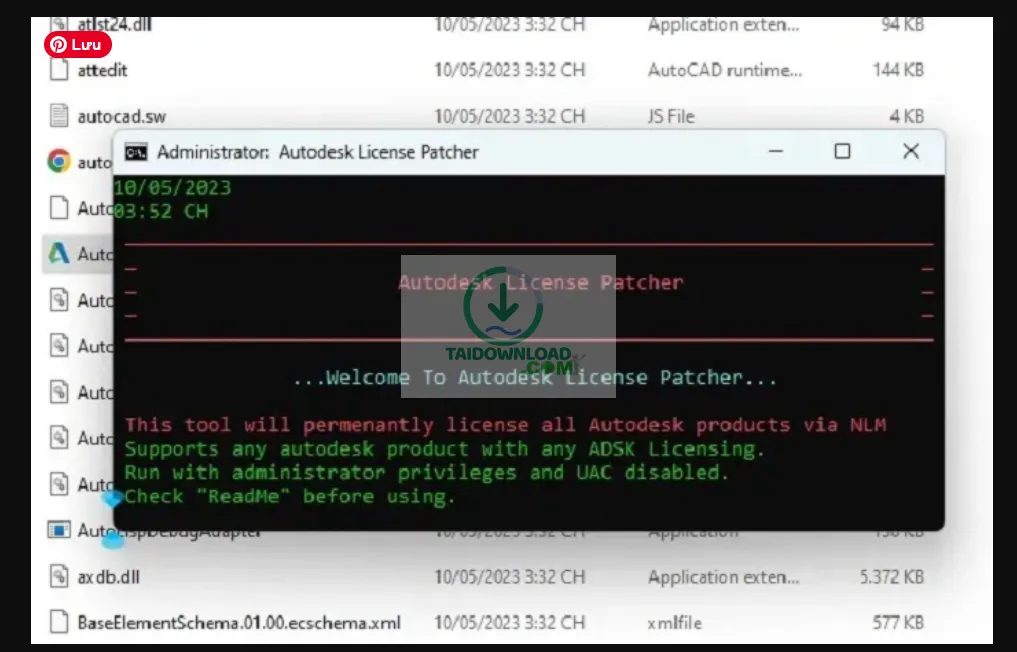
Bạn đã mất công và tốn không nhưng thành quả khi bạn mở phần AutoCAD 2024 lên nhà cung cấp sẽ thất vọng vì bạn quá thành công.
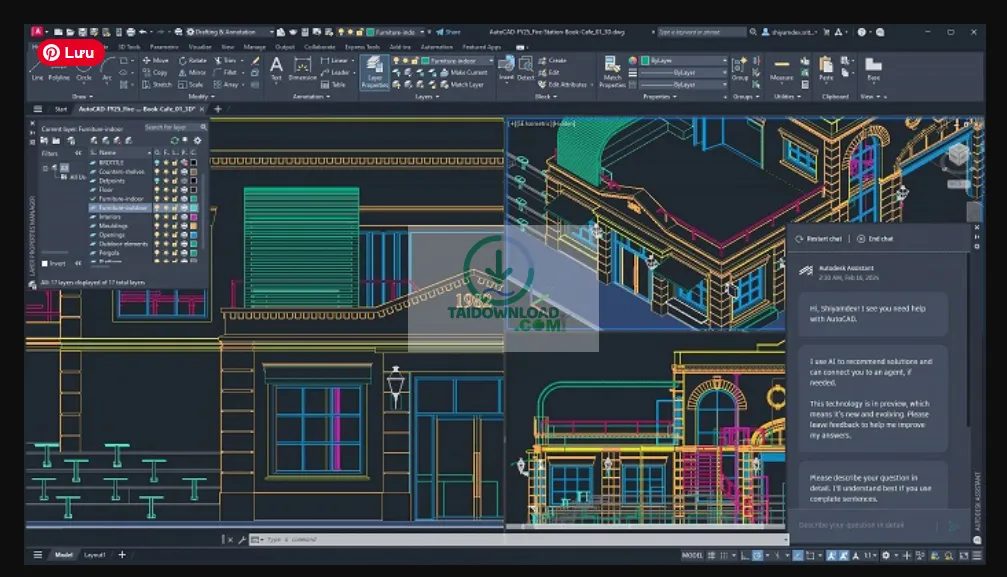
Mẹo và thủ thuật hữu ích để sử dụng AutoCAD 2024 hiệu quả
AutoCAD 2024 là phiên bản mới với nhiều cải tiến về hiệu suất, giao diện và khả năng hỗ trợ thiết kế 2D, 3D. Tuy nhiên, để khai thác tối đa sức mạnh của phần mềm, người dùng cần nắm vững một số mẹo và thủ thuật giúp làm việc nhanh hơn, chính xác hơn và tiết kiệm thời gian.
Làm quen với giao diện và Workspace
AutoCAD 2024 có giao diện hiện đại, tối ưu cho cả màn hình lớn và độ phân giải cao. Người dùng nên chọn đúng Workspace như Drafting & Annotation hoặc 3D Modeling để phù hợp với nhu cầu công việc. Việc sử dụng đúng không gian làm việc giúp truy cập công cụ nhanh và tránh rối giao diện.
Tận dụng phím tắt và lệnh nhanh
Sử dụng phím tắt và lệnh là cách hiệu quả nhất để tăng tốc độ vẽ. Các lệnh quen thuộc như L (Line), C (Circle), M (Move), CO (Copy), TR (Trim), EX (Extend) giúp thao tác nhanh hơn rất nhiều so với việc chọn công cụ bằng chuột. Ngoài ra, người dùng có thể tùy chỉnh phím tắt để phù hợp với thói quen cá nhân.
Sử dụng Dynamic Input và Command Line
Dynamic Input cho phép nhập trực tiếp thông số ngay trên màn hình vẽ, giúp giảm việc nhìn xuống Command Line. Tuy nhiên, với các bản vẽ phức tạp, bạn nên kết hợp cả hai để kiểm soát chính xác thao tác và hạn chế sai sót.
Quản lý Layer khoa học
Layer là yếu tố quan trọng trong AutoCAD. Việc đặt tên layer rõ ràng, phân loại theo màu sắc, nét vẽ và độ dày giúp bản vẽ dễ quản lý, chỉnh sửa và in ấn chính xác. Một bản vẽ có hệ thống layer tốt sẽ giúp tiết kiệm rất nhiều thời gian về sau.
Tận dụng Block và Dynamic Block
Block giúp tái sử dụng các đối tượng lặp lại như cửa, bàn ghế, ký hiệu kỹ thuật. AutoCAD 2024 hỗ trợ Dynamic Block, cho phép thay đổi kích thước hoặc trạng thái của block mà không cần tạo nhiều bản sao, giúp bản vẽ gọn nhẹ và chuyên nghiệp hơn.
Sử dụng các công cụ hỗ trợ vẽ chính xác
Các công cụ như Object Snap (OSNAP), Ortho, Polar Tracking và Grid giúp vẽ chính xác theo điểm, góc và phương hướng. Việc bật đúng công cụ hỗ trợ sẽ giúp hạn chế lỗi và tăng độ chính xác cho bản vẽ kỹ thuật.
Quản lý và tối ưu hiệu suất bản vẽ
Với các bản vẽ lớn, AutoCAD 2024 có thể chậm nếu không được tối ưu. Người dùng nên thường xuyên kiểm tra và dọn dẹp bản vẽ, hạn chế đối tượng thừa và sử dụng lệnh kiểm tra để giữ file gọn nhẹ và ổn định.
Sử dụng Layout và Plot hiệu quả
Thay vì in trực tiếp từ Model, người dùng nên sử dụng Layout để kiểm soát tỷ lệ, khung tên và nét in. Việc thiết lập Layout đúng ngay từ đầu giúp quá trình in ấn chính xác và chuyên nghiệp hơn.
Lưu file và sao lưu thường xuyên
AutoCAD 2024 hỗ trợ tự động lưu và khôi phục file khi gặp sự cố. Tuy nhiên, người dùng vẫn nên thường xuyên lưu file thủ công và sao lưu các bản vẽ quan trọng để tránh mất dữ liệu.
Cập nhật và tùy chỉnh phần mềm
Việc cập nhật AutoCAD 2024 giúp sửa lỗi, cải thiện hiệu suất và tăng độ ổn định. Ngoài ra, người dùng có thể tùy chỉnh giao diện, lệnh và thiết lập cá nhân để phù hợp với phong cách làm việc của mình.
Kết luận AutoCAD 2024
AutoCAD 2024 sẽ trở nên hiệu quả và dễ sử dụng hơn rất nhiều nếu người dùng biết áp dụng các mẹo và thủ thuật phù hợp. Từ việc sử dụng phím tắt, quản lý layer, tận dụng block đến tối ưu bản vẽ và in ấn, tất cả đều góp phần nâng cao năng suất và chất lượng công việc thiết kế kỹ thuật.

![Autocad 2021 [Đã Test 100%] ✔️Hướng Dẫn Tải Autocad Full Cách Cài Đặt Autocad 2021 Từ A-Z](/img.php?src=/uploads/posts/auto/auto-autocad-2021-da-test-100-huo-20260111084945-f6fffc.webp&w=400&h=250&q=85&fmt=auto&nowm=1)


