
AutoCAD 2025 là phiên bản mới nhất của phần mềm thiết kế CAD do Autodesk phát triển trong năm 2025. Với nhiều cải tiến về hiệu suất, giao diện và công nghệ thông minh, AutoCAD 2025 tiếp tục là lựa chọn hàng đầu cho kỹ sư, kiến trúc sư và sinh viên kỹ thuật.
Bài viết này cung cấp hướng dẫn chi tiết từ A đến Z về AutoCAD 2025, bao gồm thông tin tổng quan, cách tải AutoCAD 2025 chính hãng, quy trình cài đặt và phương pháp kích hoạt hợp pháp, giúp bạn sử dụng phần mềm ổn định và lâu dài.
Tổng quan về AutoCAD 2025








AutoCAD 2025 là gì?
AutoCAD 2025 là phần mềm thiết kế hỗ trợ máy tính chuyên dùng để tạo bản vẽ kỹ thuật 2D và mô hình 3D. Phần mềm được ứng dụng rộng rãi trong các lĩnh vực xây dựng, kiến trúc, cơ khí, điện nước và nội thất.
AutoCAD 2025 dùng để làm gì?
AutoCAD 2025 giúp người dùng tạo, chỉnh sửa và quản lý bản vẽ kỹ thuật với độ chính xác cao, đồng thời hỗ trợ chuẩn hóa quy trình thiết kế trong môi trường làm việc chuyên nghiệp.

Những điểm mới nổi bật của AutoCAD 2025
Nâng cao hiệu suất xử lý
AutoCAD 2025 được tối ưu khả năng xử lý bản vẽ lớn, giúp giảm thời gian mở file, thao tác mượt mà hơn khi zoom, pan và chỉnh sửa đối tượng phức tạp.
Cải tiến giao diện người dùng
Giao diện AutoCAD 2025 được tinh chỉnh theo hướng hiện đại, trực quan, cho phép người dùng tùy chỉnh không gian làm việc phù hợp với thói quen cá nhân.
Tích hợp công nghệ thông minh
Phiên bản 2025 bổ sung các công cụ tự động hóa và hỗ trợ AI, giúp nhận diện đối tượng, gợi ý thao tác và giảm đáng kể các công việc lặp lại.
Cấu hình cài đặt cần chuẩn bị khi tải AutoCAD 2025
Để tải AutoCAD 2025 và cài đặt ổn định, máy tính cần đáp ứng cấu hình phù hợp nhằm đảm bảo phần mềm hoạt động mượt mà, hạn chế lỗi và tối ưu hiệu suất khi làm việc với bản vẽ 2D, 3D có dung lượng lớn.
| Thành phần | Yêu cầu tối thiểu | Khuyến nghị |
|---|---|---|
| Hệ điều hành | Windows 10/11 64-bit | Windows 11 64-bit |
| CPU | 2.5 GHz | 3.0 GHz trở lên |
| RAM | 8 GB | 16 GB trở lên |
| Ổ cứng | 10 GB trống | SSD NVMe |
| Card đồ họa | 1 GB VRAM | 4 GB VRAM |
Hướng dẫn tải AutoCAD 2025 chính hãng
Vì sao nên tải AutoCAD 2025 từ Autodesk?
Tải AutoCAD 2025 từ trang chủ Autodesk giúp đảm bảo an toàn, không virus, không mã độc và luôn được cập nhật phiên bản mới nhất. Taidownload có link tải autocad cuối bài viết này, bạn có thể tải trực tiếp link Google Dire theo các bước dưới dây:
Bước 1: Mở link Google Drive chứa AutoCAD 2025 [cuối bài]
Mở trình duyệt web trên máy tính, dán link Google Drive được chia sẻ vào thanh địa chỉ và nhấn Enter để truy cập trang tải AutoCAD 2025.
Bước 2: Kiểm tra loại file cần tải
Xác định file hoặc thư mục AutoCAD 2025 trên Google Drive, thường là file nén định dạng ZIP, RAR hoặc file cài đặt EXE.
Bước 3: Thực hiện tải file về máy
Nhấn chuột phải vào file hoặc thư mục, chọn Tải xuống. Nếu là thư mục, Google Drive sẽ tự động nén thành file ZIP trước khi tải.
Bước 4: Xử lý thông báo không quét được virus
Khi Google Drive hiển thị cảnh báo file quá lớn không thể quét virus, nhấn Vẫn tải xuống để tiếp tục quá trình tải file.
Bước 5: Chờ tải AutoCAD 2025 hoàn tất
Đợi quá trình tải kết thúc, thời gian phụ thuộc vào dung lượng file và tốc độ mạng. File sau khi tải sẽ nằm trong thư mục Downloads.
Bước 6: Giải nén file sau khi tải
Nếu file tải về là định dạng nén, nhấn chuột phải và chọn Giải nén để lấy bộ cài AutoCAD 2025 sẵn sàng cho bước cài đặt.
Hướng Dẫn Cài Đặt AutoCAD 2025
Trước khi cài đặt AutoCAD 2025, nên kiểm tra cấu hình máy, tắt phần mềm diệt virus tạm thời và đảm bảo kết nối internet ổn định.
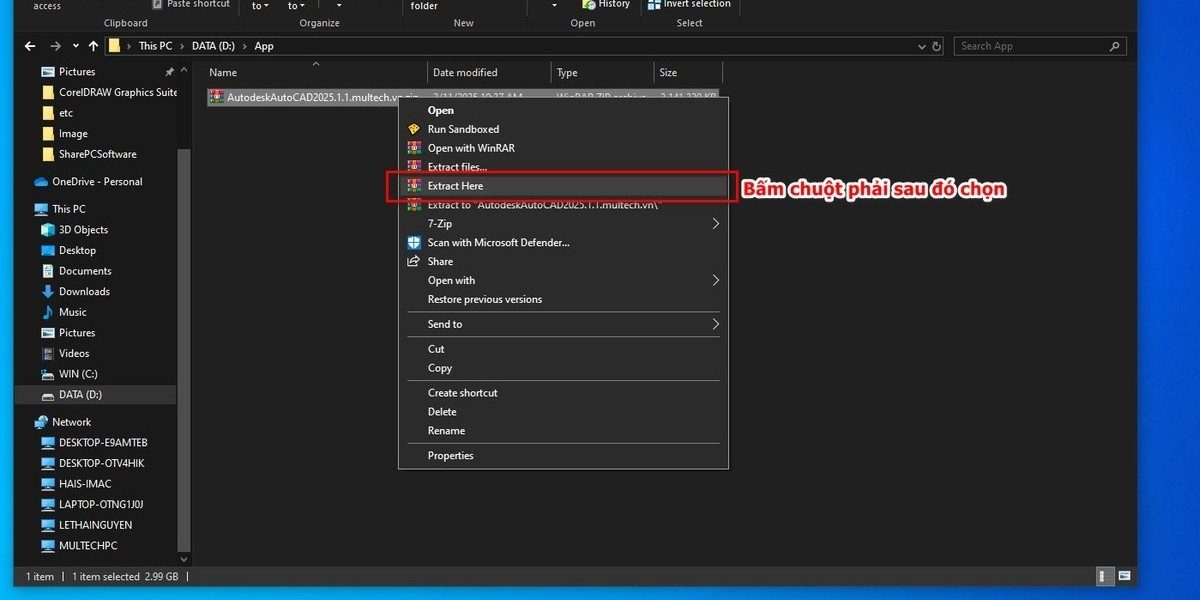
Bước 1: Mở Autocad 2025 đã tải về theo link tải cuối bài, nhấn chuột phải vào Autocad 2025 chọn Extract here để giải nén hoặc tự giải nén theo cách của bạn.
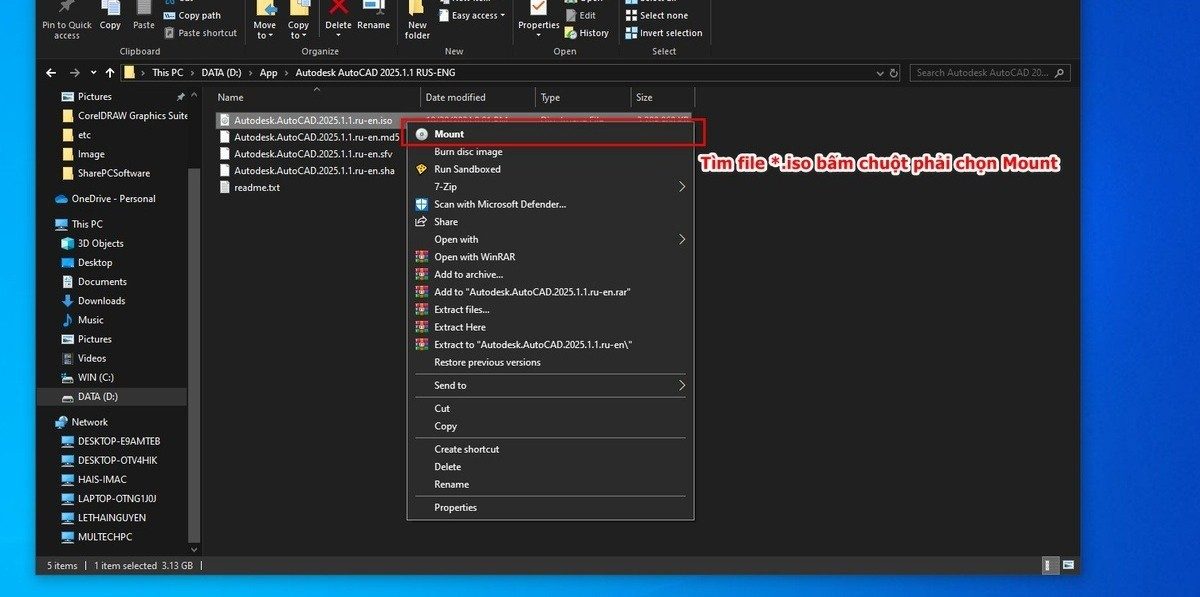
Bước 2: Tìm file ISO sau đó bấm chuột phải chọn Mount để Mount ra ổ đĩa trên máy tính.
Bước 3: Khởi chạy file Setup.exe bằng cách nhấn chuột phải vào Setup.exe chọn run as administrator để tiến hành cài đặt
 Bước 4: Chọn ngôn ngữ để cài đặt Autocad 2025 Chọn English (en_US) sau đó bấm Next
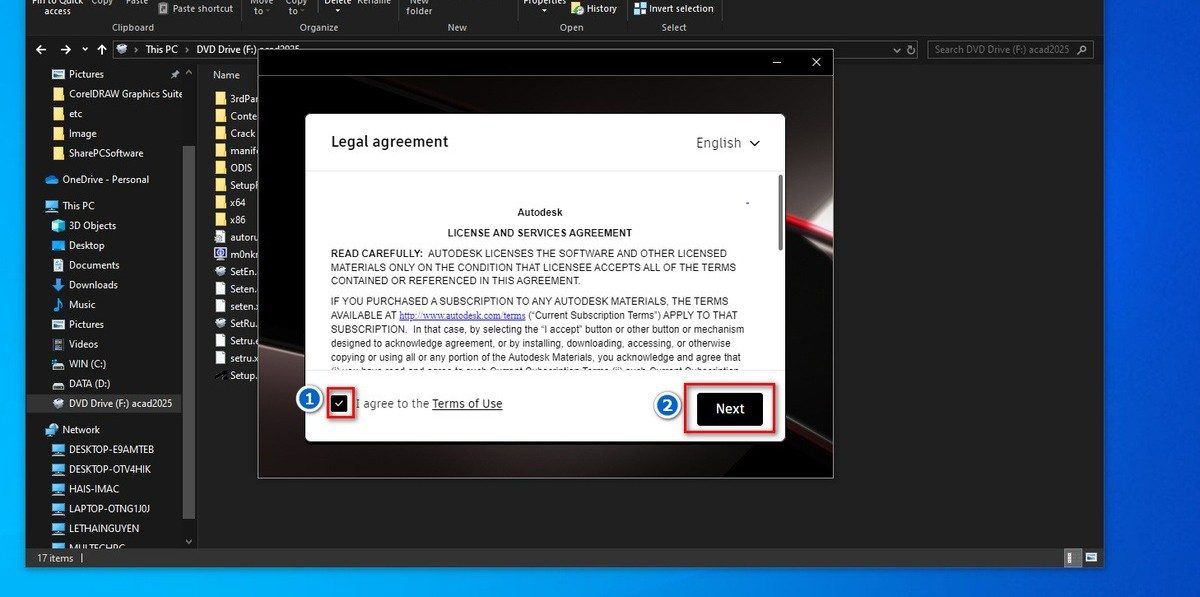
 Bước 5: Chấp nhận điều khoản điều kiện để cài đặt hoàn chỉnh Autocad 2025 bằng cách Bấm chọn I agree tho the Term of Use sau đó bấm Next
Bước 6: Tiếp theo bạn tùy chọn để thiết lập đường dẫn thư mục cài đặt cho AutoCad 2025 sau đó bấm Next để cài đặt.
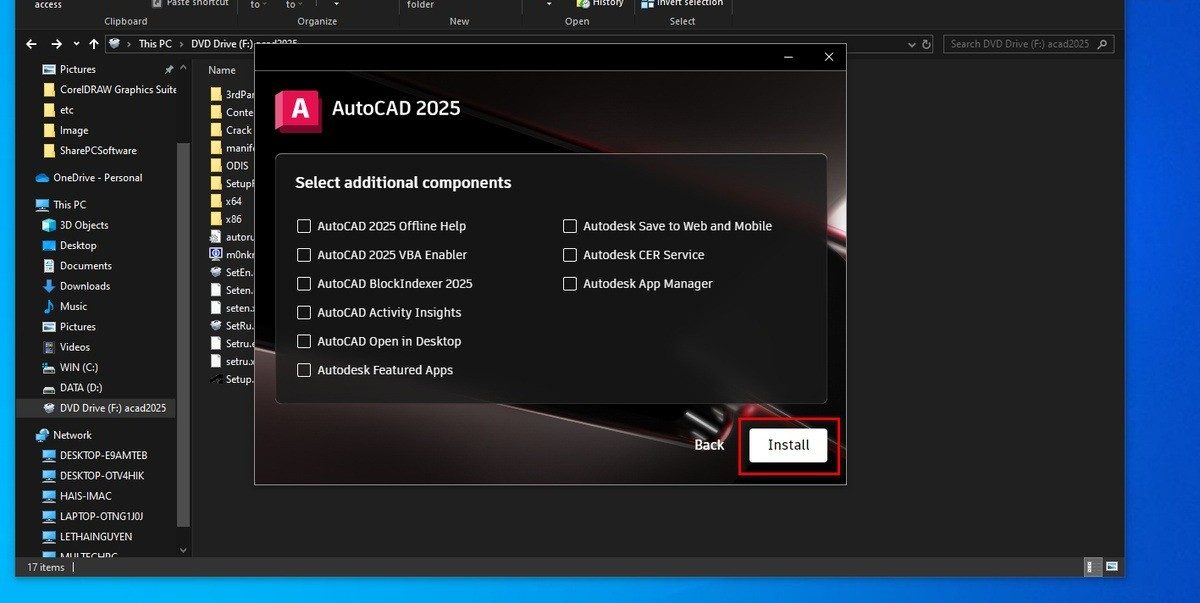
 Bước 7: Tại đây bạn có thể cài thêm các tính năng mở rộng hỗ trợ cho AutoCad 2025. Sau đó bấm nút Install để cài đặt (bạn có thể không cần chọn thêm).
Bước 8: Sau khi Install bạn chờ cho phần mềm AutoCAD 2025 cài đặt đến khi hoàn tất và bấm Finish. Rồi tắt hẳn phần mềm AutoCAD 2025 đi.
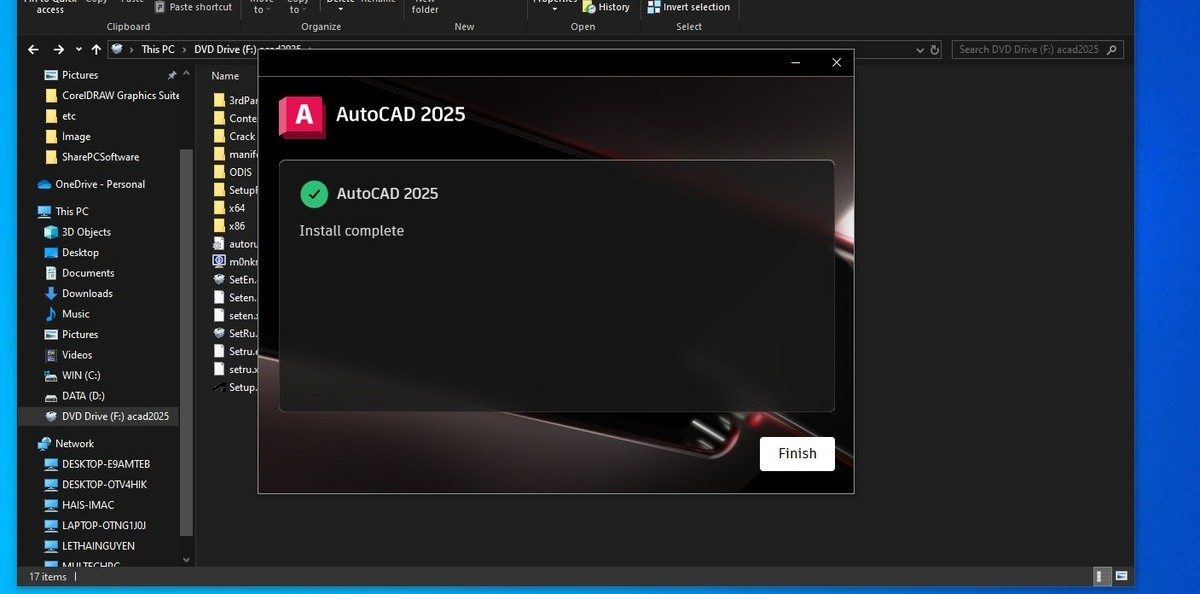
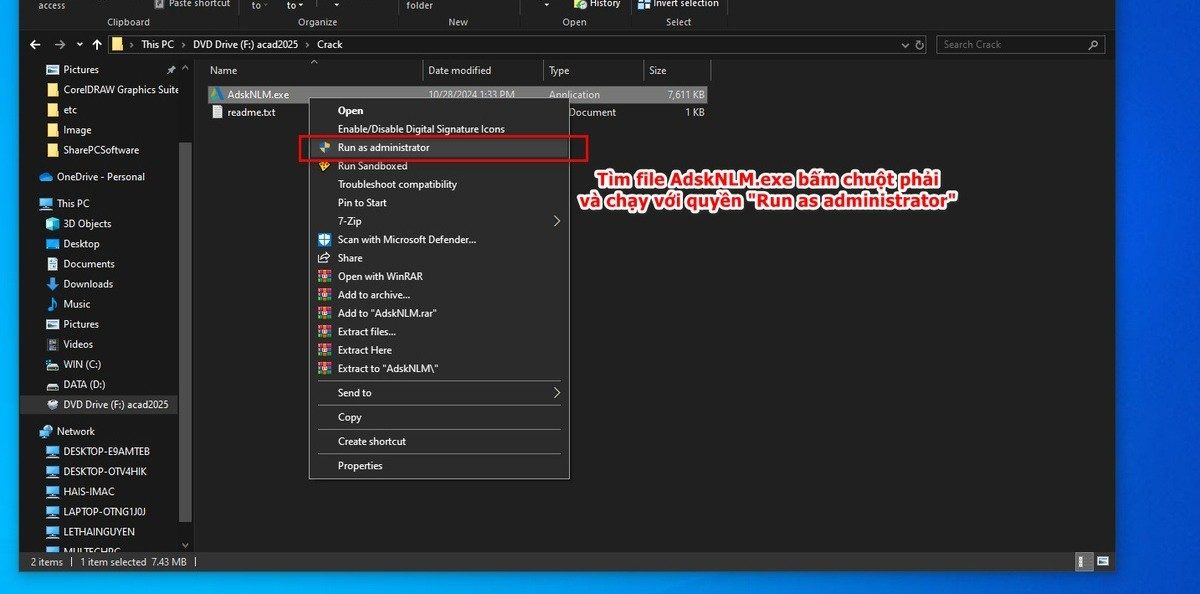
Bước 9: Trong thư mục Autocad 2025 bạn đã tải và giải nén trước đó, hãy mở và tìm đến file AdskNLM.exe chạy với quyền Run as administrator và chờ cho đến khi hoàn tất.
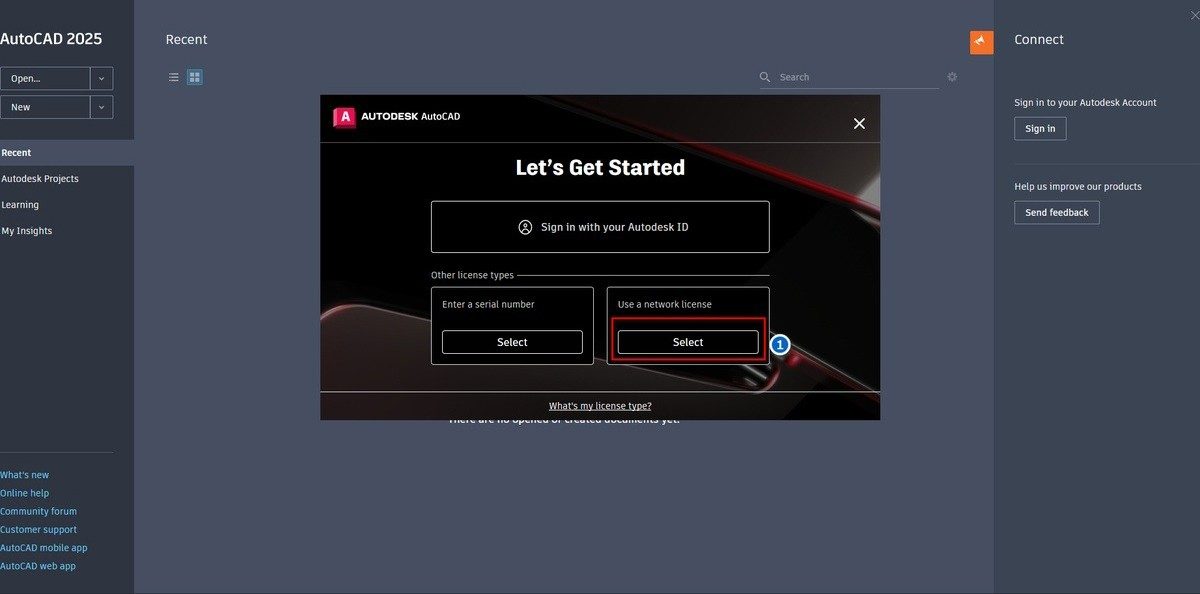
Bước 10: Sau đó mở lại phần mềm AutoCAD và chọn Use a network license
Bước 11: Cuối cùng thì bạn có thể sử dùng phần mềm AutoCAD 2025 với bản quyền đầy đủ các tính năng miễn phí
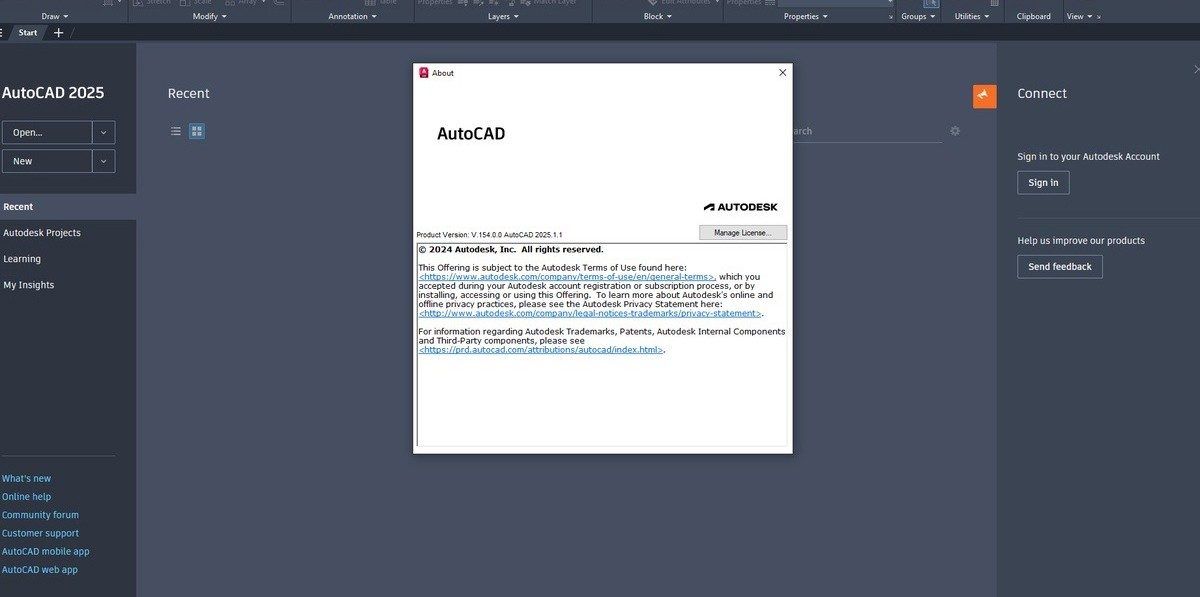
Trên đây là hướng dẫn chi tiết cách cài đặt AutoCAD 2025 một cách dễ dàng và nhanh chóng. Bằng cách làm theo từng bước, bạn có thể đảm bảo phần mềm được cài đặt đúng cách và hoạt động ổn định trên hệ thống của mình. Nếu gặp bất kỳ lỗi nào trong quá trình cài đặt, hãy kiểm tra lại cấu hình máy tính, tắt phần mềm diệt virus.
Những Câu Hỏi Thường Gặp AutoCAD 2025
Phần này tổng hợp các câu hỏi thường gặp về AutoCAD 2025 liên quan đến quá trình tải, cài đặt, lỗi phổ biến và mẹo sử dụng cơ bản. Nội dung giúp người dùng nhanh chóng xử lý sự cố và sử dụng AutoCAD 2025 hiệu quả, ổn định hơn.
Câu hỏi 1: AutoCAD 2025 có dung lượng bao nhiêu? Trả lời: Bộ cài AutoCAD 2025 thường có dung lượng từ 2 đến 4 GB tùy phiên bản và hệ điều hành.
Câu hỏi 2: Tải AutoCAD 2025 mất bao lâu? Trả lời: Thời gian tải phụ thuộc vào tốc độ mạng, thông thường mất từ 10 đến 40 phút.
Câu hỏi 3: AutoCAD 2025 hỗ trợ hệ điều hành nào? Trả lời: AutoCAD 2025 hỗ trợ Windows 10 và Windows 11 phiên bản 64-bit.
Câu hỏi 4: Máy yếu có cài được AutoCAD 2025 không? Trả lời: Máy cấu hình thấp vẫn có thể cài nhưng hiệu suất sẽ không tối ưu, nên nâng cấp RAM và dùng ổ SSD.
Câu hỏi 5: Vì sao cài AutoCAD 2025 bị lỗi giữa chừng? Trả lời: Nguyên nhân thường do thiếu quyền admin, thiếu dung lượng ổ đĩa hoặc file cài đặt bị lỗi.
Câu hỏi 6: Có cần tắt antivirus khi cài AutoCAD 2025 không? Trả lời: Nên tạm tắt antivirus để tránh xung đột trong quá trình cài đặt.
Câu hỏi 7: AutoCAD 2025 có chạy được trên laptop không? Trả lời: Có, miễn là laptop đáp ứng cấu hình tối thiểu do Autodesk yêu cầu.
Câu hỏi 8: Sau khi cài xong AutoCAD 2025 không mở được thì làm sao? Trả lời: Hãy kiểm tra lại driver card đồ họa và cập nhật Windows.
Câu hỏi 9: AutoCAD 2025 có hỗ trợ tiếng Việt không? Trả lời: Giao diện không có tiếng Việt nhưng hỗ trợ tốt font chữ tiếng Việt trong bản vẽ.
Câu hỏi 10: Có thể cài AutoCAD 2025 song song với bản cũ không? Trả lời: Có, AutoCAD 2025 có thể cài song song với các phiên bản trước.
Câu hỏi 11: AutoCAD 2025 có yêu cầu kết nối internet không? Trả lời: Chỉ cần internet khi tải, cài đặt và kích hoạt ban đầu.
Câu hỏi 12: Lỗi thiếu file DLL khi mở AutoCAD 2025 là do đâu? Trả lời: Lỗi này thường do cài đặt chưa đầy đủ hoặc hệ thống thiếu thư viện cần thiết.
Câu hỏi 13: Làm sao để AutoCAD 2025 chạy mượt hơn? Trả lời: Nên bật tăng tốc phần cứng và tối ưu cài đặt đồ họa trong phần mềm.
Câu hỏi 14: AutoCAD 2025 có hỗ trợ vẽ 3D không? Trả lời: Có, AutoCAD 2025 hỗ trợ đầy đủ các công cụ vẽ và chỉnh sửa 3D.
Câu hỏi 15: Cài AutoCAD 2025 cần bao nhiêu dung lượng trống? Trả lời: Nên chuẩn bị tối thiểu 10 GB dung lượng trống để cài đặt ổn định.
Câu hỏi 16: Có thể chuyển file từ AutoCAD cũ sang AutoCAD 2025 không? Trả lời: Có, AutoCAD 2025 tương thích tốt với file từ các phiên bản trước.
Câu hỏi 17: AutoCAD 2025 bị treo khi mở file lớn thì xử lý thế nào? Trả lời: Hãy kiểm tra RAM, card đồ họa và giảm bớt layer không cần thiết.
Câu hỏi 18: Có cần cập nhật AutoCAD 2025 sau khi cài không? Trả lời: Nên cập nhật để sửa lỗi và cải thiện hiệu suất.
Câu hỏi 19: AutoCAD 2025 phù hợp cho đối tượng nào? Trả lời: Phù hợp cho sinh viên, kỹ sư, kiến trúc sư và người làm thiết kế kỹ thuật.
Câu hỏi 20: Có thể gỡ AutoCAD 2025 dễ dàng không? Trả lời: Có, người dùng có thể gỡ cài đặt trực tiếp trong Control Panel của Windows.
Kết luận
AutoCAD 2025 là phần mềm thiết kế CAD mạnh mẽ và toàn diện cho năm 2025. Việc tải AutoCAD 2025 chính hãng, cài đặt đúng chuẩn và sử dụng bản quyền hợp pháp sẽ giúp bạn làm việc hiệu quả và bền vững.
Nếu bạn đang tìm kiếm giải pháp thiết kế chuyên nghiệp, AutoCAD 2025 là lựa chọn đáng tin cậy.

![Autocad 2021 [Đã Test 100%] ✔️Hướng Dẫn Tải Autocad Full Cách Cài Đặt Autocad 2021 Từ A-Z](/img.php?src=/uploads/posts/auto/auto-autocad-2021-da-test-100-huo-20260111084945-f6fffc.webp&w=400&h=250&q=85&fmt=auto&nowm=1)


