
AutoCAD 2023 – Hướng dẫn tải AutoCAD full 100% và cách cài đặt AutoCAD 2023 từ A–Z chi tiết, dễ hiểu. Bài viết giúp bạn tải đúng phiên bản, cài đặt nhanh chóng, hạn chế lỗi thường gặp, phù hợp cho cả người mới bắt đầu lẫn người đã có kinh nghiệm sử dụng AutoCAD.
AutoCAD 2023 Là Gì?
AutoCAD 2023 là phiên bản mới của phần mềm thiết kế kỹ thuật do Autodesk phát triển, được sử dụng rộng rãi trong các lĩnh vực xây dựng, kiến trúc, cơ khí, điện – nước và thiết kế công nghiệp. Phần mềm cho phép người dùng tạo, chỉnh sửa và quản lý bản vẽ 2D, 3D với độ chính xác cao và quy trình làm việc chuyên nghiệp.
AutoCAD 2023 được cải tiến mạnh mẽ về hiệu suất, giao diện và khả năng tương thích, giúp người dùng thao tác mượt mà hơn ngay cả với các bản vẽ lớn. Phiên bản này hỗ trợ làm việc linh hoạt trên nhiều nền tảng, dễ dàng chia sẻ dữ liệu và cộng tác nhóm hiệu quả.
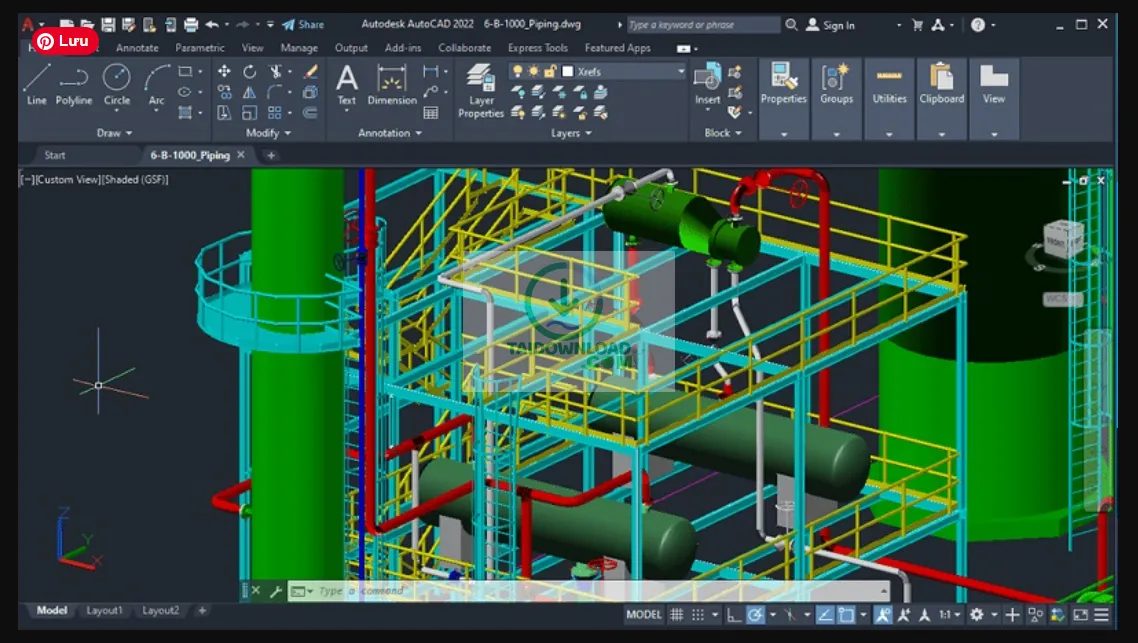
Một trong những điểm nổi bật của AutoCAD 2023 là hệ thống công cụ vẽ và chỉnh sửa thông minh, cho phép tối ưu thời gian thiết kế, giảm sai sót và nâng cao độ chính xác. Bên cạnh đó, phần mềm còn hỗ trợ quản lý layer, block, annotative và xuất bản vẽ theo tiêu chuẩn kỹ thuật phổ biến.
Với sự ổn định, linh hoạt và khả năng đáp ứng đa dạng nhu cầu thiết kế, AutoCAD 2023 là lựa chọn lý tưởng cho cả người mới bắt đầu lẫn kỹ sư, kiến trúc sư và nhà thiết kế chuyên nghiệp đang tìm kiếm một giải pháp thiết kế toàn diện và đáng tin cậy.








Cấu Hình Chuẩn Bị Trước Khi Tải Cài Đặt AutoCAD 2023
Trước khi tải và cài đặt AutoCAD 2023, người dùng cần kiểm tra và chuẩn bị cấu hình máy tính phù hợp để phần mềm hoạt động ổn định, mượt mà và hạn chế lỗi trong quá trình sử dụng. Việc đáp ứng đúng cấu hình khuyến nghị sẽ giúp tối ưu hiệu suất khi làm việc với các bản vẽ lớn và phức tạp.
Hệ điều hành
AutoCAD 2023 hỗ trợ hệ điều hành Windows 10 và Windows 11 phiên bản 64-bit. Khuyến nghị sử dụng bản cập nhật mới nhất để đảm bảo khả năng tương thích và bảo mật.
Bộ vi xử lý (CPU)
Yêu cầu CPU 64-bit với xung nhịp tối thiểu 2.5 GHz. Để đạt hiệu suất tốt hơn, nên sử dụng bộ vi xử lý từ Intel Core i5 hoặc AMD Ryzen 5 trở lên.
Bộ nhớ RAM
Dung lượng RAM tối thiểu 8 GB. Khuyến nghị 16 GB hoặc cao hơn để làm việc mượt mà với các dự án lớn và nhiều layer.
Card đồ họa (GPU)
Card đồ họa hỗ trợ DirectX 11, dung lượng VRAM tối thiểu 1 GB. Đối với công việc 3D hoặc render, nên sử dụng card đồ họa rời NVIDIA hoặc AMD với VRAM từ 4 GB trở lên.
Dung lượng ổ cứng
Cần ít nhất 10 GB dung lượng trống để cài đặt AutoCAD 2023. Khuyến nghị sử dụng ổ SSD để tăng tốc độ cài đặt và khởi động phần mềm.
Độ phân giải màn hình
Độ phân giải tối thiểu Full HD (1920 × 1080). Màn hình lớn hoặc độ phân giải cao hơn sẽ giúp thao tác bản vẽ dễ dàng và chính xác hơn.
Kết nối Internet
Cần kết nối Internet ổn định để tải bộ cài, kích hoạt bản quyền và cập nhật các tính năng mới từ Autodesk.
Chuẩn bị đầy đủ cấu hình trước khi cài đặt AutoCAD 2023 sẽ giúp quá trình cài đặt diễn ra suôn sẻ, đồng thời đảm bảo trải nghiệm sử dụng ổn định và hiệu quả trong quá trình làm việc lâu dài.
Hướng Dẫn Tải Autocad 2023 Full 100% Cách Cài Đặt Autocad 2023 Từ A-Z
Để cài đặt AutoCAD 2023 bạn hãy kéo xuống cuối bài viết sẽ thấy 4 link tải AutoCAD 2023 google drive. Bạn nhấn vào link bất kỳ sẽ được chuyển sang trang download drive an toàn sạch sẽ.

Bạn nhấn nút tải xuống để tải autocad 2023, sáu khi tài thường file download AutoCAD 2023 sẽ nằm ở thư mục download trên máy tính của bạn. Hãy giải nén bằng cách nhấn chuột phải vào file AutoCAD 2023 chọn Extract to AutoCAD 2023.
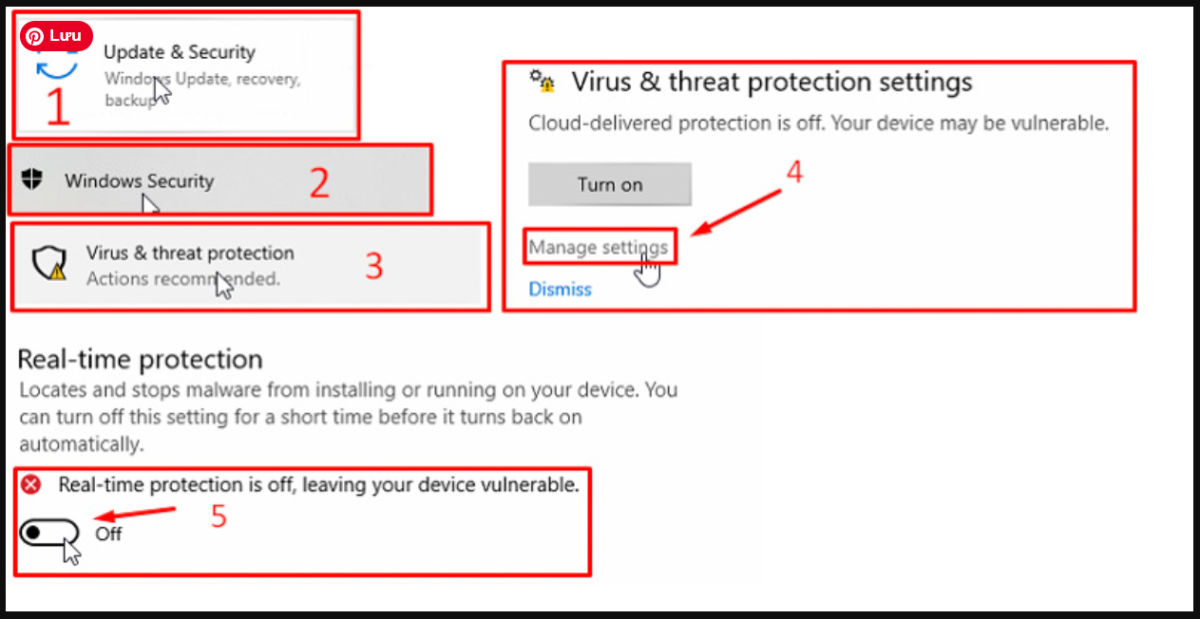
Lưu ý: Nên tắt trình diệt virus để đảm bảo không thiếu file active chứa trong file nén AutoCAD 2023 bạn nha
Hướng Dẫn Cách Cài Đặt Autocad 2023 Từ A-Z
Một số lưu ý quan trọng trước khi cài đặt Autocad 2023:
- Tắt mạng và phần mềm diệt virus.
- Giải nén phần mềm trước khi cài đặt.
- Nên sao chép file cài đặt ra Desktop hoặc ổ C.
- Không cập nhật phần mềm sau khi đã kích hoạt bản quyền.
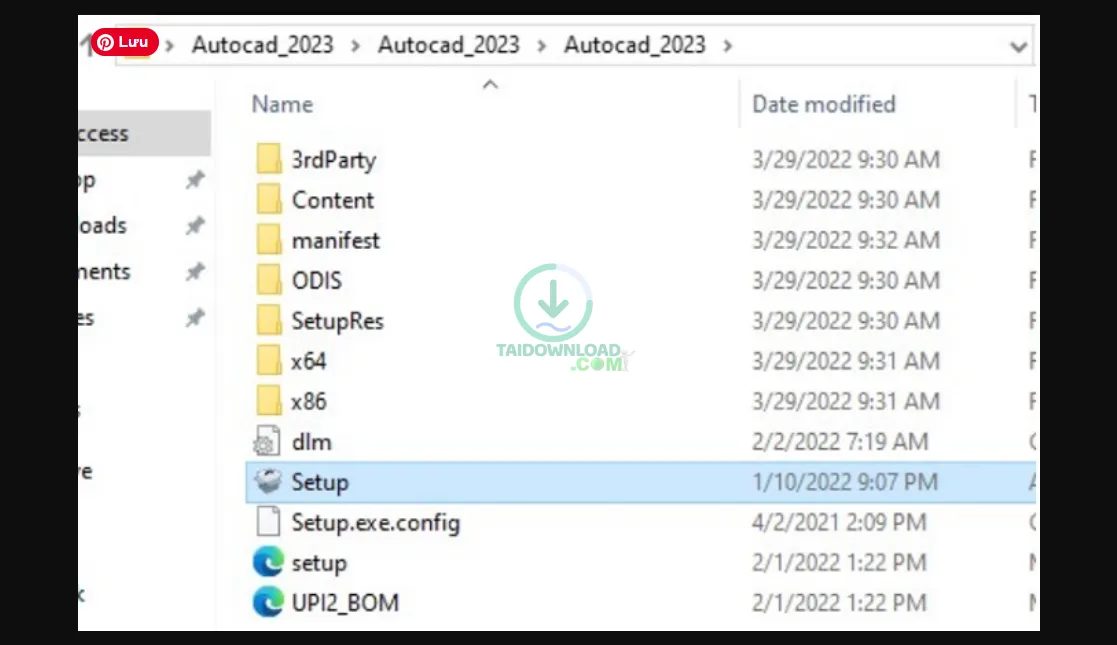
Bước 1: Sau khi giải nén AutoCAD 2023 bạn mở thư mục AutoCAD 2023 tìm đến file tên: Setup, hãy nhấn chuột phải vào file setup chọn run as adminstrator để khởi động trình cài đặt AutoCAD 2023
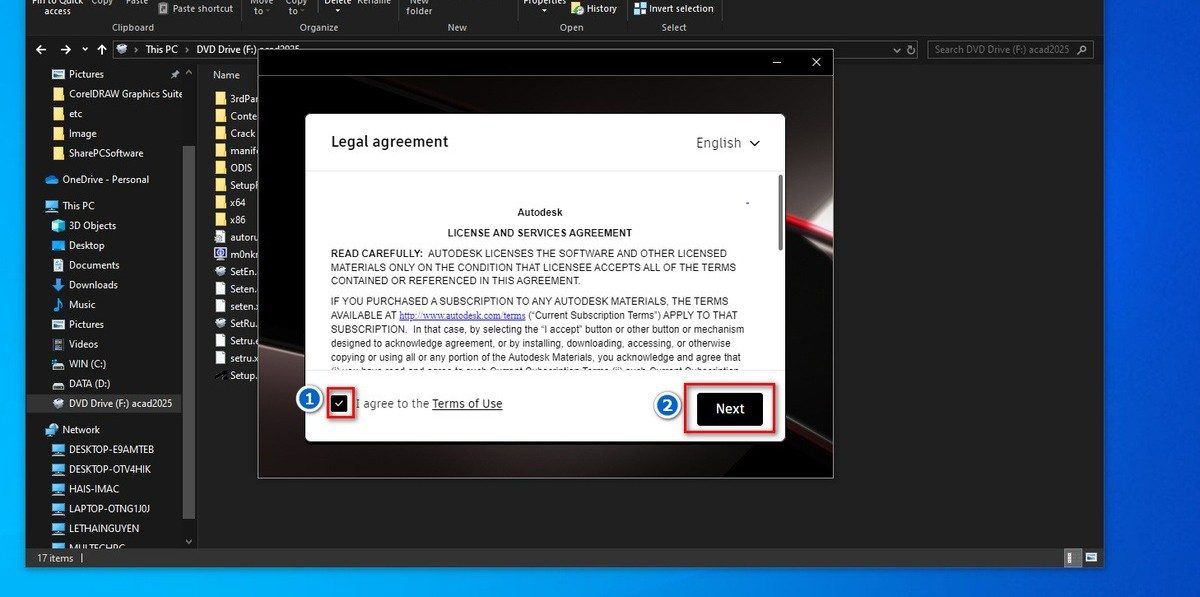
Bước 2: Tích chọn “I agree to the Terms of Use” rồi nhấn Next để tiếp tục cài đặt AutoCAD 2023
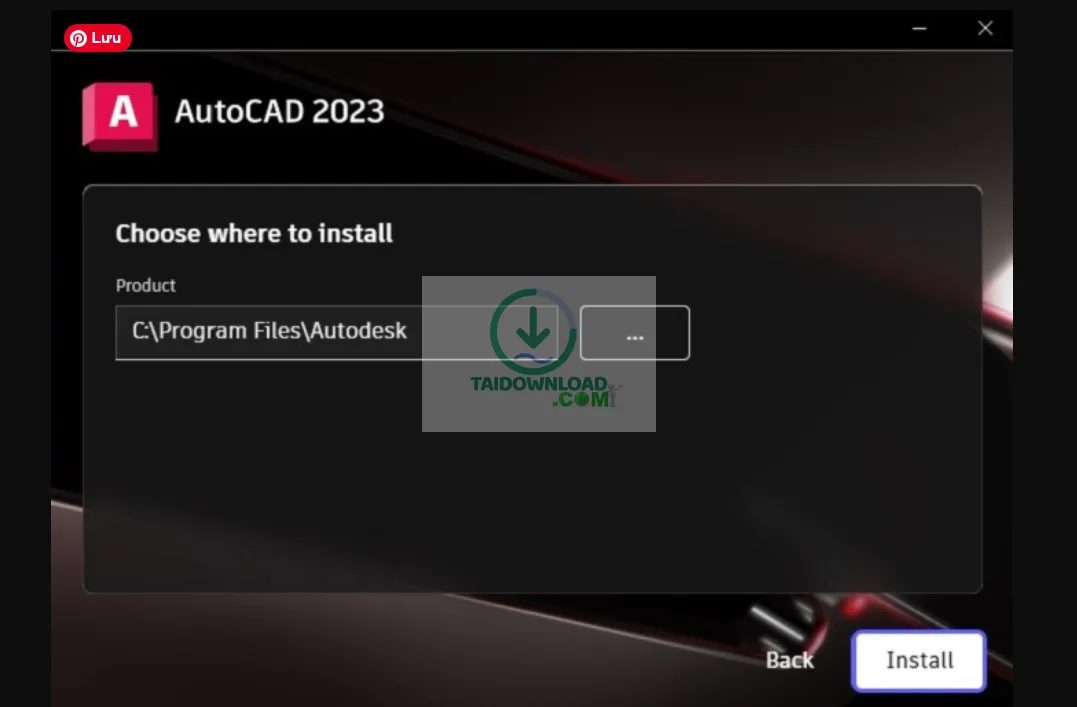
Bước 3: Giữ nguyên thư mục cài đặt mặc định (nếu không có yêu cầu đặc biệt), nhấn Install để bắt đầu cài đặt AutoCAD 2023
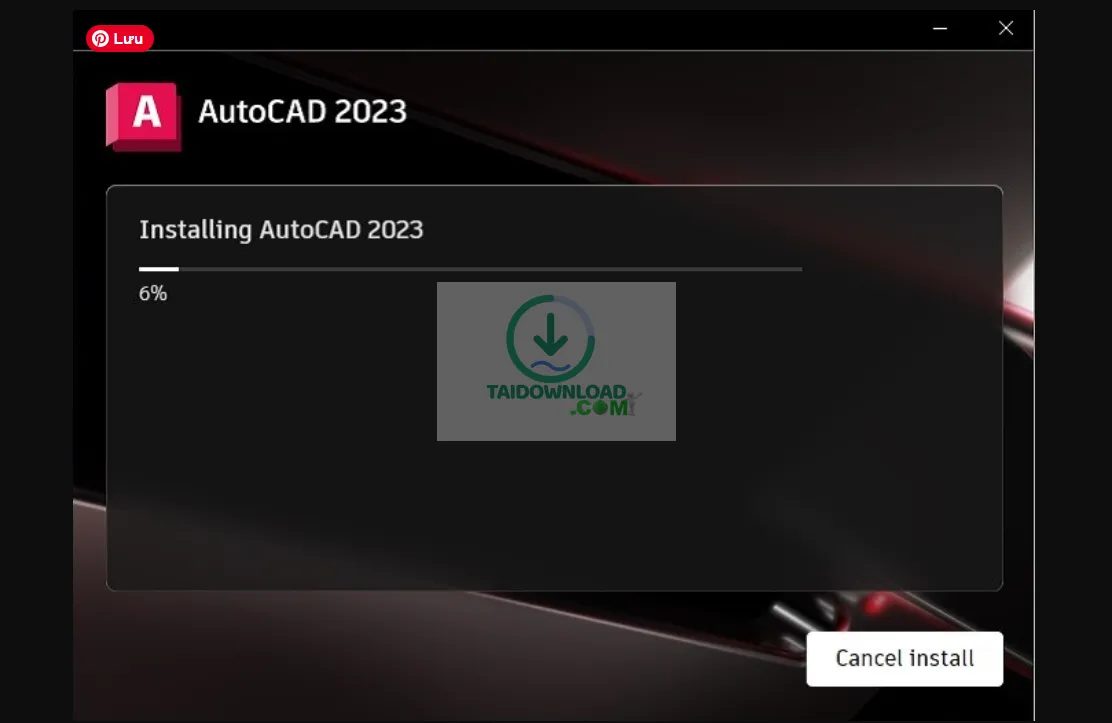
Bước 4: Đợi phần mềm tự động cài đặt AutoCAD 2023 nhanh chậm từ cấu hình máy tính của bạn.
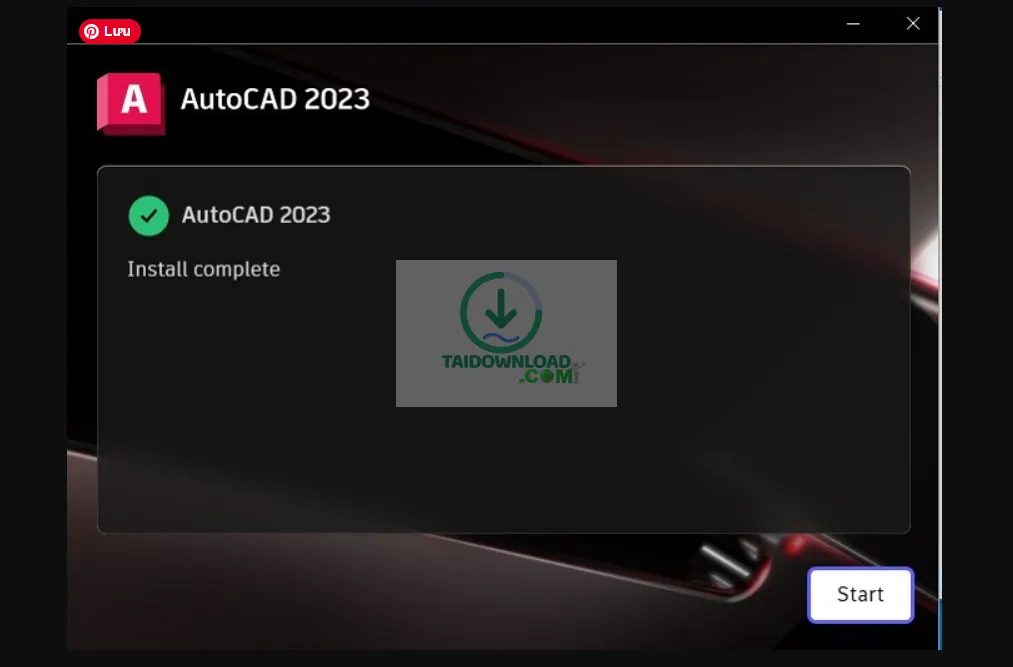
Bước 5: Sau khi cài đặt hoàn tất, chọn “Not Now” nếu bạn chưa có mã kích hoạt và muốn kích hoạt sau AutoCAD 2023
Bước 6: Mở thư mục AutoCAD 2023 tìm file kich-hoat hoặc file tương tự và giải nén như hướng dẫn trong bài. Sau khi giải nén bạn tìm file autocad và coppy chuẩn bị kích hoạt AutoCAD 2023
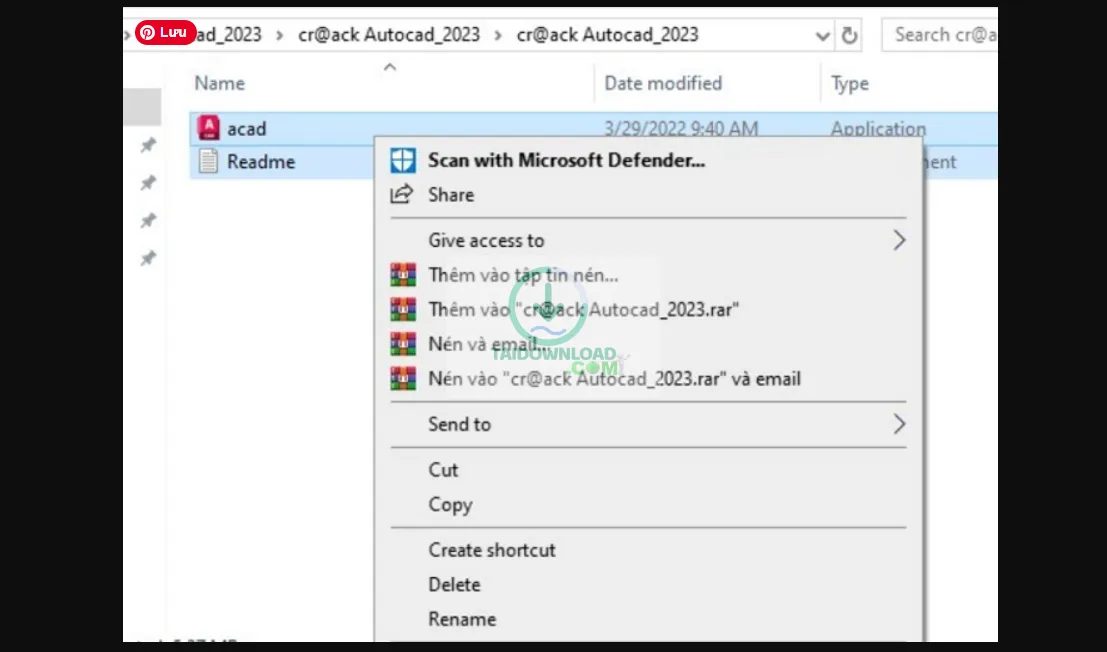
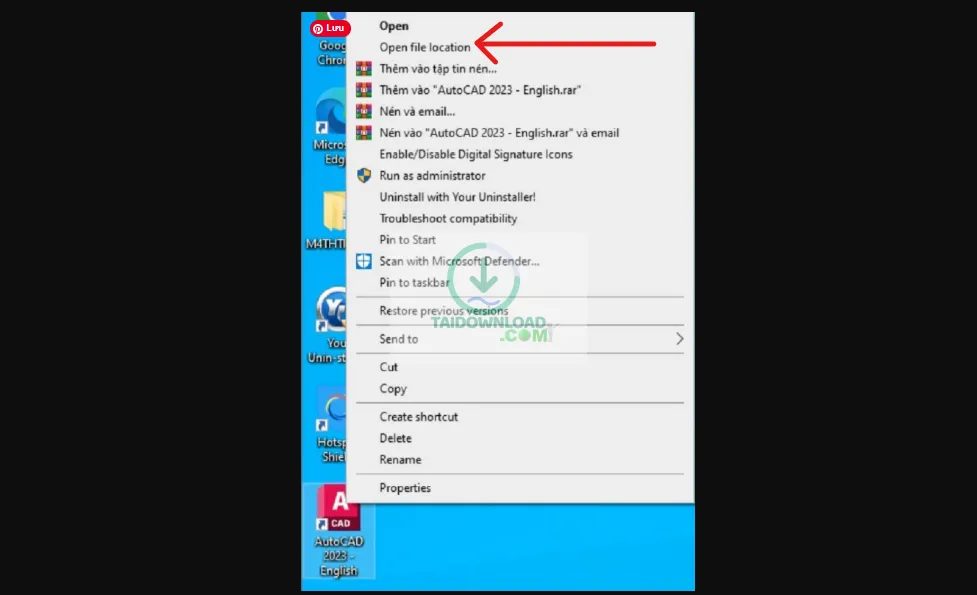
Bước 7: Nhấn chuột phải vào biểu tượng Autocad 2023 trên màn hình desktop, chọn “Open file location” để mở thư mục gốc cài đặt để kích hoạt AutoCAD 2023
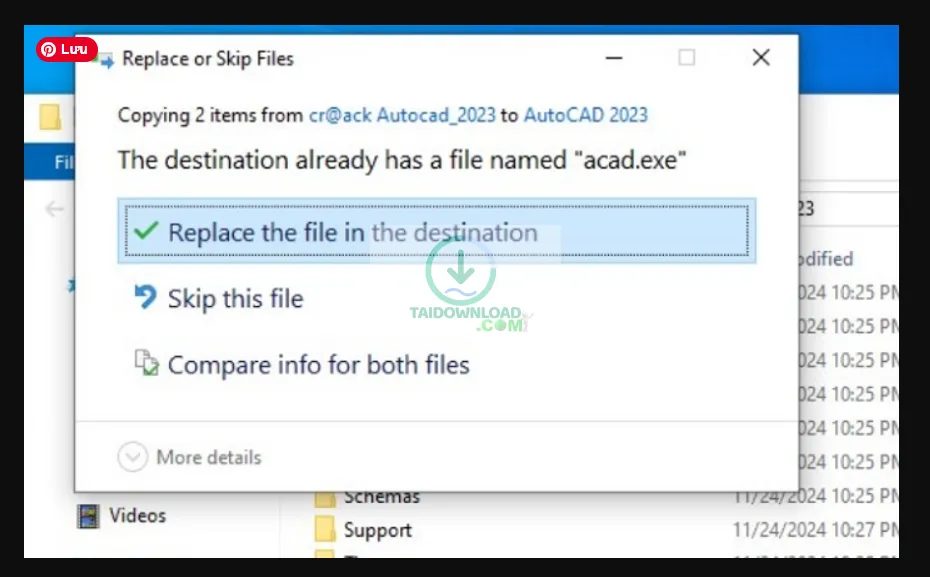
Bước 8: Dán các file đã sao chép vào thư mục cài đặt, chọn “Replace the files in the destination” để ghi đè lên các file gốc khi cài đặt AutoCAD 2023 trước đó.
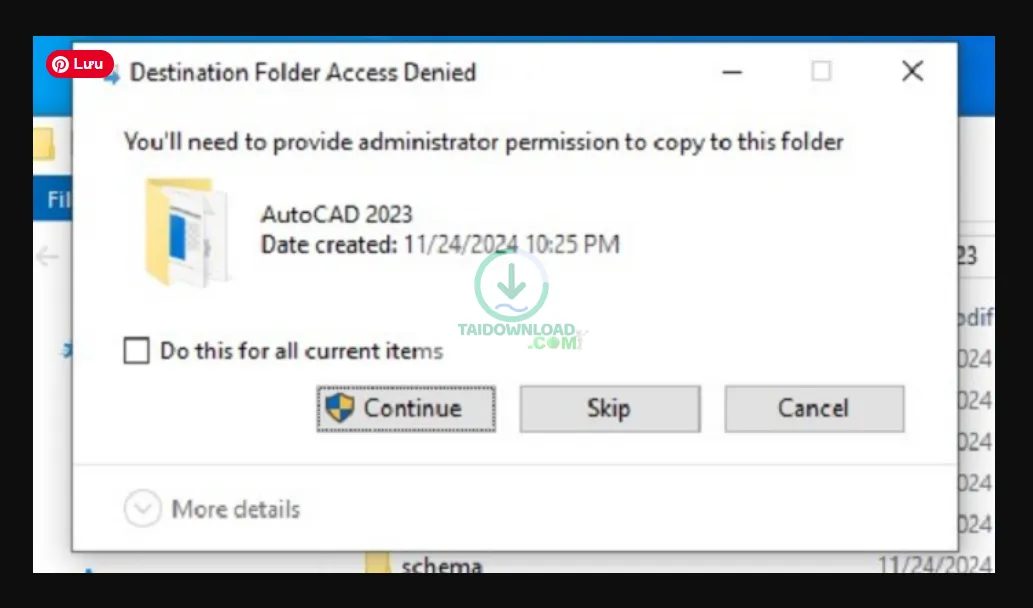
Bước 9: Nhấn “Continue” để xác nhận và hoàn tất quá trình kích hoạt AutoCAD 2023
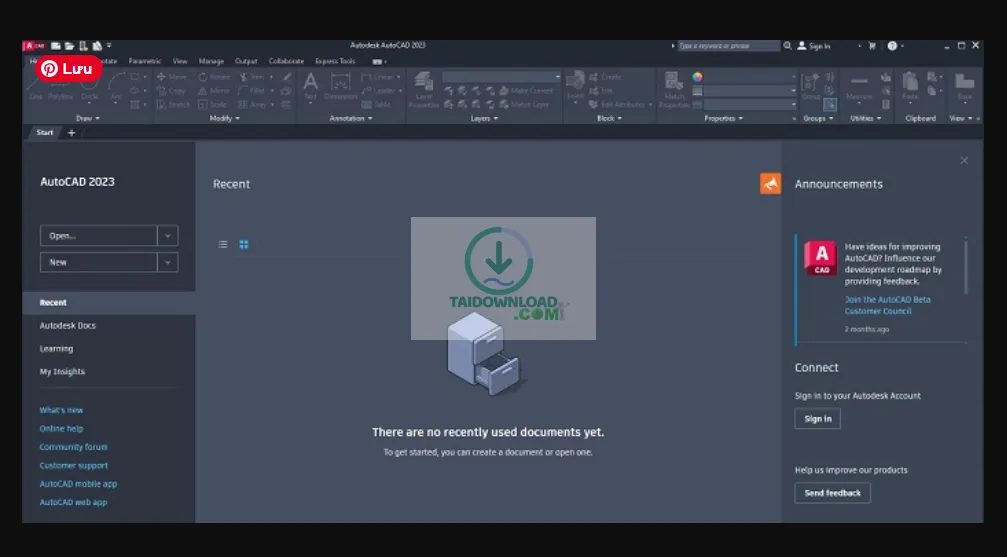
Bước 10: Mở AutoCAD 2023, nếu giao diện chính xuất hiện, phần mềm đã được kích hoạt thành công.
Mẹo và Thủ Thuật Sử Dụng AutoCAD 2023 Hiệu Quả
AutoCAD 2023 tiếp tục khẳng định vị thế là phần mềm thiết kế 2D và 3D hàng đầu trong lĩnh vực xây dựng, kiến trúc và cơ khí. Để khai thác tối đa sức mạnh của AutoCAD 2023, bạn cần nắm vững những mẹo và thủ thuật thực tế dưới đây nhằm tiết kiệm thời gian và nâng cao hiệu suất làm việc.
1. Tận dụng phím tắt để làm việc nhanh hơn
AutoCAD 2023 hỗ trợ hệ thống phím tắt linh hoạt, giúp bạn thao tác nhanh và chính xác hơn so với việc sử dụng chuột:
- L → Line (Vẽ đường thẳng)
- C → Circle (Vẽ đường tròn)
- PL → Polyline (Vẽ đa tuyến)
- TR → Trim (Cắt đối tượng)
- CO → Copy (Sao chép)
Mẹo: Bạn có thể tùy chỉnh phím tắt trong Customize User Interface (CUI) để phù hợp với thói quen làm việc cá nhân.
2. Sử dụng Dynamic Input để nhập liệu chính xác
Tính năng Dynamic Input (F12) cho phép nhập trực tiếp khoảng cách và góc ngay tại con trỏ chuột, giúp thao tác vẽ trong AutoCAD 2023 trở nên trực quan và chính xác hơn.
3. Quản lý Layer khoa học
Layer đóng vai trò quan trọng trong việc tổ chức bản vẽ. Quản lý layer tốt giúp bản vẽ rõ ràng và hạn chế lỗi chỉnh sửa:
- Phân màu layer theo chức năng.
- Dùng LAYISO để tập trung làm việc trên layer đang chọn.
- Khóa layer để tránh chỉnh sửa nhầm.
4. Sử dụng Object Snap (OSNAP) hiệu quả
OSNAP giúp bắt điểm chính xác khi vẽ:
- Endpoint → Điểm đầu/cuối
- Midpoint → Trung điểm
- Intersection → Giao điểm
- Center → Tâm đường tròn
Mẹo: Nhấn F3 để bật/tắt OSNAP nhanh chóng.
5. Tạo và sử dụng Block thông minh
Trong AutoCAD 2023, Block giúp tái sử dụng các đối tượng lặp lại như cửa, cột, ký hiệu kỹ thuật:
- Giảm thời gian vẽ lại.
- Dễ dàng chỉnh sửa hàng loạt khi block gốc thay đổi.
6. Dùng Xref cho bản vẽ lớn
Với các dự án phức tạp, Xref (External Reference) giúp liên kết nhiều file bản vẽ:
- Giảm dung lượng file chính.
- Cập nhật tự động khi file liên kết thay đổi.
7. Sử dụng Annotative Objects khi in ấn
AutoCAD 2023 hỗ trợ Annotative Text, Dimension, Hatch giúp tự động điều chỉnh tỷ lệ theo khung nhìn, đảm bảo bản vẽ in ra luôn đúng chuẩn.
8. Tùy chỉnh giao diện với Workspaces
- Quick Access Toolbar: Đưa các lệnh thường dùng lên thanh truy cập nhanh.
- Workspaces: Lưu cấu hình giao diện phù hợp với từng loại công việc.
9. Đồng bộ thuộc tính bằng Match Properties
Lệnh MATCHPROP cho phép sao chép thuộc tính từ đối tượng mẫu sang đối tượng khác, giúp bản vẽ thống nhất và chuyên nghiệp hơn.
10. Kiểm tra lỗi với Recover và Audit
- RECOVER: Mở và sửa file bị lỗi.
- AUDIT: Kiểm tra và khắc phục lỗi tiềm ẩn trong bản vẽ.
Kết luận AutoCAD 2023
Sử dụng AutoCAD 2023 hiệu quả không chỉ nằm ở kỹ năng vẽ mà còn ở cách bạn áp dụng mẹo, lệnh và quy trình làm việc thông minh. Khi nắm vững các thủ thuật trên, bạn sẽ làm việc nhanh hơn, chính xác hơn và chuyên nghiệp hơn trong mọi dự án.
Chúc bạn thành công với Autocad 2023 ✔️Hướng Dẫn Tải Autocad Full 100% Cách Cài Đặt Autocad 2023 Từ A-Z

![Autocad 2021 [Đã Test 100%] ✔️Hướng Dẫn Tải Autocad Full Cách Cài Đặt Autocad 2021 Từ A-Z](/img.php?src=/uploads/posts/auto/auto-autocad-2021-da-test-100-huo-20260111084945-f6fffc.webp&w=400&h=250&q=85&fmt=auto&nowm=1)


